

Konfiguracja efektów integracji z grami
Integracje z grami SignalRGB synchronizują oświetlenie RGB z wydarzeniami w grze. SignalRGB analizuje krytyczne obszary ekranu, takie jak paski zdrowia i many, aby określić, kiedy efekty są wyzwalane. Ta metoda działa dobrze w większości przypadków i pozwala nam szybko budować integracje dla najnowszych gier, ale wiąże się z pewnymi ograniczeniami omówionymi w tym przewodniku.
Wymagania integracji z grami
Dział zatytułowany „Wymagania integracji z grami”-
Subskrypcja Pro lub zakup Light Points dla każdej integracji
-
Tryb wyświetlania pełnoekranowy bez ramek
-
Domyślne ustawienia interfejsu gry (bez modyfikacji interfejsu ani niestandardowego skalowania)
-
HDR wyłączony (zalecane dla dokładności wyzwalaczy integracji z grami)

-
Filtry kolorów wyłączone (tryby daltonizmu, f.lux, opcje ułatwień dostępu itp.)
-
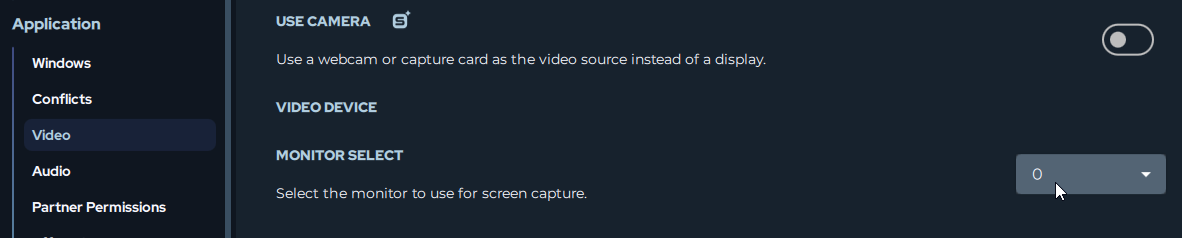
Wybierz ekran, na którym gra jest uruchomiona w ustawieniach wideo SignalRGB — Ustawienia > Aplikacja > Wideo
Warstwy
Dział zatytułowany „Warstwy”Efekty integracji z grami działają warstwami:
Warstwa tła: Domyślne tło wszystkich integracji z grami to oświetlenie otoczenia ekranu odzwierciedlające ekran.
Wyzwalacze zdarzeń: To niestandardowe animacje odtwarzane na wierzchu warstwy tła po wystąpieniu określonych zdarzeń w grze, takich jak czerwone rozchlapania na konfiguracji RGB po otrzymaniu obrażeń.
Wyświetlacze HUD: Wiele integracji może wyświetlać kluczowe informacje z gry bezpośrednio na urządzeniach, takie jak pasek zdrowia. Są to konfigurowane elementy, które można umieszczać w dowolnym miejscu, np. na klawiaturze. Więcej informacji o konfigurowaniu tych HUD-ów znajdziesz w dalszej części tego przewodnika.
Obsługiwane gry
Dział zatytułowany „Obsługiwane gry”SignalRGB oferuje efekty integracji z grami dla rosnącej biblioteki popularnych tytułów. Sprawdź wszystkie dostępne integracje na karcie Sklep w sekcji Integracje z grami lub zobacz pełną listę na stronie marketplace.signalrgb.com/tags/game-integration.
Instalowanie integracji z grami
Dział zatytułowany „Instalowanie integracji z grami”-
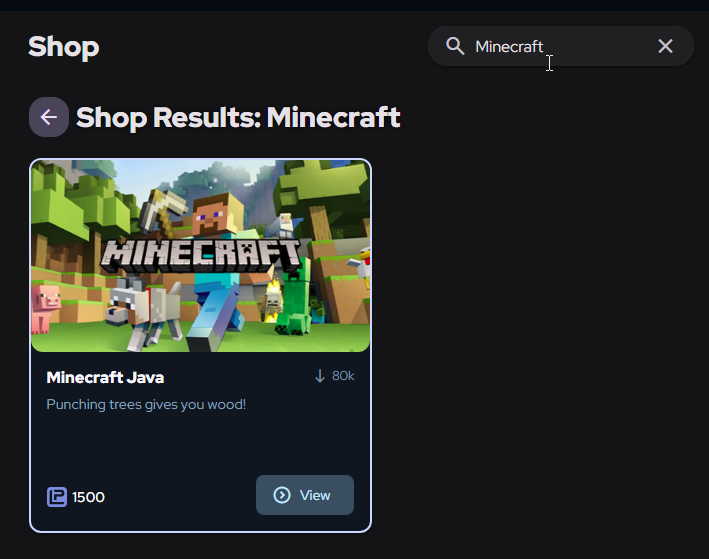
Przejdź do karty Sklep po lewej stronie, a następnie do paska wyszukiwania u góry ekranu.
-
Wyszukaj efekt integracji z grą, którego chcesz użyć, lub przewiń sekcję Integracje z grami w Sklepie, aby odkryć dostępne tytuły.
-
Kliknij efekt, którego chcesz użyć.
- Jeśli jesteś subskrybentem Pro, zobaczysz przycisk Pobierz, aby pobrać i zainstalować efekt.
- Jeśli nie jesteś subskrybentem Pro, zobaczysz koszt efektu w Light Points, aby go kupić.
Dostosowywanie integracji
Dział zatytułowany „Dostosowywanie integracji”Po zainstalowaniu integracji przejdź do karty Oświetlenie po lewej stronie aplikacji i upewnij się, że jesteś na stronie Efekt w prawym górnym rogu.
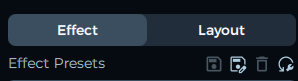
Teraz możesz na tej stronie:
-
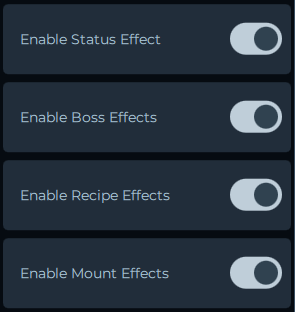
Włączać/wyłączać konkretne wyzwalacze — wyłącz efekty, których nie chcesz.
-
Rozmieszczać elementy HUD — umieszczaj paski zdrowia, wyświetlacze many i inne efekty HUD w preferowanych miejscach.
-
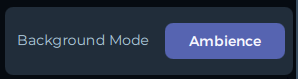
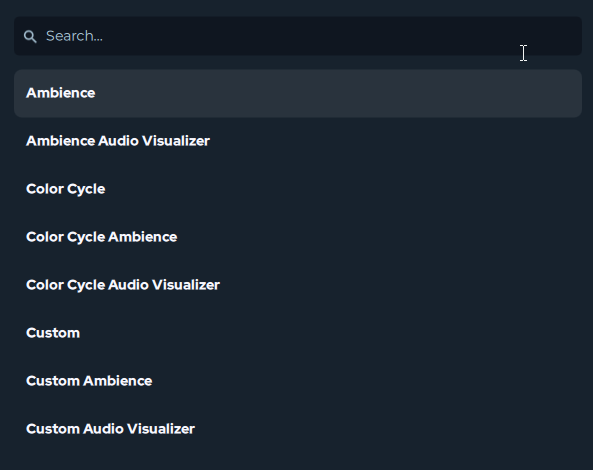
Zmieniać tryb tła — jeśli domyślna warstwa tła oświetlenia otoczenia ekranu ci nie odpowiada, dostępnych jest wiele innych trybów tła.
-
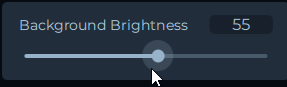
Kontrolować jasność tła — dostosuj lub całkowicie usuń warstwę tła.
-
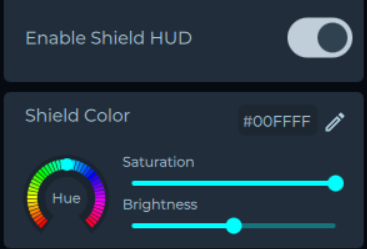
Dostosowywanie kolorów — niektóre kolory efektów można dostosować. Dostosuj kolory do własnych preferencji. Jeśli efekt można dostosować, zobaczysz tę opcję poniżej.
Efekty umiejętności
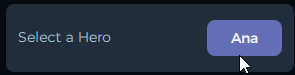
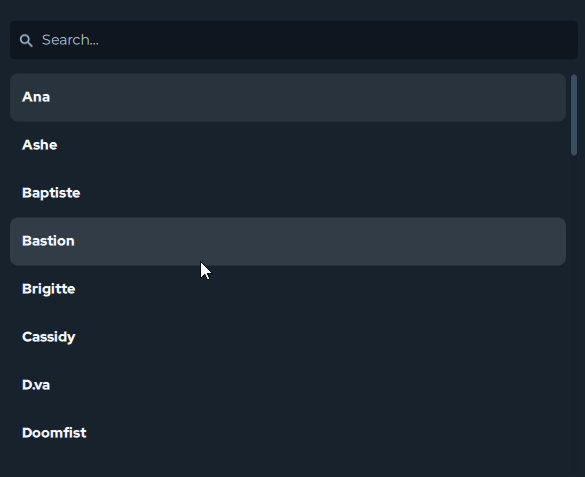
Dział zatytułowany „Efekty umiejętności”Integracje z efektami umiejętności, takie jak League of Legends, Valorant, Overwatch itp., wymagają wybrania postaci, którą grasz przed rozpoczęciem meczu, aby efekty umiejętności były prawidłowo wyzwalane.
Konfiguracja efektów HUD
Dział zatytułowany „Konfiguracja efektów HUD”Wiele integracji z grami pozwala wyświetlać ważne mierniki, takie jak paski zdrowia i many, na urządzeniach. Nazywa się je efektami HUD i paskami HUD.
Włączanie efektów HUD do konfiguracji
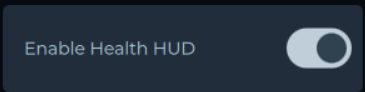
Dział zatytułowany „Włączanie efektów HUD do konfiguracji”Włącz Przełącznik dostosowania, aby aktywować tryb podglądu, który pozwala zobaczyć, gdzie są paski HUD po wejściu do gry. Po zakończeniu dostosowywania wyłącz ten przełącznik, w przeciwnym razie będą zawsze wyświetlane!

Rozmieszczanie pasków HUD
Dział zatytułowany „Rozmieszczanie pasków HUD”Sposób rozmieszczenia pasków HUD zależy całkowicie od ciebie. Możesz je wyświetlać tylko na klawiaturze, a nawet na jej określonej części, takiej jak klawisze F1–F12, lub możesz sprawić, aby cała konfiguracja PC reagowała na pasek HUD.
Rozmieszczanie pasków HUD na urządzeniach:
-
Włącz odpowiedni Przełącznik dostosowania, aby paski HUD były widoczne.
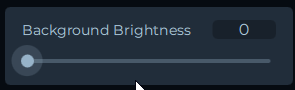
- Ustaw Jasność tła na 0, aby widoczne były tylko paski, co ułatwia dostosowywanie.
-
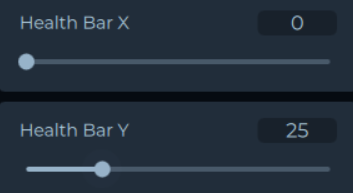
Użyj kontrolek pozycji X i Y, aby przesuwać paski HUD.
- Każdy pasek HUD musi być rozmieszczony niezależnie.
-
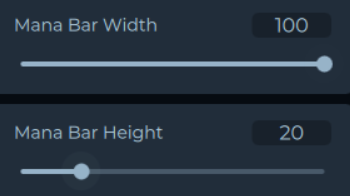
Użyj kontrolek wysokości i szerokości, aby dostosować rozmiar i skalę pasków HUD.
-
Wyłącz Przełącznik dostosowania po zakończeniu.
- Jeśli zmniejszyłeś Jasność tła, pamiętaj o przywróceniu żądanej wartości.
- Domyślna wartość Jasności tła to 100.
Konfiguracja układów
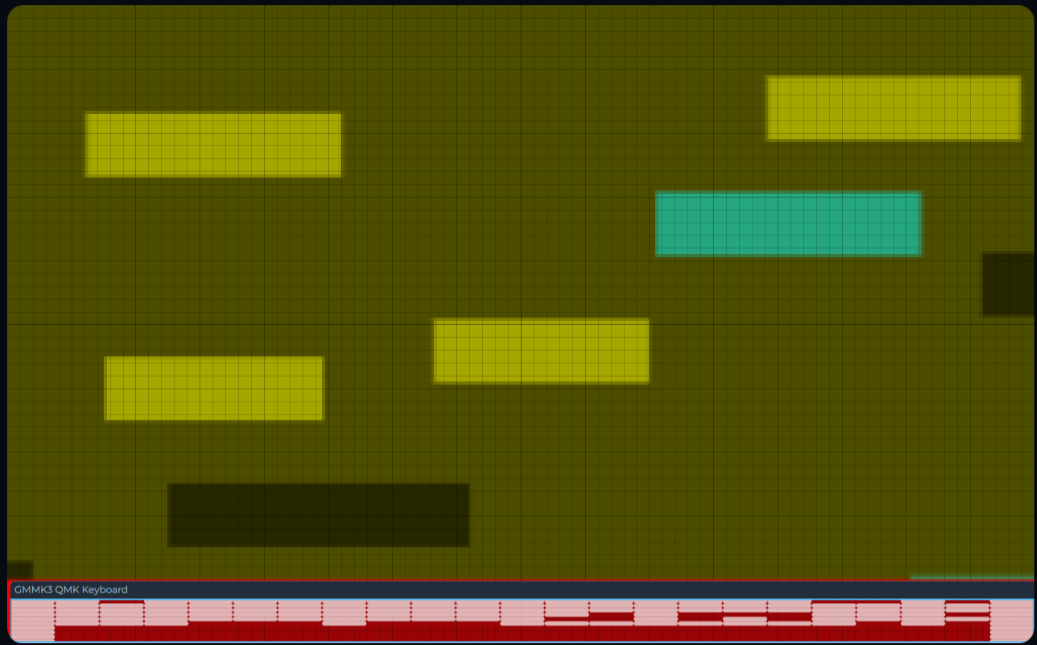
Dział zatytułowany „Konfiguracja układów”Możesz dalej konfigurować paski HUD, aby były wyświetlane tylko na określonych urządzeniach, konfigurując układ:
-
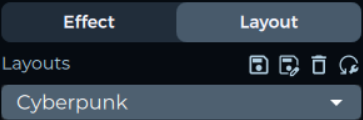
Przejdź do karty Układy.
-
Umieść docelowe urządzenie (np. klawiaturę) w izolowanym obszarze.
-
Rozmieść inne urządzenia tak, aby nie nakładały się na docelowe urządzenie.
-
Umieść pasek HUD na docelowym urządzeniu. Teraz tylko docelowe urządzenie będzie pokazywać paski HUD, podczas gdy inne urządzenia będą pokazywać domyślne efekty.
Optymalizacja wydajności
Dział zatytułowany „Optymalizacja wydajności”Jeśli zauważysz, że SignalRGB wpływa na FPS w grze, możesz zmniejszyć zasoby systemowe używane przez integracje.
-
Przejdź do Ustawienia > Aplikacja > Wideo.
-
Dostosuj suwak w ustawieniu Szybkość przechwytywania, aby kontrolować, jak często ekran jest skanowany.

Możesz również zmniejszyć zużycie zasobów, minimalizując okno SignalRGB do zasobnika systemowego. Kliknięcie X w prawym górnym rogu minimalizuje SignalRGB do zasobnika zamiast go zamykać — aplikacja działa w tle ze znacznie mniejszym obciążeniem niż przy otwartym oknie.