

Nawigacja w SignalRGB
Interfejs SignalRGB jest zaprojektowany wokół jednej kanwy, która uruchamia jeden efekt na wszystkich urządzeniach jednocześnie. Ten przewodnik omawia każdą część aplikacji i jej funkcje.
Czym jest interfejs SignalRGB?
Dział zatytułowany „Czym jest interfejs SignalRGB?”SignalRGB jest zorganizowany w trzech stałych obszarach: lewe menu nawigacyjne do przełączania się między stronami, górny pasek dla powiadomień i narzędzi pomocy technicznej oraz Odtwarzacz efektów u dołu do zarządzania wyświetlaniem oświetlenia z dowolnej strony w aplikacji. Aktywny efekt zawsze działa w tle podczas nawigacji.
Jak działa interfejs
Dział zatytułowany „Jak działa interfejs”Każda część SignalRGB jest dostępna przez lewe menu nawigacyjne. Kliknij ikonę, aby przełączać się między stronami. Aktywny efekt działa w tle niezależnie od tego, którą stronę przeglądasz, a Odtwarzacz efektów u dołu pozostaje widoczny, dzięki czemu zawsze możesz dostosować wyświetlanie.
Menu nawigacyjne
Dział zatytułowany „Menu nawigacyjne”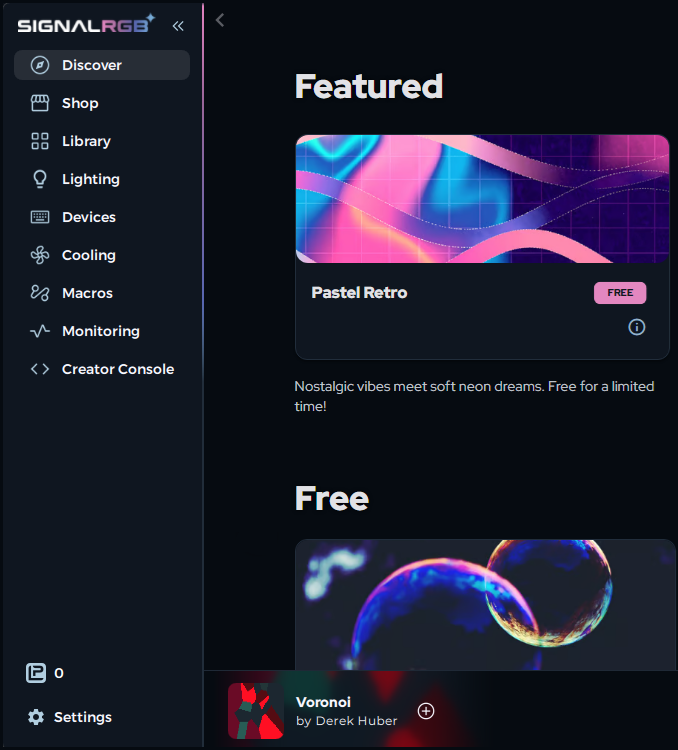
Odkrywaj
Dział zatytułowany „Odkrywaj”Strona Odkrywaj to miejsce, gdzie możesz przeglądać, wyszukiwać i pobierać efekty oświetleniowe. Znajdź darmowe efekty, ekskluzywną zawartość Pro, integracje z grami i wiele więcej. Kliknij efekt, aby uzyskać więcej informacji i go zainstalować.
Zapoznaj się z artykułem O stronie Odkrywaj, aby uzyskać pełny opis.
Sklep to miejsce, gdzie możesz przeglądać i kupować efekty Pro. Jeśli masz subskrypcję Pro, możesz tutaj pobierać efekty. Za pomocą Light Points możesz odblokować poszczególne integracje z grami i efekty premium bez subskrypcji.
Biblioteka
Dział zatytułowany „Biblioteka”Biblioteka to twoja osobista kolekcja zainstalowanych efektów. Uruchom dowolny efekt, który już pobrałeś, zarządzaj playlistami i szybko przełączaj się między efektami.
Oświetlenie
Dział zatytułowany „Oświetlenie”Strona Oświetlenie to miejsce, gdzie dostosowujesz aktywny efekt. Dostosuj kolory, prędkość, skalę, jasność i inne parametry specyficzne dla zastosowanego efektu. Zmiany pojawiają się w czasie rzeczywistym na twoich urządzeniach.
Zapoznaj się z artykułem Dostosowywanie efektów, aby uzyskać pełny przewodnik.
Urządzenia
Dział zatytułowany „Urządzenia”Strona Urządzenia pokazuje każde urządzenie RGB, które SignalRGB wykrył w twoim systemie. Urządzenia wymagające konfiguracji lub mające problemy pojawiają się na górze listy.
Zapoznaj się z artykułami Konfiguracja kontrolerów RGB i O wykrywaniu urządzeń, aby uzyskać więcej informacji.
Chłodzenie
Dział zatytułowany „Chłodzenie”Na stronie Chłodzenie możesz zarządzać prędkościami wentylatorów na obsługiwanych kontrolerach RGB i sprzęcie chłodzącym. Twórz niestandardowe krzywe wentylatora lub ustawiaj stałe prędkości.
Chłodzenie wymaga subskrypcji SignalRGB Pro. Zapoznaj się z artykułem Kontrola wentylatorów, aby uzyskać więcej informacji.
Na stronie Makra możesz tworzyć i zarządzać makrami klawiatury. Nagrywaj sekwencje naciśnięć klawiszy lub akcji i przypisuj je do klawisza na obsługiwanym urządzeniu.
Zapoznaj się z artykułem O makrach, aby uzyskać więcej informacji.
Monitorowanie
Dział zatytułowany „Monitorowanie”Strona Monitorowanie pokazuje dane z czujników systemu na żywo, w tym temperaturę CPU, temperaturę GPU, procenty użycia i inne dane sprzętowe.
Monitorowanie wymaga subskrypcji SignalRGB Pro. Zapoznaj się z artykułem O monitorowaniu systemu, aby uzyskać więcej informacji.
Ustawienia
Dział zatytułowany „Ustawienia”Na stronie Ustawienia zarządzasz preferencjami aplikacji, opcjami aktualizacji, danymi konta i uprawnieniami urządzeń.
Górny pasek
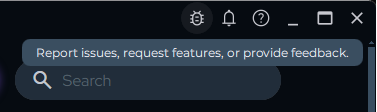
Dział zatytułowany „Górny pasek”Górny pasek w prawym górnym rogu aplikacji zapewnia szybki dostęp do raportowania problemów, powiadomień i zasobów.

Zgłaszanie problemów i żądanie funkcji
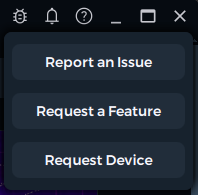
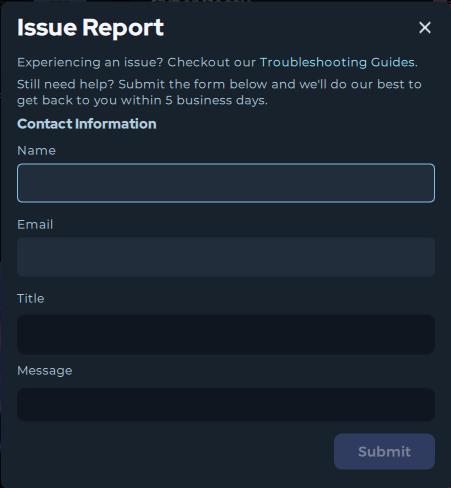
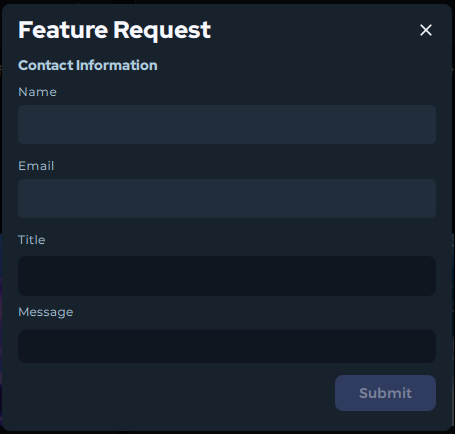
Dział zatytułowany „Zgłaszanie problemów i żądanie funkcji”Kliknij przycisk Zgłoś problemy, aby otworzyć menu z opcjami przesłania raportu o błędzie lub bezpośredniego żądania nowej funkcji do zespołu SignalRGB.
Powiadomienia
Dział zatytułowany „Powiadomienia”Ikona dzwonka wyświetla powiadomienia w aplikacji dotyczące aktualizacji, ogłoszeń i alertów.
Pomoc w aplikacji
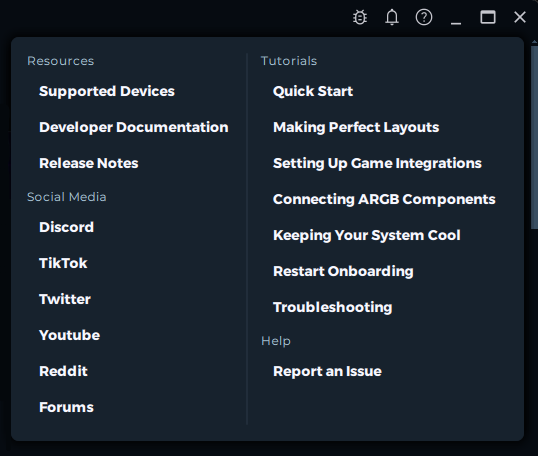
Dział zatytułowany „Pomoc w aplikacji”Przycisk pomocy otwiera panel z linkami do dokumentacji samouczków, zgłaszania problemów, kanałów mediów społecznościowych, notatek deweloperów i dokumentacji programisty.
Odtwarzacz efektów
Dział zatytułowany „Odtwarzacz efektów”Odtwarzacz efektów to pasek sterowania u dołu okna SignalRGB. Umożliwia zarządzanie wyświetlaniem efektów oświetleniowych bez opuszczania żadnej strony.

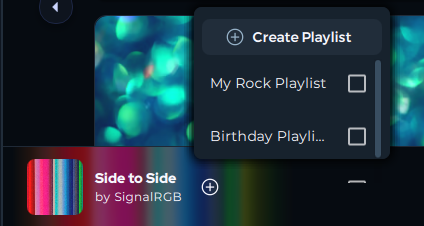
Lewa strona: Bieżący efekt i playlista
Dział zatytułowany „Lewa strona: Bieżący efekt i playlista”Lewa strona pokazuje aktualnie aktywny efekt. Kliknij nazwę efektu, aby przejść bezpośrednio na stronę Oświetlenie i go dostosować.
Przycisk + pozwala wybrać lub utworzyć playlistę. Playlisty automatycznie przełączają się przez wiele efektów na podstawie timera. Zapoznaj się z artykułem O playlistach, aby uzyskać więcej informacji.
Środek: Kontrolki odtwarzania
Dział zatytułowany „Środek: Kontrolki odtwarzania”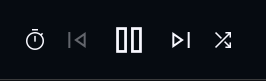
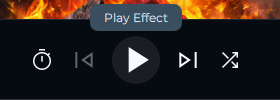
Środek zawiera główne kontrolki odtwarzania:
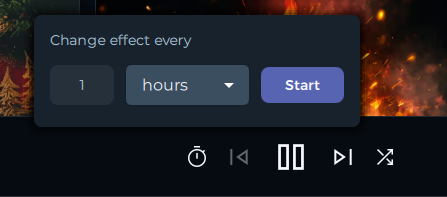
- Zegar / Timer: Ustawia czas odtwarzania każdego efektu przed przełączeniem na następny w playliście
- Poprzedni efekt: Przełącza na poprzedni efekt w aktywnej playliście lub wybiera losowy efekt, jeśli nie wybrano playlisty
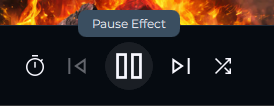
- Pauza / Odtwarzanie: Pauza całkowicie wyłącza oświetlenie RGB. Naciśnij Odtwarzanie, aby wznowić
- Następny efekt: Przełącza na następny efekt w aktywnej playliście lub wybiera losowy efekt, jeśli nie wybrano playlisty
- Losowo: Losuje kolejność efektów w aktywnej playliście
Prawa strona: Dodatkowe kontrolki
Dział zatytułowany „Prawa strona: Dodatkowe kontrolki”Prawa strona zawiera dodatkowe narzędzia:
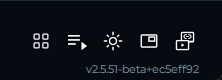
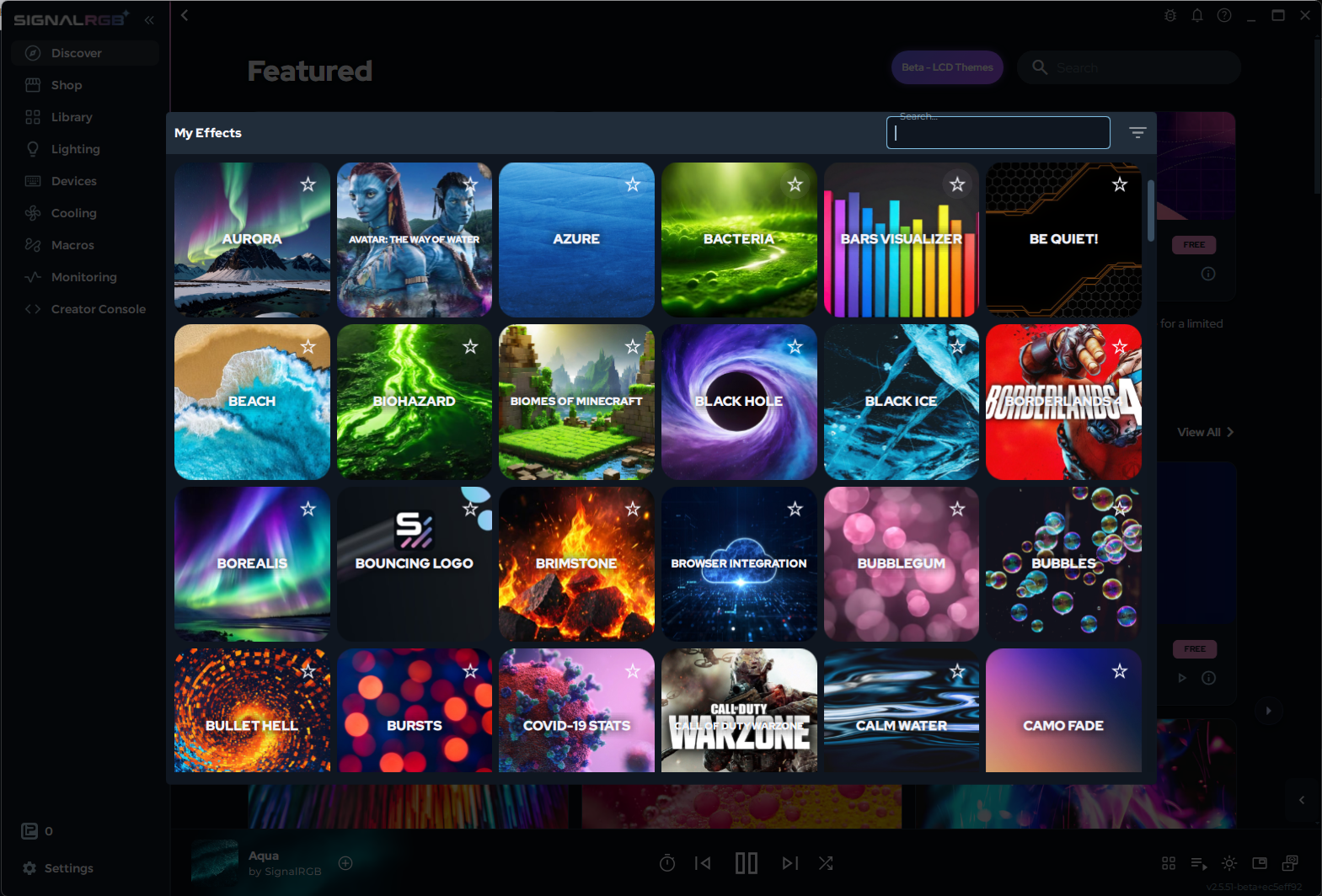
- Wybierz efekt: Otwiera menu szybkiego wyboru ze wszystkimi zainstalowanymi efektami, aby można było przełączać się bez przechodzenia do Biblioteki
- Kolejka: Wyświetl i zarządzaj kolejką nadchodzących efektów
- Jasność: Bezpośrednio dostosuj globalną jasność z paska odtwarzacza
- Mini odtwarzacz (tylko Pro): Otwiera pływający mini odtwarzacz, który może być pełnoekranowy i odtwarza kanwę jako nakładkę na ekranie
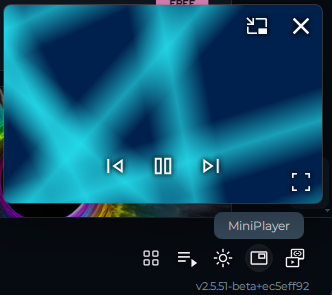
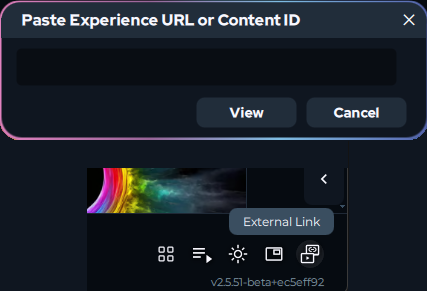
- Zewnętrzny link: Wprowadź URL (np. filmik YouTube) i odtwórz go na kanwie jako źródło oświetlenia
Funkcje Pro w interfejsie
Dział zatytułowany „Funkcje Pro w interfejsie”Niektóre kontrolki wymagają subskrypcji SignalRGB Pro:
- Chłodzenie: Kontrola prędkości wentylatorów i niestandardowe krzywe wentylatora
- Monitorowanie: Dane z czujników systemu na żywo
- Mini odtwarzacz: Pływająca nakładka kanwy w Odtwarzaczu efektów
Zapoznaj się z artykułem O funkcjach Pro, aby uzyskać pełne szczegóły dotyczące tego, co jest zawarte.
Pierwsze kroki
Dział zatytułowany „Pierwsze kroki”Jeśli jesteś nowym użytkownikiem SignalRGB, najlepsza ścieżka to:
- Wykonaj kroki z artykułu Pierwsze uruchomienie, aby skonfigurować urządzenia
- Użyj strony Odkrywaj, aby znaleźć i zainstalować efekt
- Użyj strony Oświetlenie, aby go dostosować
- Użyj karty Układ, aby rozmieścić urządzenia
Rozwiązywanie problemów
Dział zatytułowany „Rozwiązywanie problemów”- Brakuje strony lub jest wyszarzona — niektóre sekcje (Chłodzenie, Monitorowanie, Mini odtwarzacz) wymagają Pro. Zapoznaj się z artykułem O funkcjach Pro.
- Odtwarzacz efektów nie reaguje — spróbuj ponownie uruchomić SignalRGB z zasobnika systemowego
- Urządzenia nie pojawiają się na stronie Urządzenia — zapoznaj się z artykułem Urządzenie nie zostało wykryte
Powiązane artykuły
Dział zatytułowany „Powiązane artykuły”- O stronie Odkrywaj
- Dostosowywanie efektów
- Konfiguracja kontrolerów RGB
- O playlistach
- Kontrola wentylatorów
- O funkcjach Pro
Potrzebujesz więcej pomocy? Skontaktuj się z obsługą klienta.