

Corsair
Resetowanie klawiatury Corsair
Dział zatytułowany „Resetowanie klawiatury Corsair”Klawiatury przewodowe:
Dział zatytułowany „Klawiatury przewodowe:”Jeśli masz K95 RGB Platinum lub dowolną klawiaturę MK2:
- Odłącz klawiaturę.
- Z odłączoną klawiaturą, przytrzymaj klawisz ESC.
- Trzymając klawisz ESC, podłącz klawiaturę z powrotem do komputera.
- Trzymaj klawisz ESC aż klawiatura zacznie migać.
- Odłącz klawiaturę ponownie, a następnie podłącz ją z powrotem.
Jeśli masz klawiaturę K55:
- Odłącz klawiaturę.
- Przytrzymaj klawisze FN i F4 i podłącz klawiaturę z powrotem do komputera.
- Zwolnij klawisze FN i F4 po 10 sekundach. W tym momencie klawiatura powinna zamigoć.
- Otwórz iCUE i zaktualizuj oprogramowanie układowe klawiatury.
- Ignoruj wszelkie ostrzeżenia o niezgodności, które się pojawią.
Dla wszystkich innych klawiatur:
- Odłącz klawiaturę.
- Z odłączoną klawiaturą, przytrzymaj klawisz ESC.
- Trzymając klawisz ESC, podłącz klawiaturę z powrotem do komputera.
- Po około 5 sekundach zwolnij klawisz ESC. Jeśli reset się powiedzie, zobaczysz migające oświetlenie klawiatury.
Klawiatury bezprzewodowe:
Dział zatytułowany „Klawiatury bezprzewodowe:”- Wyłącz klawiaturę.
- Z wyłączoną klawiaturą, przytrzymaj klawisz ESC.
- Trzymając klawisz ESC, włącz klawiaturę.
- Po około 5 sekundach zwolnij klawisz ESC. Jeśli reset się powiedzie, zobaczysz migające oświetlenie klawiatury.
Rozwiązywanie problemów z urządzeniami Corsair
Dział zatytułowany „Rozwiązywanie problemów z urządzeniami Corsair”Jeśli urządzenie pojawia się w iCUE:
- Wykonaj kopię zapasową profili sprzętowych iCUE.
- Usuń wszystkie profile sprzętowe z urządzeń Corsair.
- Zamknij iCUE i SignalRGB.
- Uruchom ponownie tylko SignalRGB.
Jeśli urządzenie nie pojawia się w iCUE:
- Całkowicie zamknij zarówno iCUE, jak i SignalRGB.
- Usuń wszystkie profile sprzętowe z urządzeń Corsair.
- Odłącz urządzenie, a następnie podłącz je z powrotem.
- Jeśli urządzenie nadal nie jest wykrywane, wykonaj miękki reset.
Aktualizacja oprogramowania układowego
Dział zatytułowany „Aktualizacja oprogramowania układowego”Postępuj zgodnie z tym przewodnikiem, aby zaktualizować oprogramowanie układowe urządzenia Corsair:
https://help.corsair.com/hc/en-us/articles/360025278572-Update-device-firmware-with-iCUE
Po zaktualizowaniu oprogramowania układowego wykonaj pełny cykl zasilania.
Wyłączanie automatycznego uruchamiania iCUE
Dział zatytułowany „Wyłączanie automatycznego uruchamiania iCUE”Aby zapobiec uruchamianiu iCUE przy starcie systemu, zacznij od wybrania ikony koła zębatego, a następnie upewnij się, że przełącznik Uruchamiaj przy starcie systemu jest wyłączony.

Korzystanie z iCUE jednocześnie z SignalRGB
Dział zatytułowany „Korzystanie z iCUE jednocześnie z SignalRGB”Jeśli wolisz używać iCUE jednocześnie z SignalRGB, wykonaj następujące czynności:
- Jeśli chcesz mieć oba otwarte, zalecamy najpierw otworzyć iCUE, a następnie SignalRGB. Ostatnie otwarte oprogramowanie przejmuje kontrolę nad urządzeniem.
- W iCUE usuń wszystkie warstwy oświetlenia ze wszystkich urządzeń, które na to pozwalają; jeśli nie pozwalają, ustaw efekty wszystkich urządzeń na jednolity czarny
- W iCUE ustaw wszystkie kontrolery, takie jak Node, Commander, LS100 itp. na „Brak podłączonego urządzenia”
- W iCUE wyłącz Wtyczki w ustawieniach iCUE.
Jeśli używasz również pamięci RAM RGB Corsair, może być konieczne eksperymentowanie z uruchamianiem iCUE przed lub po SignalRGB w celu zmniejszenia/usunięcia ewentualnego migotania.
Jeśli nie potrzebujesz makr, zamiast uruchamiać iCUE, możesz alternatywnie po prostu ustawić wszystkie wentylatory na stałe obroty na minutę, co zostanie zapisane w kontrolerze i nie musisz już uruchamiać iCUE. Dodatkowo, możesz spróbować użyć FanControl do sterowania wentylatorami.
Commander Core (XT/ST) - HWiNFO64
Dział zatytułowany „Commander Core (XT/ST) - HWiNFO64”HWiNFO64 dodało obsługę monitorowania dla linii Commander Core w wersji 7.42, co spowodowało niekompatybilność z SignalRGB. Gdy to monitorowanie jest włączone, HWiNFO64 przywraca Commander Core do trybu sprzętowego po każdej aktualizacji, co uniemożliwia SignalRGB sterowanie RGB LUB prędkościami wentylatorów urządzenia.
Możesz wyłączyć to zachowanie w HWiNFO64, klikając prawym przyciskiem myszy Commander Core i wybierając „Wyłącz monitorowanie”. Po wykonaniu tej czynności będziesz chciał uruchomić ponownie SignalRGB.
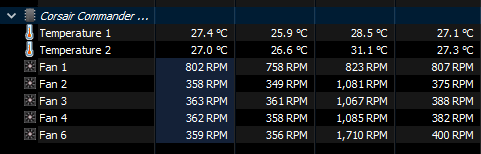
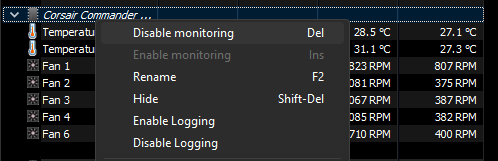
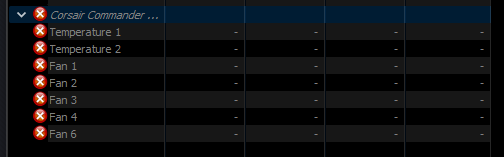
Commander Core — Ograniczenie do jednego koloru
Dział zatytułowany „Commander Core — Ograniczenie do jednego koloru”Corsair Commander Core (w tym warianty XT i ST) może wyświetlać tylko jeden jednolity kolor na każde złącze wentylatorowe w niektórych stanach oprogramowania układowego. Jest to ograniczenie sprzętowe Commander Core, a nie problem z SignalRGB. Gdy Commander Core działa w tym trybie, efekty wymagające adresowania poszczególnych diod LED będą wyświetlane jako jeden uśredniony kolor zamiast pełnej animacji.
Aby obejść to ograniczenie, upewnij się, że oprogramowanie układowe Commander Core jest aktualne w iCUE przed przejściem do SignalRGB. Jeśli ograniczenie do jednego koloru nadal występuje po aktualizacji oprogramowania układowego, sprzęt może nie obsługiwać pełnego sterowania poszczególnymi diodami LED na danym modelu kontrolera.
Jak skonfigurować sprzętowy gif na LCD Corsair
Dział zatytułowany „Jak skonfigurować sprzętowy gif na LCD Corsair”Możesz skonfigurować sprzętowe gify na LCD Corsair, aby nie musieć uruchamiać iCUE:
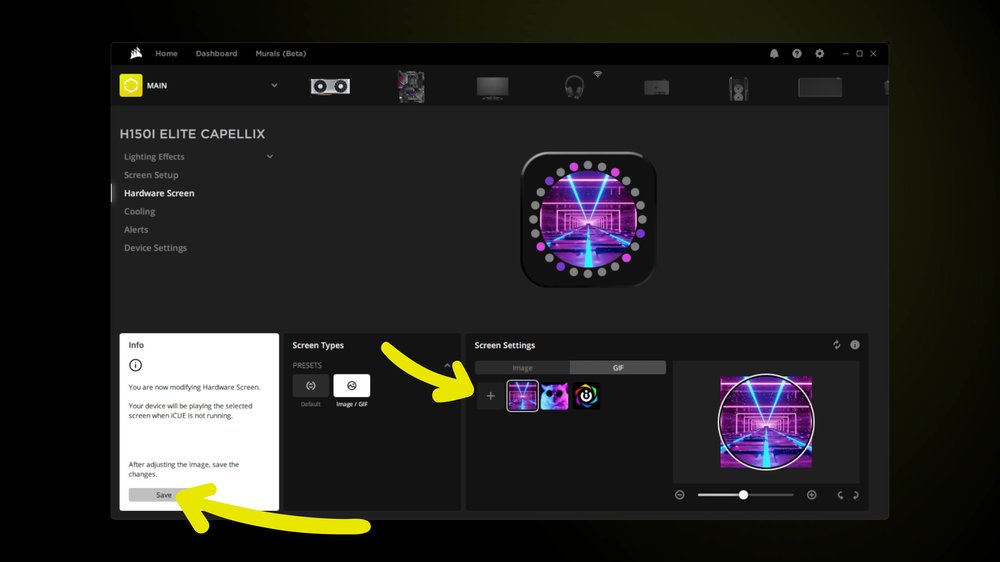
- Wyłącz LCD w urządzeniach SignalRGB
- Zamknij SignalRGB i otwórz iCUE
- Przejdź do urządzenia LCD, a następnie Ekran sprzętowy
- Ustaw obraz/gif na LCD i naciśnij „Zapisz” — spowoduje to zapisanie gifa do pamięci LCD, a następnie możesz zamknąć/odinstalować iCUE