

Problemy z zacinaniem się systemu
Zacinanie się w trakcie gry jest frustrujące. Ten przewodnik przeprowadzi cię przez najczęstsze przyczyny i sposoby naprawienia każdej z nich.
Zanim zaczniesz
Dział zatytułowany „Zanim zaczniesz ”Przed rozpoczęciem rozwiązywania problemów sprawdź, czy spełnione są następujące wymagania:
- SignalRGB jest zaktualizowany do najnowszej wersji
- System Windows jest w pełni zaktualizowany
- Sterowniki karty graficznej są aktualne
- Inne oprogramowanie RGB (takie jak iCUE, Armoury Crate lub MSI Center) jest zamknięte
- Tryb gry systemu Windows jest wyłączony
- Otwórz Ustawienia systemu Windows, kliknij Granie, a następnie Tryb gry i wyłącz go
Niektóre poprawki w tym przewodniku zmieniają sposób, w jaki SignalRGB steruje podświetleniem. Każda sekcja wyjaśnia, z czego rezygnujesz, zanim wprowadzisz zmianę.
Zalecane ustawienia znajdziesz w sekcji Problemy z wydajnością.
Jeśli wszystkie wymagania są spełnione, a gry nadal się zacinają, przejdź do poniższych rozwiązań.
Typowe problemy i rozwiązania
Dział zatytułowany „Typowe problemy i rozwiązania ”Gry zacinają się na komputerach z kartą graficzną NVIDIA
Dział zatytułowany „Gry zacinają się na komputerach z kartą graficzną NVIDIA ”Objawy: Gry zacinają się lub gubią klatki, gdy SignalRGB steruje podświetleniem GPU NVIDIA.
Rozwiązanie: Wyłącz GPU w SignalRGB.
- Otwórz SignalRGB i kliknij kartę Urządzenia.
- Kliknij swoje GPU na liście urządzeń.
- Kliknij Ustawienia, a następnie wyłącz przełącznik Urządzenie włączone.
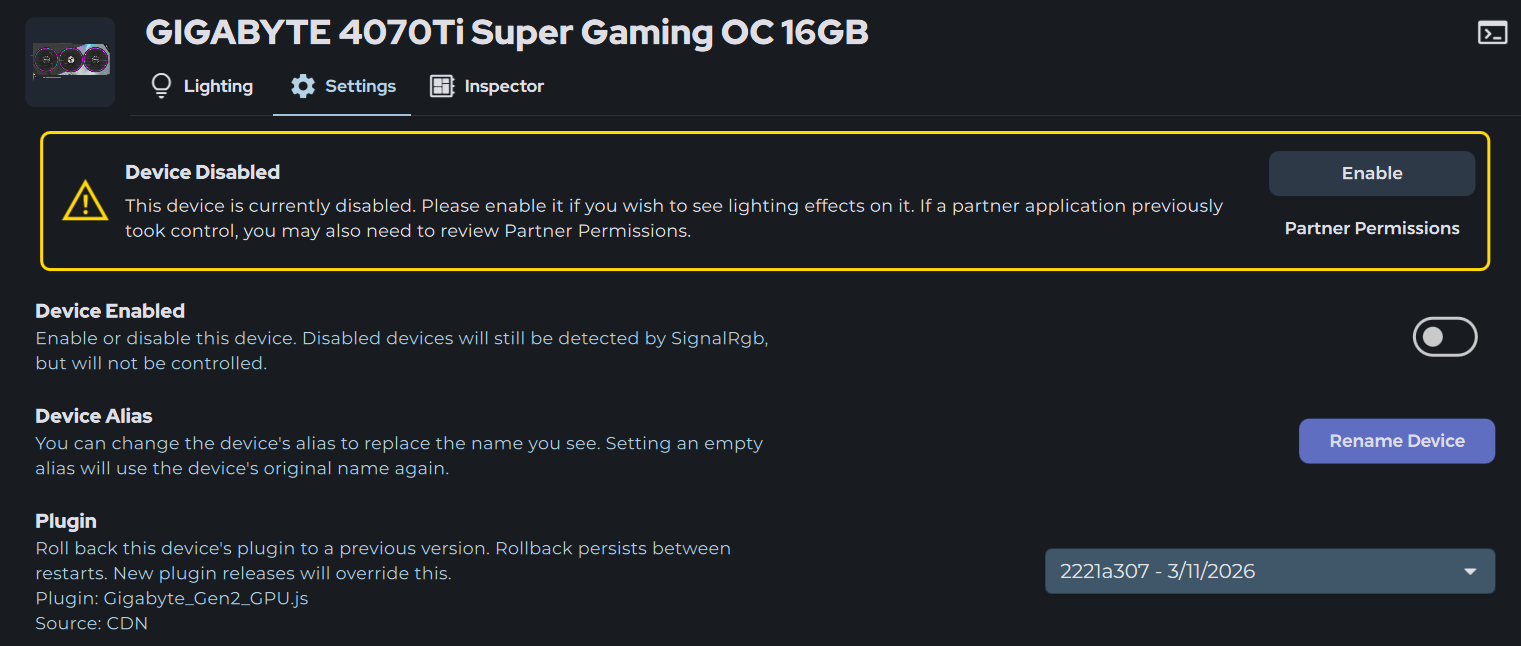
Wyłączenie GPU w SignalRGB sprawia, że aplikacja przestaje sterować podświetleniem karty graficznej. Aby ponownie je włączyć, włącz z powrotem przełącznik Urządzenie włączone.
Dlaczego tak się dzieje: SignalRGB używa API NVIDIA do sterowania podświetleniem karty graficznej. Te narzędzia mają znany błąd, który na niektórych komputerach powoduje zacinanie się, gdy wiele źródeł próbuje komunikować się z GPU. NVIDIA nie wydała jeszcze poprawki tego zachowania.
Gry zacinają się podczas przechwytywania ekranu
Dział zatytułowany „Gry zacinają się podczas przechwytywania ekranu ”Objawy: Zacinanie występuje tylko wtedy, gdy działa efekt przechwytujący ekran, taki jak Screen Ambience lub integracje efektów z grami.
Rozwiązanie: Zmniejsz liczbę klatek przechwytywania.
- Otwórz SignalRGB i kliknij Ustawienia.
- Kliknij Wideo, a następnie przesuń suwak Liczba klatek przechwytywania na niższą wartość.
- Uruchom grę i sprawdź, czy zacinanie się zmniejszyło.
Niższa liczba klatek przechwytywania zużywa mniej zasobów, ale podświetlenie może nieco wolniej reagować na zmiany na ekranie.
Problemy z wydajnością
Dział zatytułowany „Problemy z wydajnością ”Objawy: Gry działają wolniej lub zacinają się, gdy SignalRGB jest otwarty, niezależnie od tego, jaki efekt jest uruchomiony.
Rozwiązanie: Spróbuj obniżyć priorytet wątku. Dzięki temu system Windows przydzieli grze więcej czasu procesora niż SignalRGB.
- Kliknij Ustawienia, a następnie Ustawienia dźwięku.
- Ustaw Priorytet wątku na Normalny lub Bezczynny.
- Uruchom ponownie komputer.
Zaawansowane rozwiązywanie problemów
Dział zatytułowany „Zaawansowane rozwiązywanie problemów ”Czysta instalacja sterowników graficznych
Dział zatytułowany „Czysta instalacja sterowników graficznych ”Użyj tej poprawki, jeśli zacinanie się utrzymuje po wypróbowaniu powyższych kroków. Czysta instalacja usuwa stare pliki sterowników, które mogą powodować konflikty.
Kroki:
- Pobierz najnowszy sterownik do swojej karty graficznej ze strony NVIDIA lub AMD. Zachowaj go na później.
- Pobierz Display Driver Uninstaller (DDU).
- Uruchom DDU i postępuj zgodnie z jego instrukcjami, aby usunąć bieżący sterownik graficzny.
- Uruchom ponownie komputer.
- Zainstaluj sterownik pobrany w kroku 1.
Zaktualizuj BIOS i sterowniki chipsetu
Dział zatytułowany „Zaktualizuj BIOS i sterowniki chipsetu ”Użyj tej poprawki, jeśli zacinanie się utrzymuje po czystej instalacji sterownika. BIOS to wbudowane oprogramowanie, które uruchamia płytę główną. Sterowniki chipsetu pomagają płycie głównej współpracować z systemem Windows i innym sprzętem.
Pobieraj te aktualizacje z oficjalnych stron internetowych, a nie z aplikacji producentów. MSI Center, ASUS Armoury Crate i Gigabyte App Center czasami pokazują starszą wersję jako najnowszą.
Kroki:
- Ustal model swojej płyty głównej.
- Naciśnij
WIN + R, wpiszmsinfo32i poszukaj pozycji Produkt płyty głównej.
- Naciśnij
- Odwiedź stronę pomocy technicznej producenta płyty głównej i pobierz najnowszy BIOS.
- Zainstaluj aktualizację BIOS zgodnie z instrukcjami producenta.
- Nie wyłączaj komputera podczas aktualizacji BIOS.
- Pobierz najnowsze sterowniki chipsetu:
- Intel: Strona pomocy technicznej producenta twojej płyty głównej
- AMD: Strona pomocy technicznej AMD
- Zainstaluj sterowniki chipsetu i uruchom ponownie komputer.
Nadal nie działa?
Dział zatytułowany „Nadal nie działa? ”Jeśli wypróbowałeś te kroki, a gry nadal się zacinają, skontaktuj się z naszym zespołem pomocy technicznej.
Co dołączyć do zgłoszenia:
- Grę, w którą grasz
- Model karty graficznej
- Wersję SignalRGB
- Efekt uruchomiony w momencie zacinania się
- Czy zacinanie ustaje po zamknięciu SignalRGB
- Co już wypróbowałeś
Jak uzyskać pomoc:
- Użyj przycisku zgłaszania błędów w aplikacji (prawy górny róg)
- Wyślij zgłoszenie przez ten link
- Skontaktuj się z obsługą klienta
Nasz zespół pomocy technicznej skontaktuje się z tobą i pomoże rozwiązać problem.
Powiązane artykuły
Dział zatytułowany „Powiązane artykuły ”Potrzebujesz więcej pomocy? Skontaktuj się z obsługą klienta