

Konfiguracja kontrolerów RGB
Komponenty to wszystkie urządzenia podłączone do kontrolerów RGB lub złączy na płycie głównej — w tym wentylatory RGB, taśmy LED, bloki wodne, chłodnice CPU i oświetlenie obudowy. SignalRGB nie może wykryć, który konkretny produkt jest fizycznie podłączony do każdego kanału. Musisz ręcznie skonfigurować każdy komponent.
Zanim zaczniesz
Dział zatytułowany „Zanim zaczniesz”Zbierz następujące informacje:
- Które urządzenia są podłączone do każdego kanału kontrolera
- Liczba diod LED dla wszelkich niestandardowych taśm
- Fizyczna pozycja każdego urządzenia w obudowie
Zapoznaj się z artykułem O wykrywaniu urządzeń, aby uzyskać informacje o tym, jak działają komponenty.
Otwieranie strony Urządzenia
Dział zatytułowany „Otwieranie strony Urządzenia”Kliknij kartę Urządzenia w lewym pasku nawigacyjnym.
Powinieneś zobaczyć płytę główną oraz kontrolery wentylatora i RGB na górze strony w sekcji Kontrolery wentylatora/RGB.
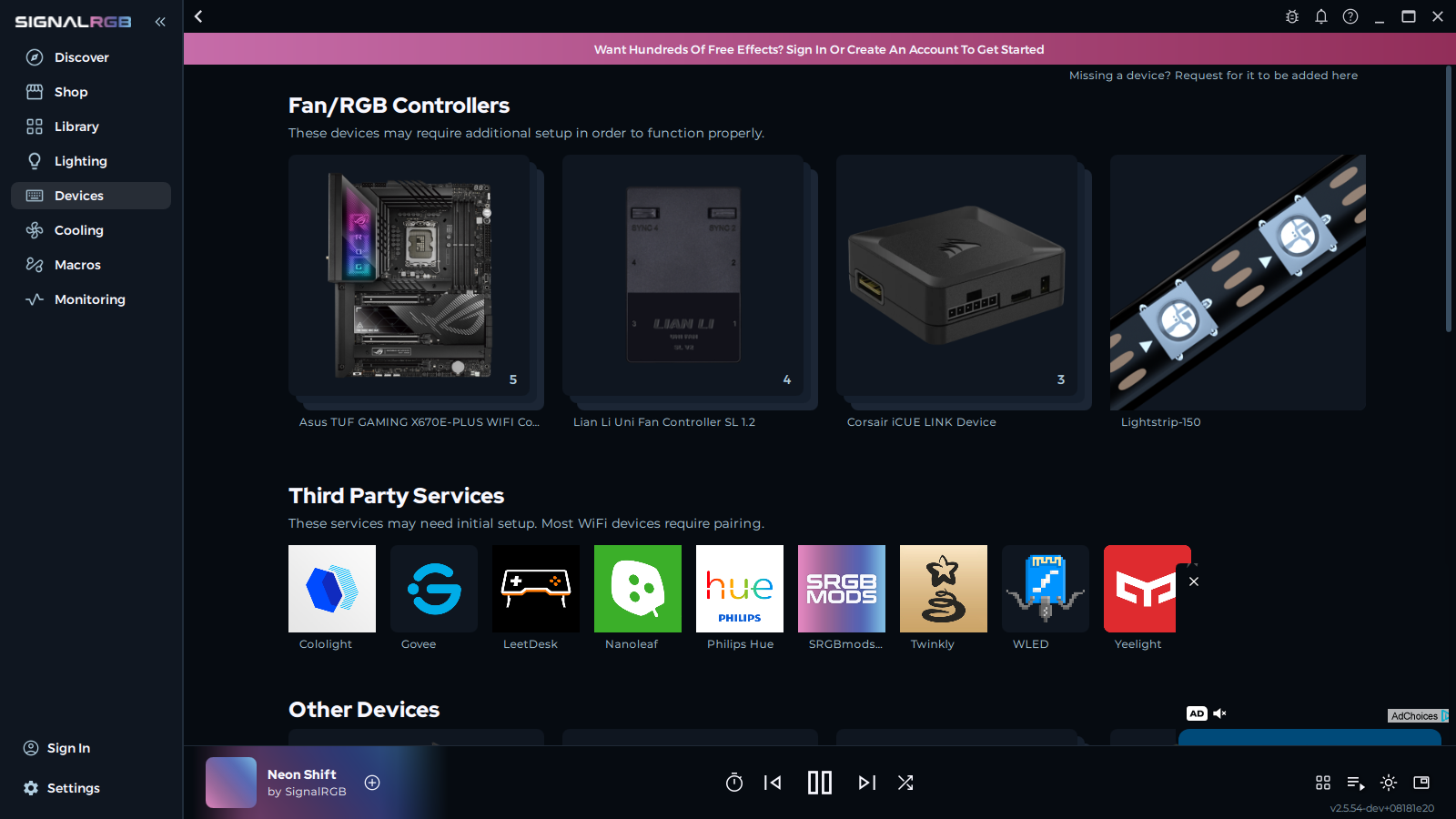
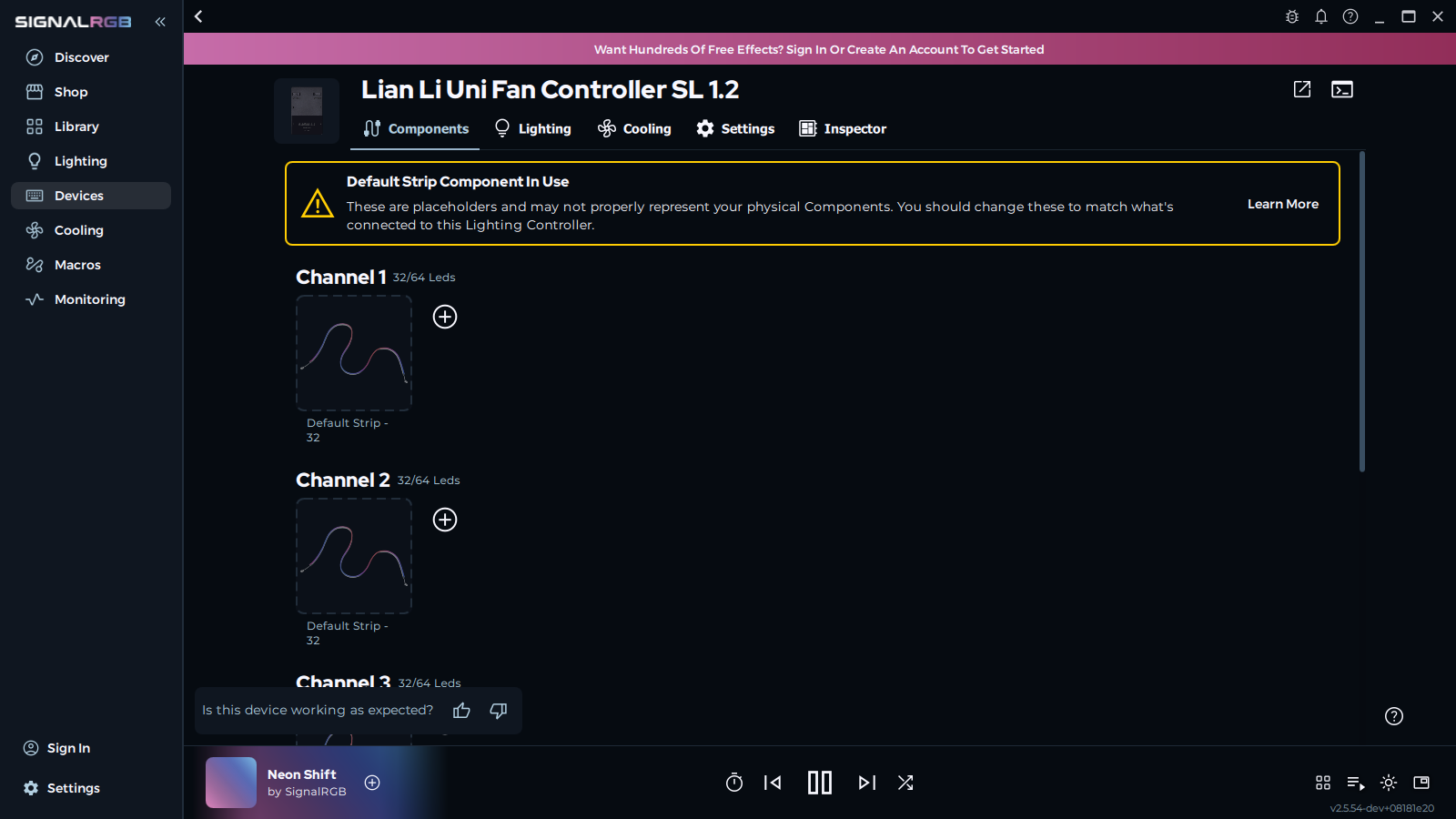
Kliknij kontroler, aby otworzyć stronę konfiguracji.
Wszystkie kanały kontrolera są wyświetlone, każdy zajęty przez domyślną zastępczą taśmę.
Identyfikacja każdego kanału
Dział zatytułowany „Identyfikacja każdego kanału”Użyj funkcji Pulse urządzenia, aby potwierdzić, który fizyczny komponent odpowiada każdemu kanałowi przed wprowadzeniem zmian.
- Najedź na zastępczą taśmę
- Kliknij Pulse urządzenia
Komponent podłączony do tego kanału będzie pulsować niebieskim w obudowie.
Usuwanie zastępczej taśmy
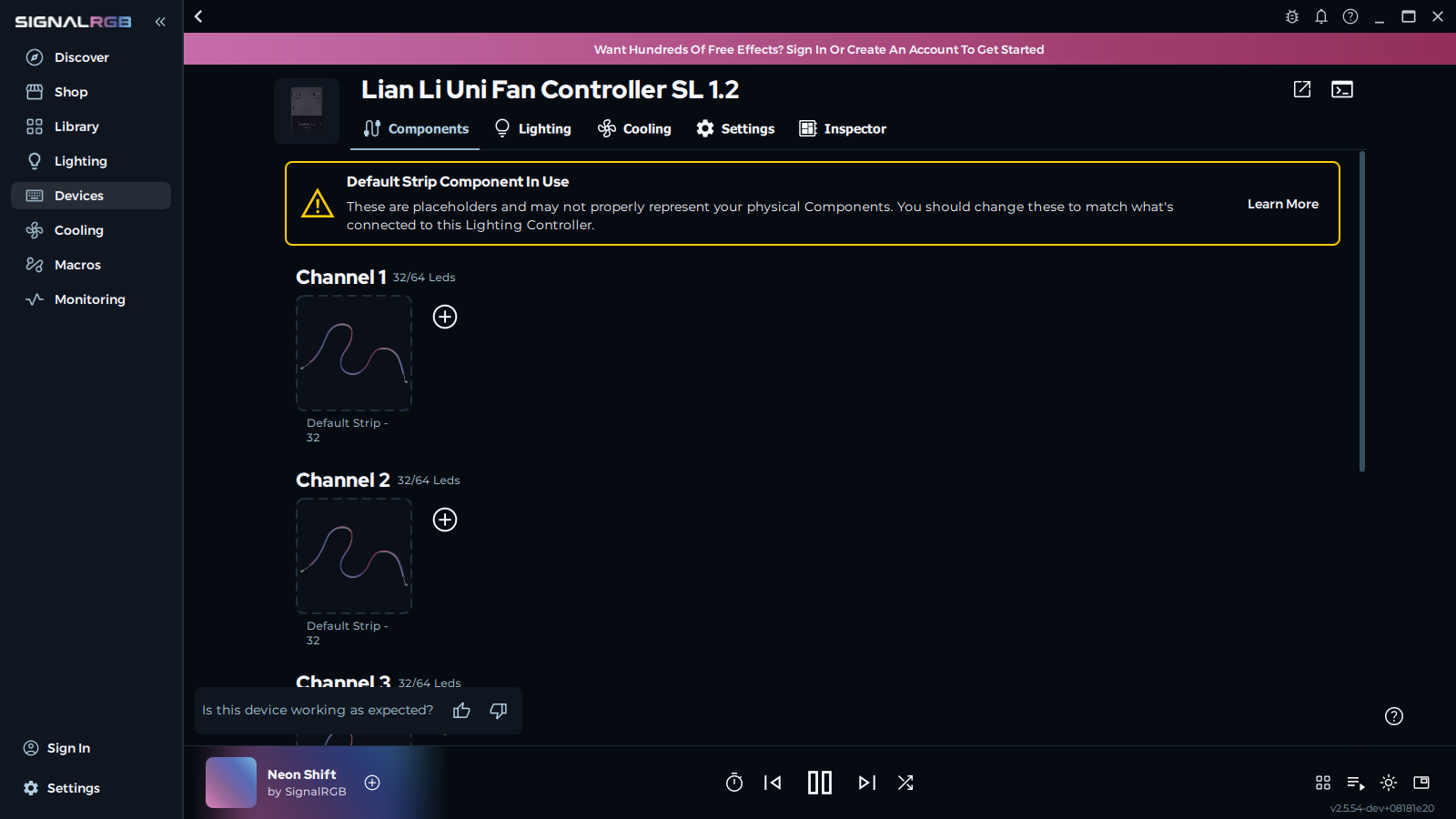
Dział zatytułowany „Usuwanie zastępczej taśmy”- Najedź na zastępczą taśmę na zidentyfikowanym kanale
- Kliknij Usuń
Dodawanie komponentu do kanału
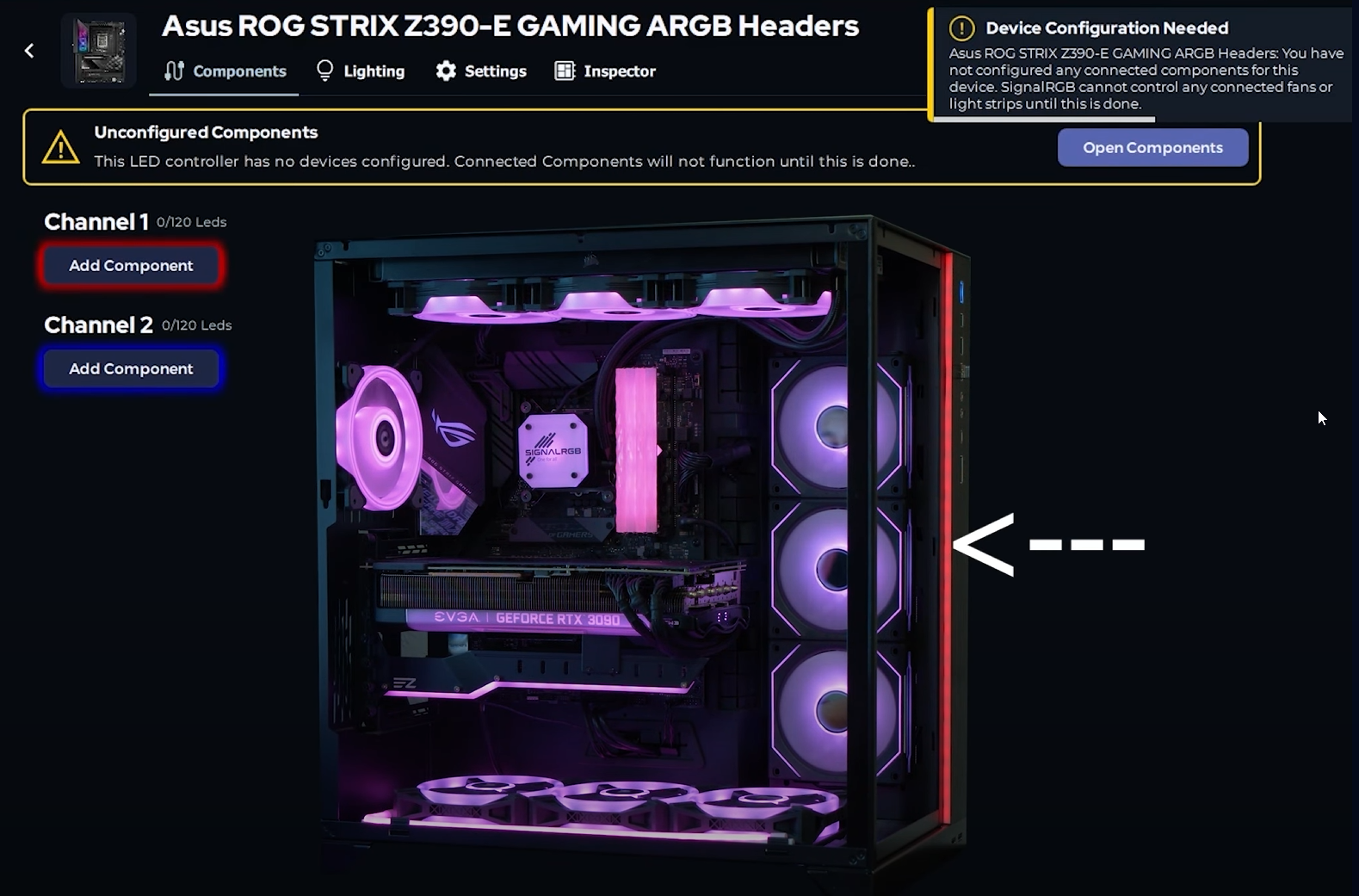
Dział zatytułowany „Dodawanie komponentu do kanału”- Kliknij Dodaj komponent do łańcucha
- Znajdź swój komponent na liście
- Kliknij komponent, aby go wybrać
Wybrany komponent zajmuje teraz kanał na stronie konfiguracji.
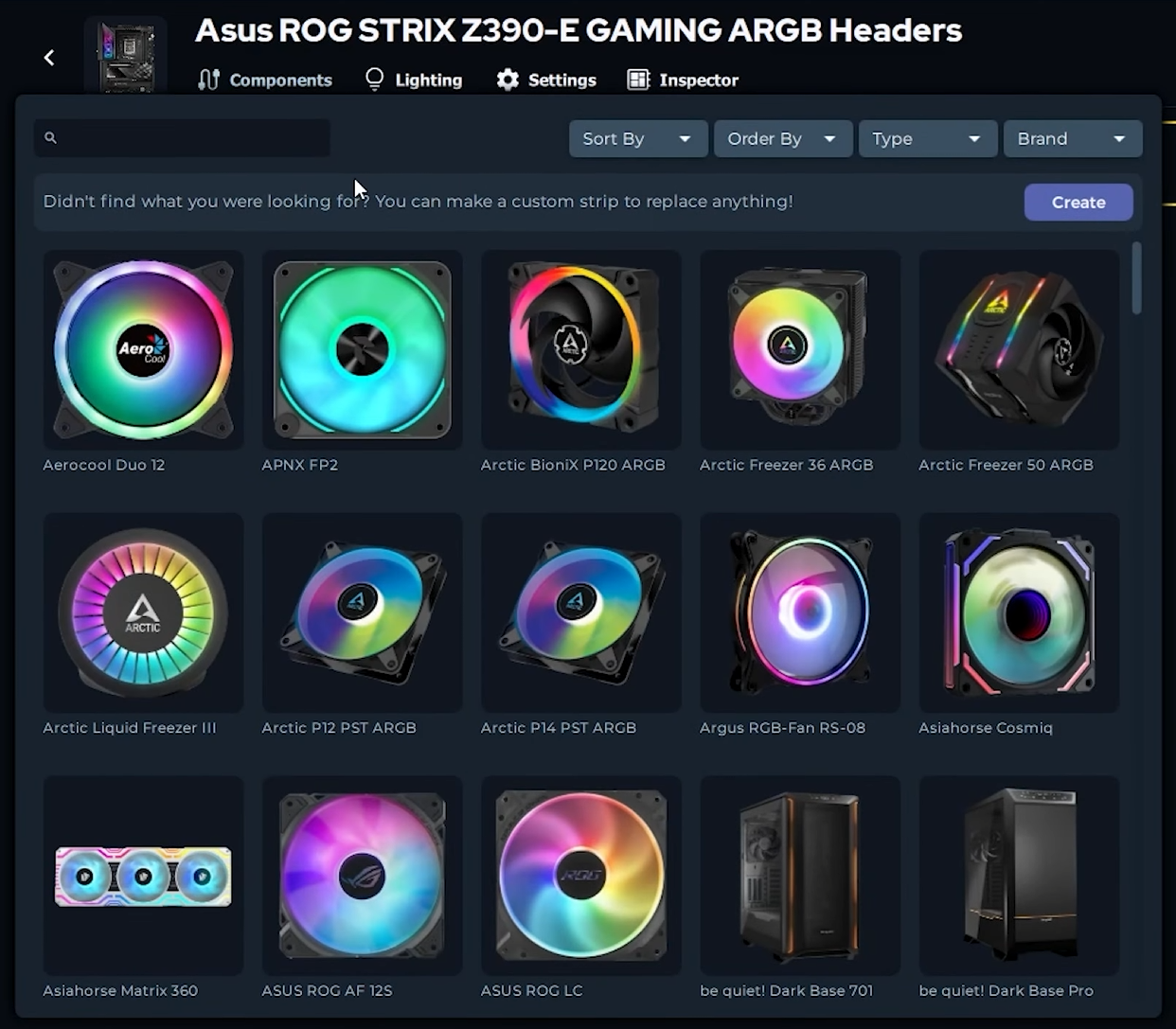

Tworzenie niestandardowej taśmy (gdy komponent nie jest na liście)
Dział zatytułowany „Tworzenie niestandardowej taśmy (gdy komponent nie jest na liście)”Jeśli komponent nie pojawia się na liście, utwórz niestandardową taśmę z odpowiednią liczbą diod LED.
- Wybierz opcję niestandardowej taśmy w menu komponentu
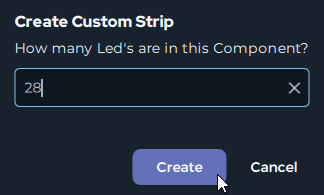
- Wpisz liczbę diod LED w taśmie
- Kliknij Utwórz
Niestandardowa taśma zajmuje teraz kanał z podaną liczbą diod LED.

Powtórz dla wszystkich kanałów i kontrolerów
Dział zatytułowany „Powtórz dla wszystkich kanałów i kontrolerów”Powtórz powyższe kroki dla każdego kanału na każdym kontrolerze, dopóki wszystkie komponenty nie zostaną skonfigurowane.
Wszystkie kanały pokazują swoje prawidłowe komponenty zamiast zastępczych taśm. SignalRGB zarządza teraz każdym komponentem osobno.
Rozwiązywanie problemów
Dział zatytułowany „Rozwiązywanie problemów”Komponent nie ma na liście: Utwórz niestandardową taśmę z odpowiednią liczbą diod LED lub wybierz generyczny wentylator ARGB.
Pulsuje złym kolorem lub wcale nie pulsuje: Sprawdź, czy kanał odpowiada fizycznemu połączeniu na kontrolerze.
Oświetlenie wygląda nieprawidłowo po konfiguracji: Sprawdź, czy liczba diod LED odpowiada rzeczywistej liczbie diod LED komponentu.
Następne kroki
Dział zatytułowany „Następne kroki”Po skonfigurowaniu komponentów jesteś gotowy do rozmieszczenia ich na kanwie. Zapoznaj się z artykułem Tworzenie układu, aby rozmieścić urządzenia tak, żeby efekty oświetleniowe naturalnie przepływały przez całą konfigurację.
Powiązane artykuły
Dział zatytułowany „Powiązane artykuły”Potrzebujesz więcej pomocy? Skontaktuj się z obsługą klienta