

Wymagania testowe
To jest przewodnik, który gruntownie określa standardy testowania i weryfikowania naszych lightscripts. Przeczytaj to uważnie i postępuj zgodnie z każdym krokiem.
Aby zapoznać się z ostateczną listą kontrolną efektów, zobacz tutaj: https://signalrgb.atlassian.net/wiki/spaces/LD/pages/105414657/Effect+Release+Checklist
Podstawy LightScript
Dział zatytułowany „Podstawy LightScript”LightScript to prosta strona internetowa, która używa biblioteki HTML canvas do tworzenia efektów. Różnią się złożonością kodu i kontrolek od bardzo prostych (Zmiana kolorów) do bardzo skomplikowanych (Fraktale, Multiverse). Aby efekt przeszedł, wszystkie kontrolki muszą działać w każdej sytuacji i konsola musi być pusta. Zwróć też uwagę na rzeczywisty efekt i zanotuj wszystko, co wydaje się dziwne, nawet jeśli efekt nie zawiesza się ani nie ulega awarii. Poniższe obrazy dają szybkie zrozumienie tego, na co tu patrzymy:
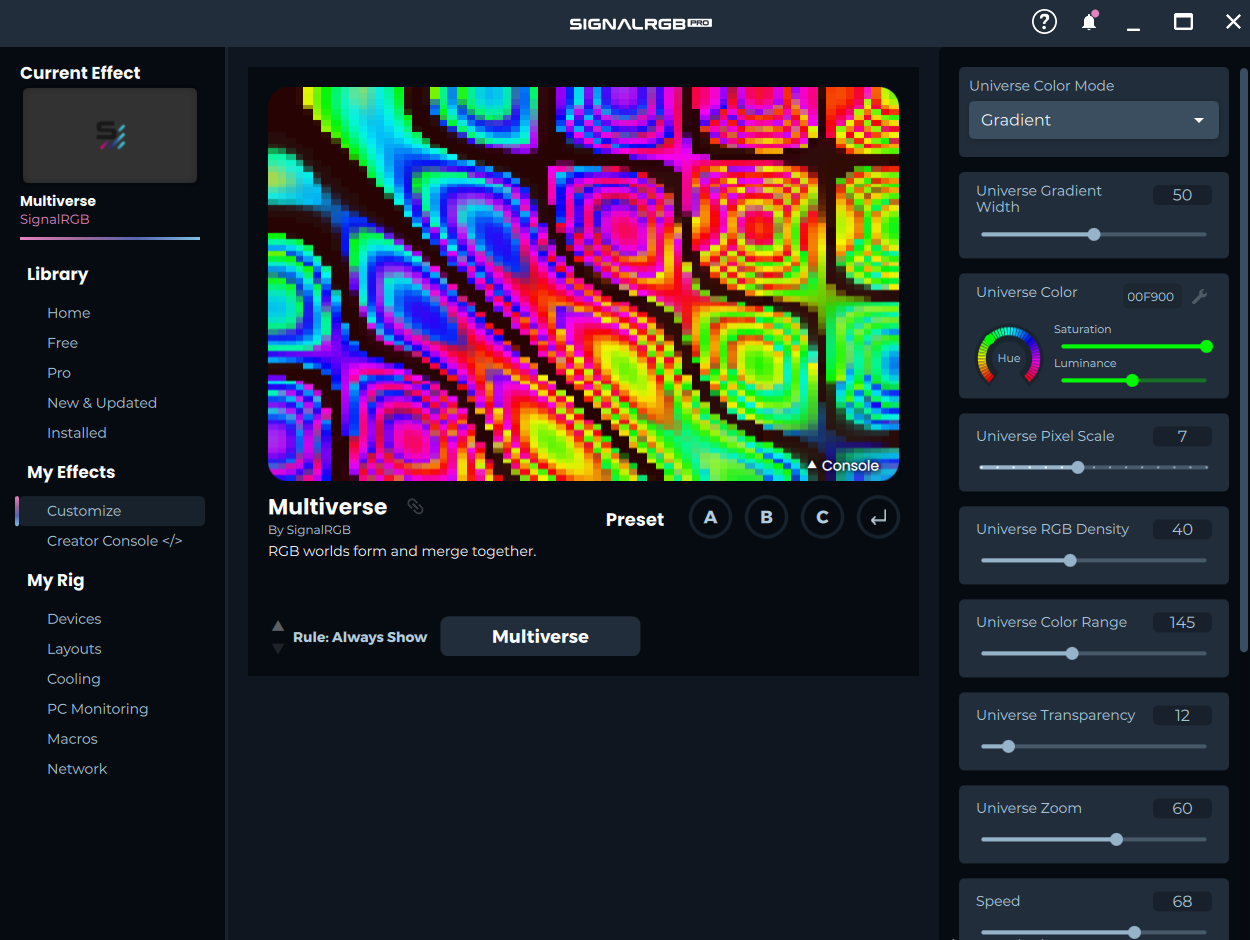
↑ Tak wygląda SignalRGB po załadowaniu efektu, w tym przypadku Multiverse.
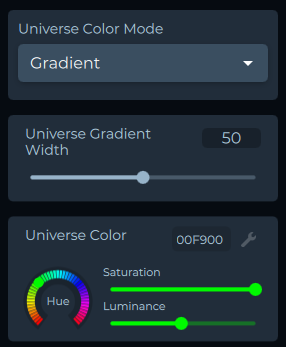
↑ Po prawej stronie widzisz poszczególne kontrolki użytkownika. Od góry do dołu mamy listę, numeryczny suwak i selektor kolorów.
↑ Konsolę można wyświetlić, klikając tutaj strzałkę “Console”.
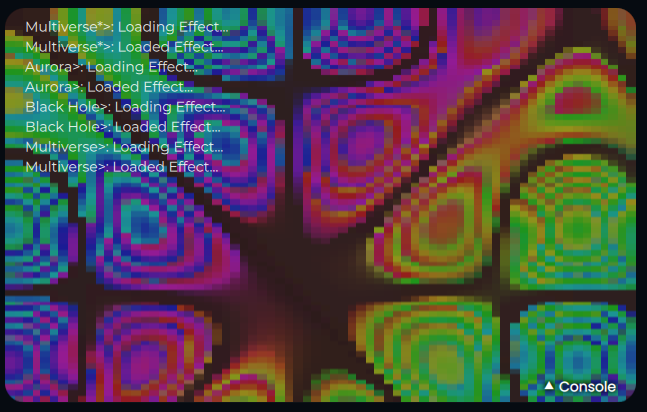
↑ Tutaj widzisz otwartą konsolę z widocznymi logami.
Wszystkie kontrolki muszą działać doskonale
Dział zatytułowany „Wszystkie kontrolki muszą działać doskonale”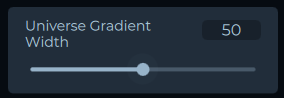
Kontroluje zakres numeryczny. Idealnie każdy suwak powinien zmieniać się od 0 do 100, chyba że niemożliwe jest zintegrowanie tego w kodzie. Ważne jest testowanie każdej możliwej wartości na suwaku, ponieważ może ona określać prędkość, skalę, liczbę elementów ekranu itp. Błędy najczęściej pojawiają się na skrajnych końcach suwaka (0 lub 100), ale mogą pojawić się wszędzie, szczególnie jeśli w efekcie są elementy komunikujące się ze sobą.
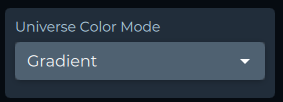
Pozwala wybrać z predefiniowanej listy opcji. Są najczęściej używane do palet kolorów w efekcie, chociaż mają wiele innych zastosowań. Każda opcja musi działać w każdej sytuacji. Na przykład, jeśli istnieje ogólny suwak prędkości i lista zmieniająca wyświetlaną animację, każda animacja musi być testowana z każdą wartością suwaka prędkości. Dotyczy to również każdej innej kontrolki, która wchodzi w interakcję z opcjami listy.
Selektory kolorów
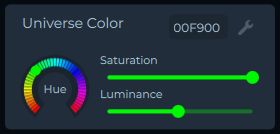
Dział zatytułowany „Selektory kolorów”Każdy selektor kolorów kontroluje trzy wartości: odcień, nasycenie i jasność. Każdą z nich należy w pełni przetestować. Jeśli opis kontrolki nie wskazuje jasno, co zmienia, zrób notatkę. Jeśli suwak odcienia nie wyświetla pełnego spektrum kolorów, zanotuj to również. Niektóre selektory kolorów mają zastosowanie tylko do palety “Niestandardowa”, lub tylko do elementów tła, lub tylko do elementów przełączalnych, więc uważaj.
Przełączniki
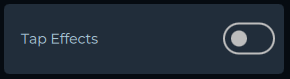
Dział zatytułowany „Przełączniki”Są to proste przełączniki włącz-wyłącz. Najczęstsze przełączniki będą sterować naszymi “efektami dotknięcia klawisza”, które reagują na naciśnięcia klawiszy użytkownika. Upewnij się, że opis kontrolki jest jasny i że działa.
Konsola jest wolna od logów i błędów
Dział zatytułowany „Konsola jest wolna od logów i błędów”Jeśli efekt ulega awarii, zobaczysz błąd w konsoli. Zanotuj błąd i wiersz, w którym wystąpił. Musimy również usunąć wszystkie logi z kodu, więc jeśli widzisz logi obok “Loading Effect”, zrób notatkę.
Zaktualizuj notatki efektu w Developer Hub
Dział zatytułowany „Zaktualizuj notatki efektu w Developer Hub”Przejdź do https://signalrgb.atlassian.net/wiki/spaces/LD/pages/edit-v2/5275668
Górna sekcja pokazuje wszystkie konta i dane logowania. Poniżej znajduje się przegląd wszystkich integracji z grami. Poniżej tego jest przegląd wszystkich efektów nieintegracyjnych. Kolumna po prawej stronie obu przeglądów to sekcja notatek. Zanotuj wszystkie znalezione problemy w sekcji efektów nieintegracyjnych i zakoduj sekcję notatek kolorem według pilności.
- Zielony oznacza, że wszystko działa.
- Żółty oznacza kilka problemów, ale efekt nie ulega awarii.
- Czerwony oznacza, że efekt ulega awarii.
Instrukcje testowania integracji z grami
Dział zatytułowany „Instrukcje testowania integracji z grami”Testowanie integracji z grami to długi, precyzyjny proces. Każdy efekt musi być testowany na każdej obsługiwanej rozdzielczości. Oznacza to, że w grze z 10 efektami, jeśli gra oferuje 10 rozdzielczości, musisz przetestować 100 efektów zanim skończysz. To nie podlega negocjacjom.
Pobierz grę na swój komputer. Wszystkie konta gier można znaleźć na https://signalrgb.atlassian.net/wiki/spaces/LD/pages/6684677/Game+Accounts. Jeśli nie możesz znaleźć konta, skontaktuj się z Cub.
Upewnij się, że monitor jest ustawiony na rozdzielczość, którą testujesz. Jest to obowiązkowe. Jeśli otworzę grę i ustawię rozdzielczość na 2560x1440, a mój monitor jest ustawiony na rozdzielczość 4k, integracja widzi rozdzielczość 4k. Zarówno gra, jak i monitor muszą być ustawione na tę samą rozdzielczość, aby dokładnie testować tę rozdzielczość.
Za każdym razem, gdy ustawiasz rozdzielczość monitora, zrób zrzut ekranu zawierający rozdzielczość oraz godzinę i datę na komputerze. Następnie zrób zrzut ekranu ustawienia rozdzielczości w grze. Zapisz te zrzuty ekranu na później.
Wybierz efekt, który zamierzasz testować. Opisy efektów można znaleźć na https://docs.google.com/spreadsheets/d/1Ft8ezKdKAZQXToxcpVA9sLaFNN5wc4nab2hu7XH-VNo/edit#gid=275801353.
Każda integracja zawiera listę przełączników, które włączają i wyłączają każdy efekt. Za każdym razem upewnij się, że wyłączasz wszystkie efekty z wyjątkiem testowanego. Sprawdź, czy efekt aktywuje się przy wykonywaniu akcji w grze.
Jeśli aktywuje się 80% czasu, jest uważany za działający, ale zawsze chcemy to poprawiać, jeśli to możliwe. Upewnij się, że efekt nie aktywuje się fałszywie. Obejmuje to przeprowadzanie postaci przez wiele środowisk i ekranów menu, takich jak dialog lub ekwipunek.
Sprawdź ciemne obszary, jasne obszary, kolorowe obszary. Skacz i unikaj, strzelaj z broni, wykonuj akcje — wszystko, co można zrobić. Rób to za każdym razem podczas testowania, dla każdego efektu, przy każdej rozdzielczości.
Rób notatki dla efektów, które nie aktywują się lub aktywują się fałszywie, upewniając się, że podajesz rozdzielczość i sytuację, w której efekt zawodzi.
Włącz wszystkie efekty i graj w grę. Upewnij się, że ukończysz jeden pełny tryb gry, zadanie, przygodę — cokolwiek gra oferuje. W tym momencie zrób kolejny zrzut ekranu ogólnego interfejsu w grze i zapisz go na później. Ten krok służy do weryfikacji, że nie ma fałszywych wyzwalaczy i że efekty działają w typowym ustawieniu rozgrywki. Rób notatki dotyczące wszelkich problemów i podawaj rozdzielczość, na której testujesz.
Po zakończeniu testowania każdego efektu przy jednej rozdzielczości, powtórz kroki 2-4 przy każdej rozdzielczości oferowanej przez grę. Naszym celem jest obsługa każdej możliwej rozdzielczości dla każdej gry z integracją. Zanotuj rozdzielczości, które nie działają; pomagasz nam rozszerzyć nasze wsparcie dla gry.
Zorganizuj wszystkie zrzuty ekranu w pliku .zip z tą strukturą folderów: NazwaGry > Rozdzielczość > SDR i HDR, umieszczając odpowiednie obrazy w każdym folderze. Wszystkie notatki lub obserwacje należy przesłać bezpośrednio do Cub przez Slack. Zanotuj również całkowity czas potrzebny do przetestowania każdej integracji. Nie prosimy cię o rozliczanie każdej przepracowanej sekundy, ale potrzebujemy dokładności, więc nie spiesz się przez to testowanie. Po prostu zaznaczaj każde pole i postępuj zgodnie z każdym krokiem w uporządkowany sposób.
Po zorganizowaniu wyślij ostateczny plik .zip do Cub w celu recenzji.