

Monitorowanie systemu
Czym jest monitorowanie systemu?
Dział zatytułowany „Czym jest monitorowanie systemu?”Monitorowanie systemu to funkcja SignalRGB Pro, która wyświetla dane z czujników sprzętowych w czasie rzeczywistym w aplikacji. Możesz przeglądać temperatury, częstotliwości taktowania, procentowe obciążenia i wiele więcej bez konieczności przełączania się do osobnego narzędzia monitorującego. Zawiera duże, konfigurowalne wykresy dla kluczowych metryk i mniejsze mini-wykresy dla wszystkich pozostałych.
Dostępne czujniki
Dział zatytułowany „Dostępne czujniki”Monitorowanie systemu odczytuje dane z następujących źródeł sprzętowych:
CPU
- Temperatura
- Częstotliwość taktowania
- Procentowe obciążenie
- Zużycie energii
GPU
- Temperatura
- Częstotliwość taktowania
- Użycie VRAM
- Prędkość wentylatora
RAM
- Użycie
- Częstotliwość
Pamięć masowa
- Temperatura (jeśli obsługiwana przez dysk i płytę główną)
Wentylatory
- Obroty na minutę dla wszystkich podłączonych czujników udostępnianych przez system
Nawigacja po stronie monitorowania
Dział zatytułowany „Nawigacja po stronie monitorowania”- Kliknij kartę Monitorowanie w lewym pasku bocznym. Ta karta jest widoczna tylko dla użytkowników Pro.
- Górna część pokazuje dwa lub trzy duże, konfigurowalne wykresy.
- Użyj menu rozwijane na każdym wykresie, aby wybrać, który czujnik jest wyświetlany.
- Dolna część pokazuje wszystkie pozostałe czujniki jako mniejsze mini-wykresy.
- Przewiń w dół, aby zobaczyć wszystkie dostępne czujniki w panelu mini-wykresów.
Dostosowywanie widoku
Dział zatytułowany „Dostosowywanie widoku”Użyj menu rozwijane na każdym dużym wykresie, aby zmienić wyświetlaną metrykę. Zmiana jest natychmiastowa. Wszystkie czujniki są aktualizowane w czasie rzeczywistym, dzięki czemu zawsze widzisz aktualny stan sprzętu.
Aby zmienić to, co jest wyświetlane na wykresie, wybierz inną pozycję z menu rozwijane.
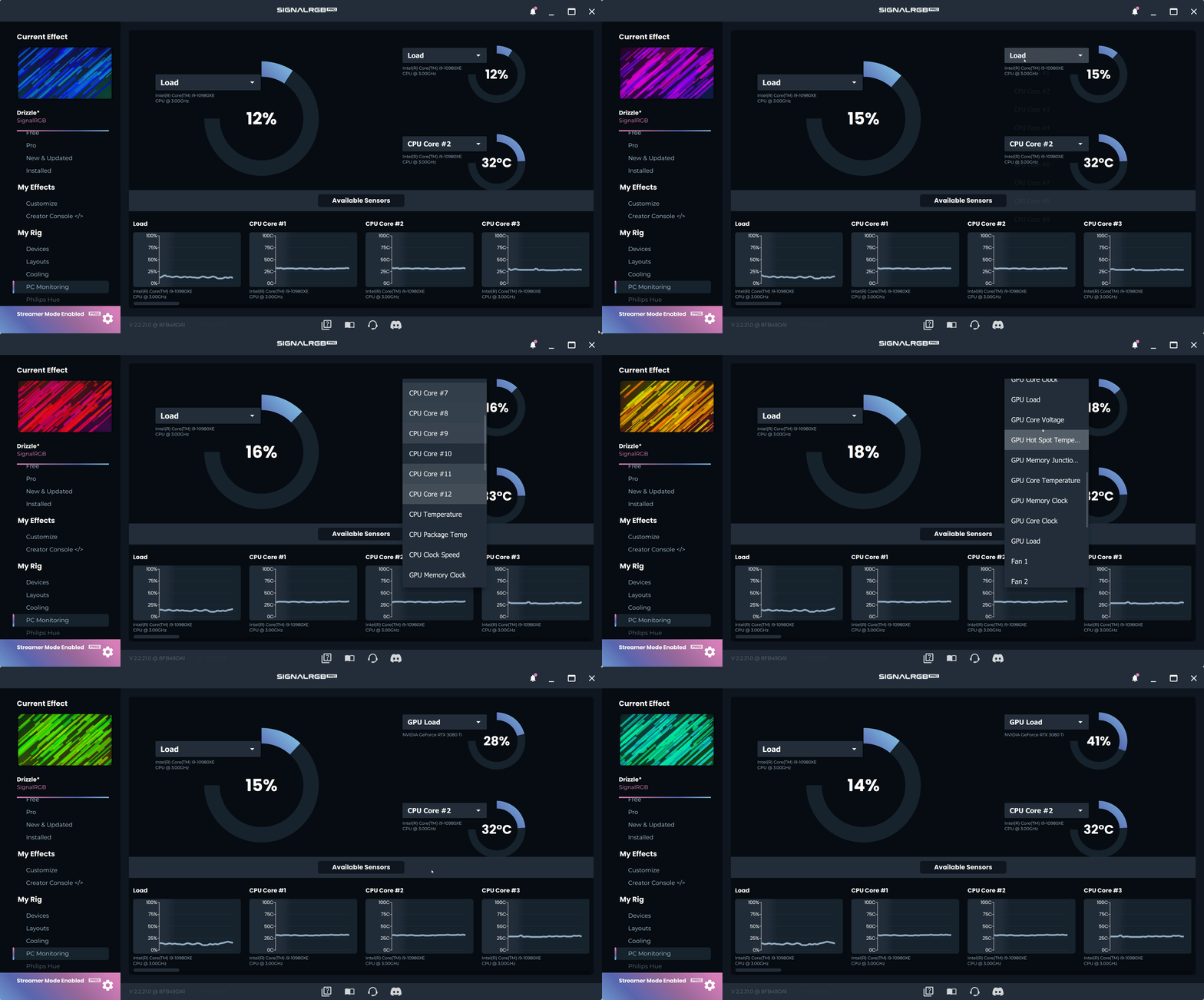
Wszystkie inne czujniki pojawiają się poniżej jako mniejsze mini-wykresy. Przewiń w dół w dolnej części strony, aby je wszystkie zobaczyć.
Powiązane artykuły
Dział zatytułowany „Powiązane artykuły”Potrzebujesz więcej pomocy? Skontaktuj się z obsługą klienta