

Aktualizacja SignalRGB
SignalRGB aktualizuje się automatycznie. Możesz również w dowolnym momencie ręcznie sprawdzić dostępność aktualizacji.
Automatyczna aktualizacja
Dział zatytułowany „Automatyczna aktualizacja”SignalRGB sprawdza dostępność aktualizacji za każdym razem, gdy się uruchamia. Gdy dostępna jest aktualizacja, na górnym pasku pojawi się powiadomienie. Kliknij powiadomienie, aby rozpocząć aktualizację.
Ręczne sprawdzanie aktualizacji
Dział zatytułowany „Ręczne sprawdzanie aktualizacji”Możesz sprawdzić dostępność aktualizacji bez ponownego uruchamiania aplikacji.
Przez Ustawienia
Dział zatytułowany „Przez Ustawienia”- Otwórz SignalRGB i przejdź do Ustawienia
- Przejdź do Aplikacja > Aktualizacje
- Kliknij Sprawdź dostępność aktualizacji
SignalRGB sprawdzi serwer aktualizacji i pobierze wszelkie dostępne aktualizacje.
Przez zasobnik systemowy
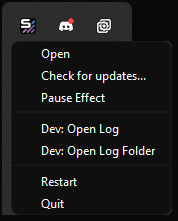
Dział zatytułowany „Przez zasobnik systemowy”- Kliknij prawym przyciskiem myszy ikonę SignalRGB w zasobniku systemowym
- Wybierz Sprawdź dostępność aktualizacji
Subskrypcja aktualizacji Preview
Dział zatytułowany „Subskrypcja aktualizacji Preview”Aktualizacje Preview zapewniają wczesny dostęp do nowych funkcji, obsługiwanych urządzeń i poprawek błędów przed dotarciem do stabilnej wersji. Aktualizacje Preview mogą być niestabilne.
- Przejdź do Ustawienia > Użytkownik > Aktualizacje
- Włącz przełącznik Subskrybuj aktualizacje Preview
Powrót do stabilnej wersji po aktualizacji Preview
Dział zatytułowany „Powrót do stabilnej wersji po aktualizacji Preview”Jeśli wersja Preview powoduje problemy i chcesz wrócić do stabilnej wersji, odinstaluj SignalRGB i zainstaluj ponownie najnowszą stabilną wersję ze strony signalrgb.com. Twoje ustawienia i konfiguracje urządzeń są przechowywane oddzielnie i są zachowywane podczas odinstalowania i ponownej instalacji.
Rozwiązywanie problemów
Dział zatytułowany „Rozwiązywanie problemów”- Nie można ukończyć aktualizacji: Całkowicie zamknij SignalRGB i uruchom go ponownie. Powiadomienie o aktualizacji pojawi się ponownie, jeśli aktualizacja jest nadal dostępna. Kliknij je, aby spróbować ponownie.
- Aktualizacja wielokrotnie nie powiodła się: Pobierz najnowszy instalator ze strony signalrgb.com i uruchom go na istniejącej instalacji. Twoje ustawienia i konfiguracje zostaną zachowane.
- Aktualizacja nie powiodła się z powodu błędu sieciowego: Sprawdź połączenie internetowe. Jeśli jesteś za zaporą sieciową lub VPN, spróbuj je tymczasowo wyłączyć. Możesz również pobrać najnowszy instalator bezpośrednio ze strony signalrgb.com i uruchomić go ręcznie.
Powiązane artykuły
Dział zatytułowany „Powiązane artykuły”Potrzebujesz więcej pomocy? Skontaktuj się z obsługą klienta.