

Problemy z uruchamianiem
- Upewnij się, że „Zachowanie przy uruchomieniu” jest włączone, a „Zawsze uruchamiaj jako administrator” jest wyłączone
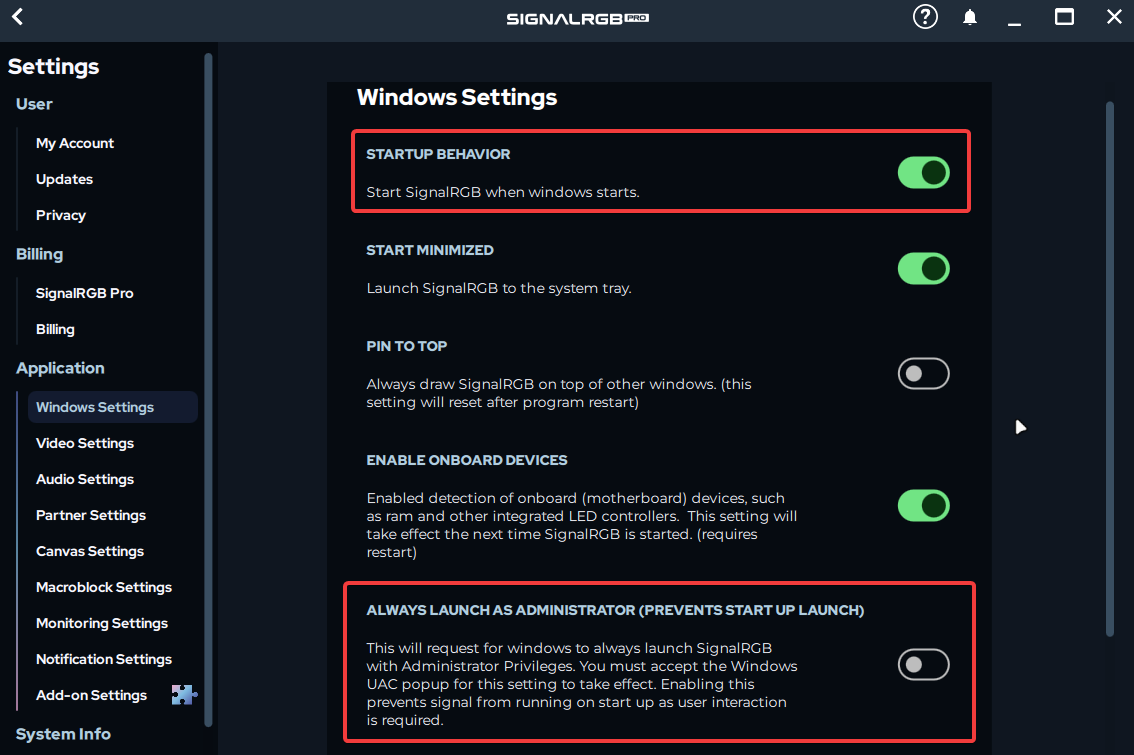
- Jeśli powyższe ustawienia nadal nie uruchamiają SignalRGB przy starcie, sprawdź, czy któryś plik .exe nie jest zaznaczony do uruchamiania jako administrator, ponieważ uniemożliwi to uruchomienie SignalRGB przy rozruchu z powodu ograniczeń UAC.
- Sprawdź, czy wszystkie poniższe pliki wykonywalne mają odznaczone „Uruchom jako administrator”:
%localappdata%\VortxEngine\SignalRgbLauncher.exe%localappdata%\VortxEngine\app-WERSJA\SignalRgbLauncher.exe%localappdata%\VortxEngine\app-WERSJA\Signal-x64\SignalRgb.exe
Uruchamianie jako administrator
Dział zatytułowany „Uruchamianie jako administrator”Jeśli wbudowany przełącznik „Uruchom jako administrator” w SignalRGB nie działa, wypróbuj poniższą metodę, aby uruchomić SignalRGB jako administrator przy starcie.
- Zamknij SignalRGB, klikając prawym przyciskiem myszy ikonę w zasobniku i wybierając Wyjdź.
- Wyłącz automatyczne uruchamianie w Signal (Ustawienia -> Ustawienia Windows -> Zachowanie przy uruchomieniu).
- Następnie naciśnij
WIN + Ri wpiszshell:startupw otwartym polu. Kliknij OK. - Utwórz skrót w otwartym folderze, wskazując na
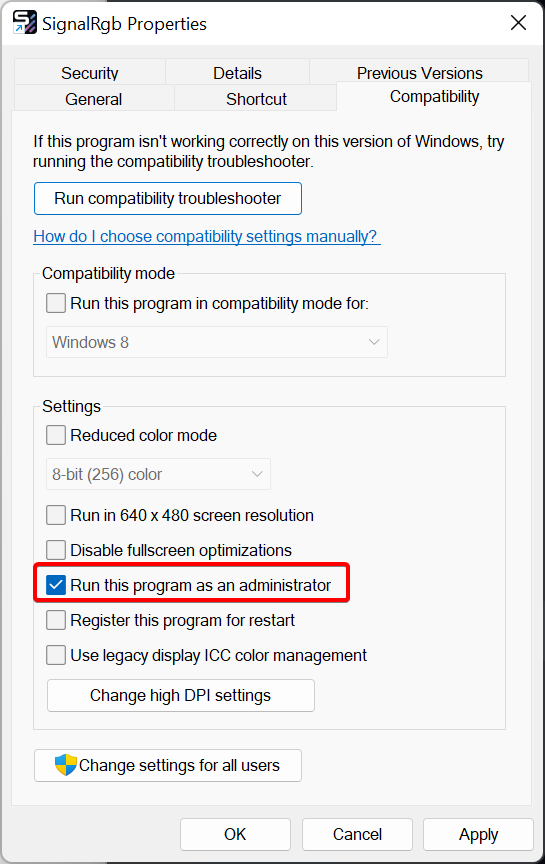
%localappdata%\VortxEngine\SignalRgbLauncher.exe. - Kliknij prawym przyciskiem myszy nowy skrót i przejdź do karty Zgodność. Upewnij się, że pole „Uruchom jako administrator” jest zaznaczone.
Opóźnione uruchamianie
Dział zatytułowany „Opóźnione uruchamianie”W niektórych przypadkach może być konieczne opóźnienie automatycznego uruchamiania SignalRGB. Aby to zrobić, wykonaj następujące kroki:
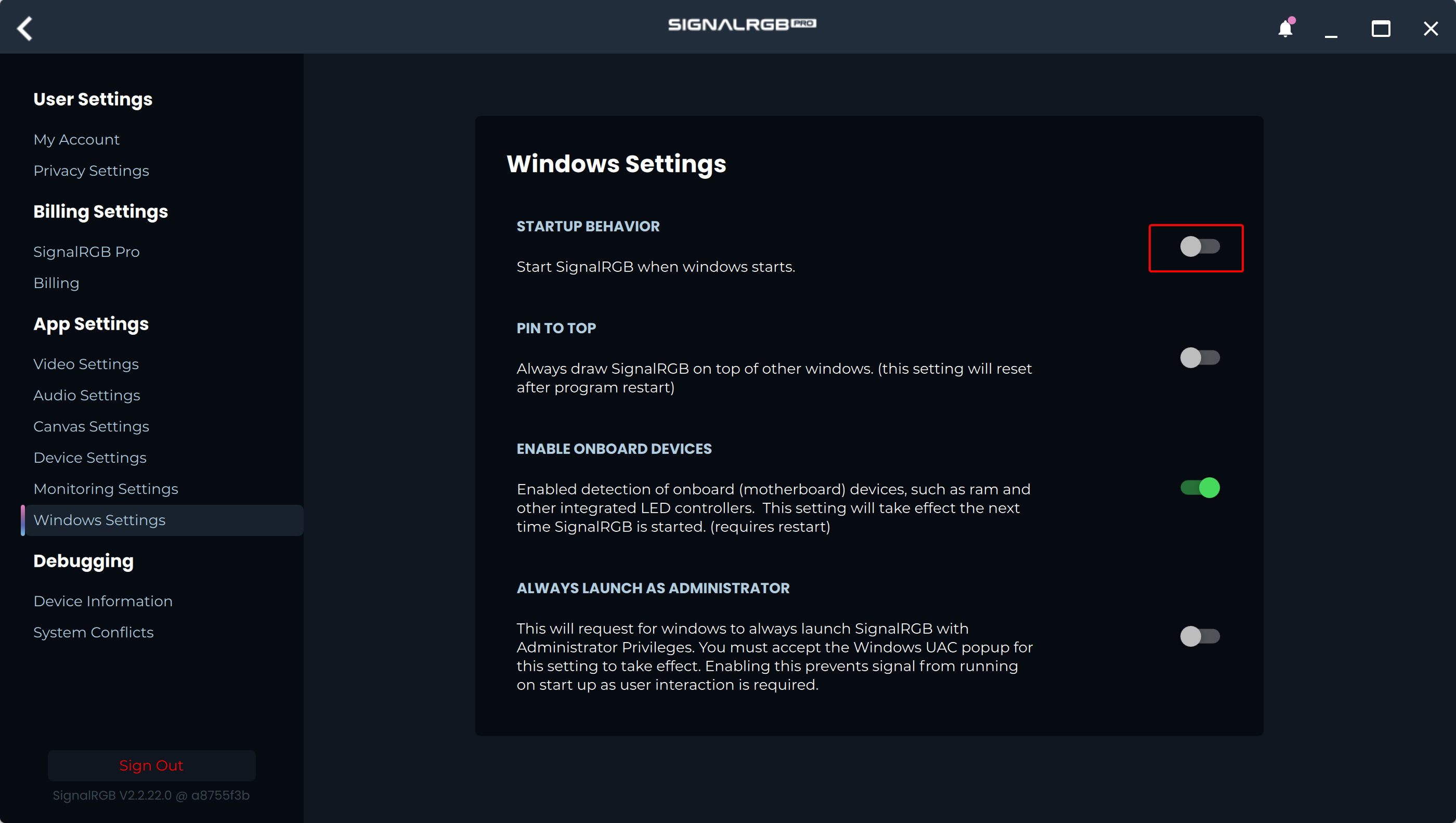
- W SignalRGB przejdź do Ustawienia -> Ustawienia Windows i upewnij się, że
Uruchamiaj SignalRGB po uruchomieniu systemu Windowsjest wyłączone.
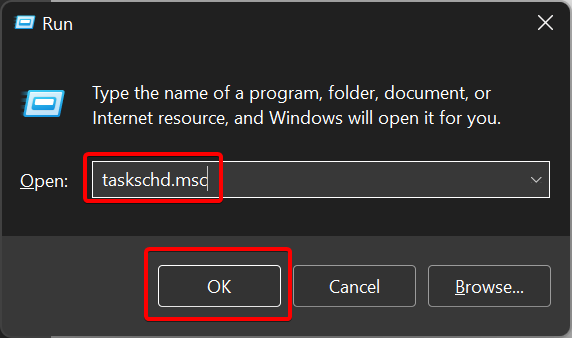
- Otwórz Harmonogram zadań, wyszukując go w menu Start lub używając polecenia
taskschd.mscza pomocą Win+R.
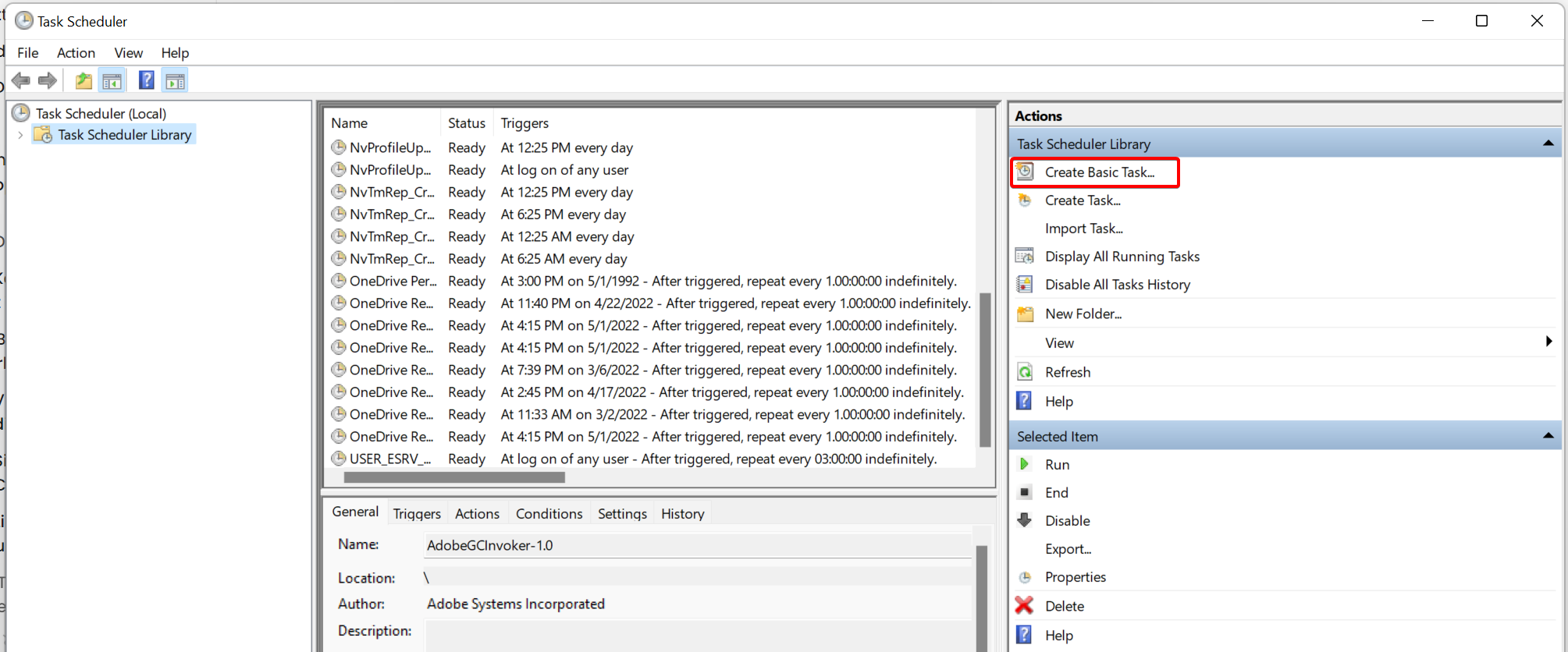
- W aplikacji Harmonogramu zadań kliknij opcję Utwórz zadanie podstawowe widoczną na prawym pasku bocznym.
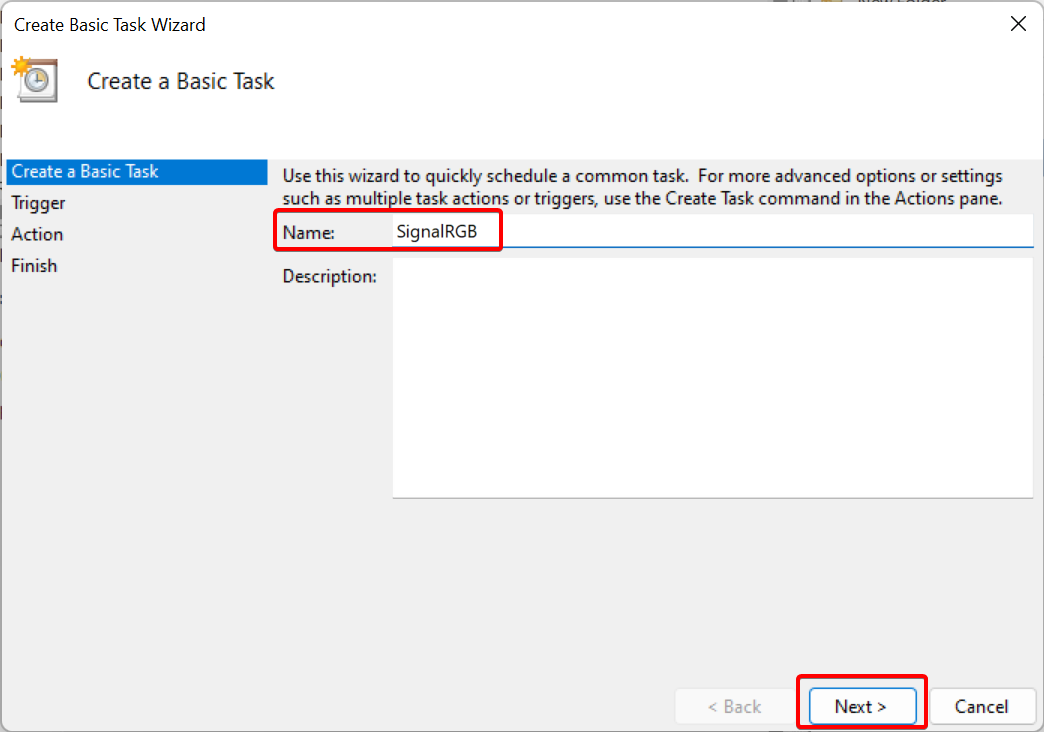
- Nazwij zadanie
SignalRGBi kliknij Dalej.
- Wybierz
Kiedy się logujęi kliknij Dalej.

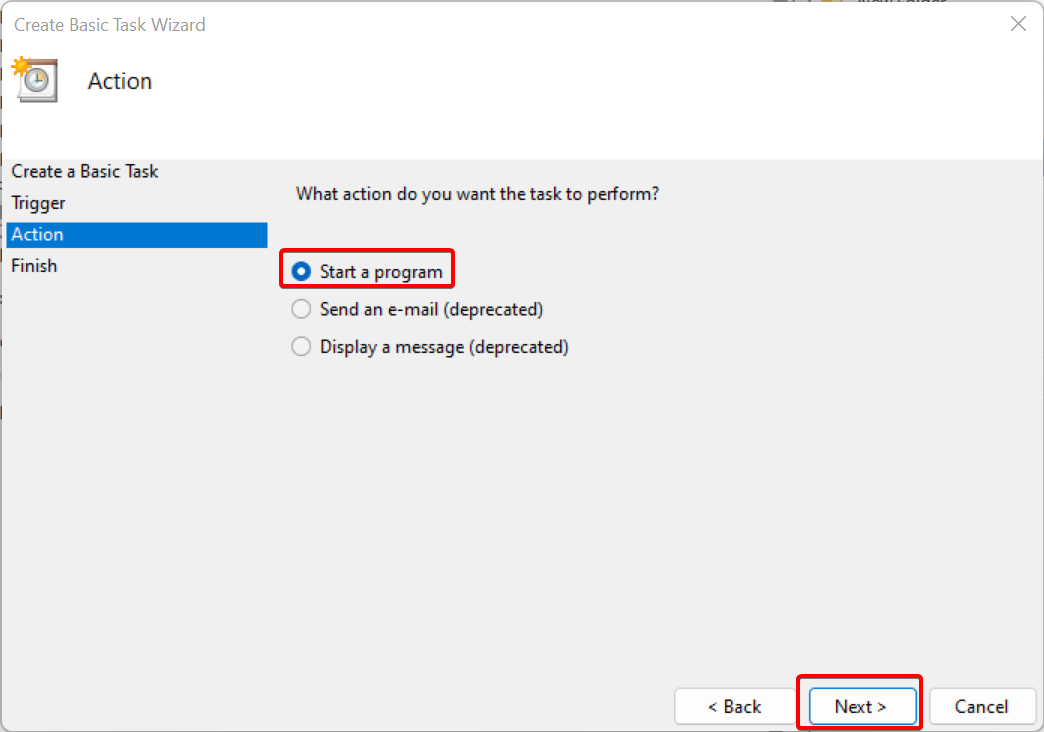
- Wybierz
Uruchom programi kliknij Dalej.
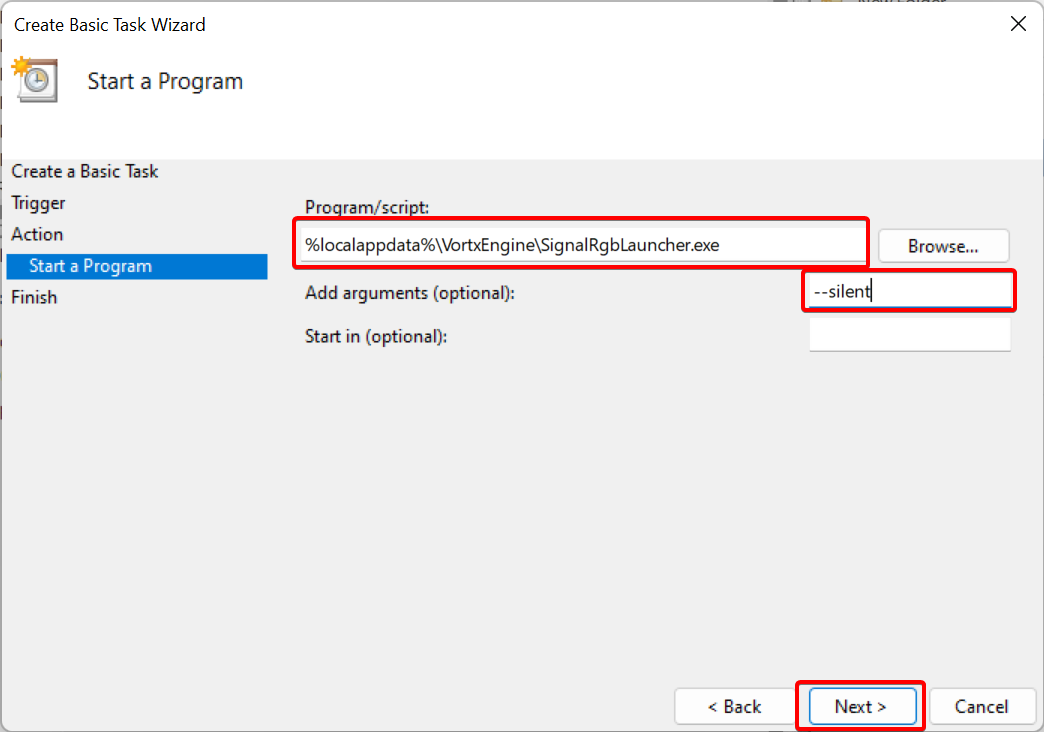
- W polu
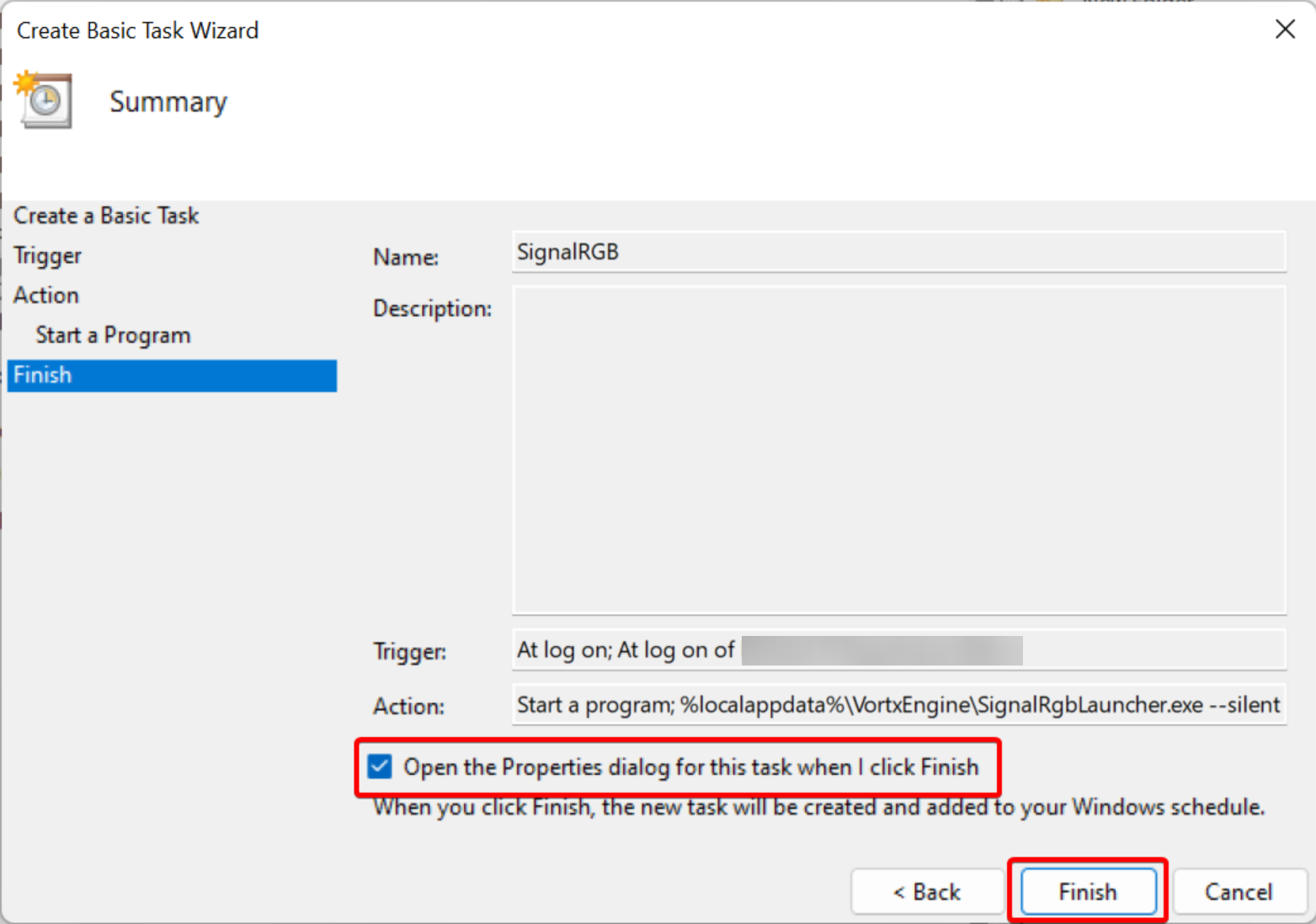
Program/Skryptwklej:%localappdata%\VortxEngine\SignalRgbLauncher.exe. W poluDodaj argumentydodaj--silent. Następnie kliknij Dalej.
- Zaznacz pole
Otwórz okno dialogowe właściwości tego zadania po kliknięciu Zakończi kliknij przycisk Zakończ.
- W otwartym oknie właściwości kliknij kartę Wyzwalacze, a następnie Edytuj.
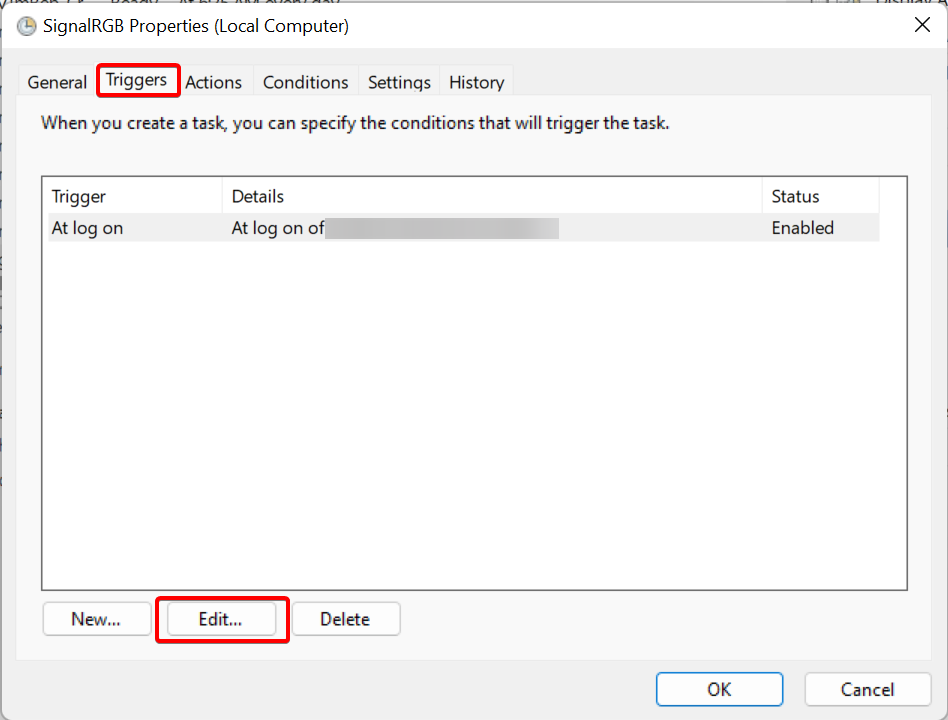
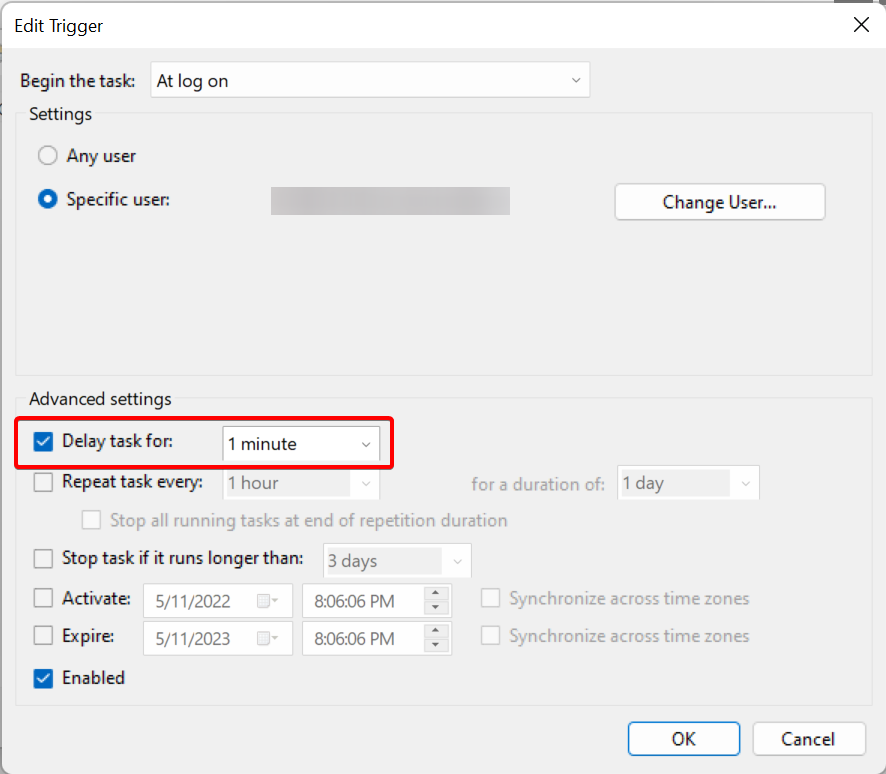
- Zaznacz
Opóźnij zadanie oi wybierz1 minutęz listy rozwijanej.
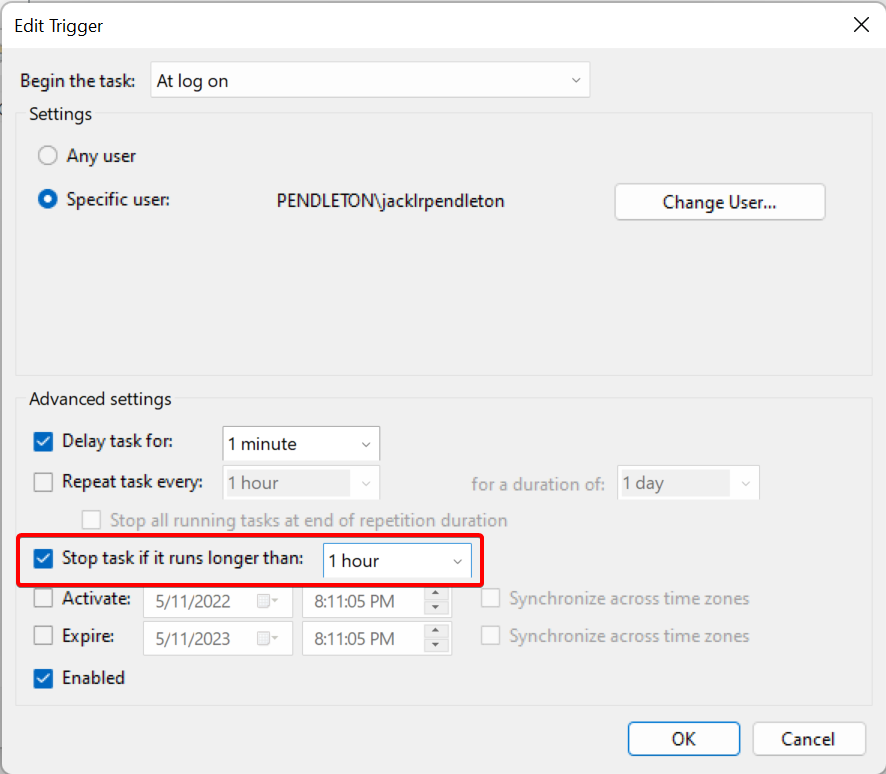
- Zaznacz pole
Zatrzymaj zadanie, jeśli trwa dłużej niżi wybierz1 godzinęz listy rozwijanej. Następnie kliknij OK.
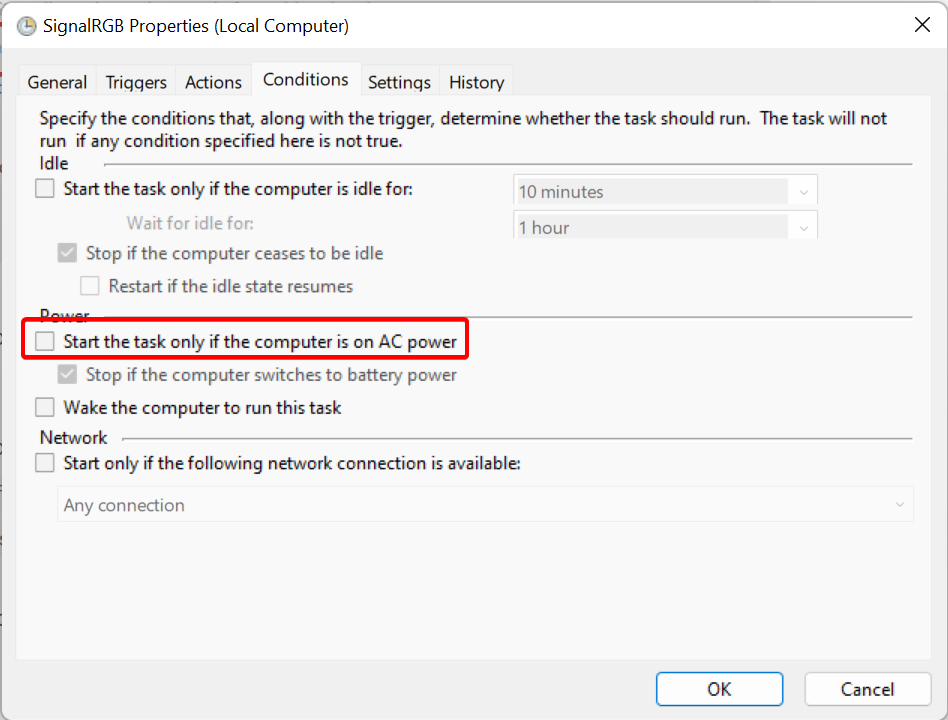
- Przejdź do karty
Warunkii odznaczUruchamiaj zadanie tylko wtedy, gdy komputer jest zasilany z sieci.
- Przejdź do
Ustawieniai upewnij się, że strona odpowiada wszystkim wartościom pokazanym poniżej:
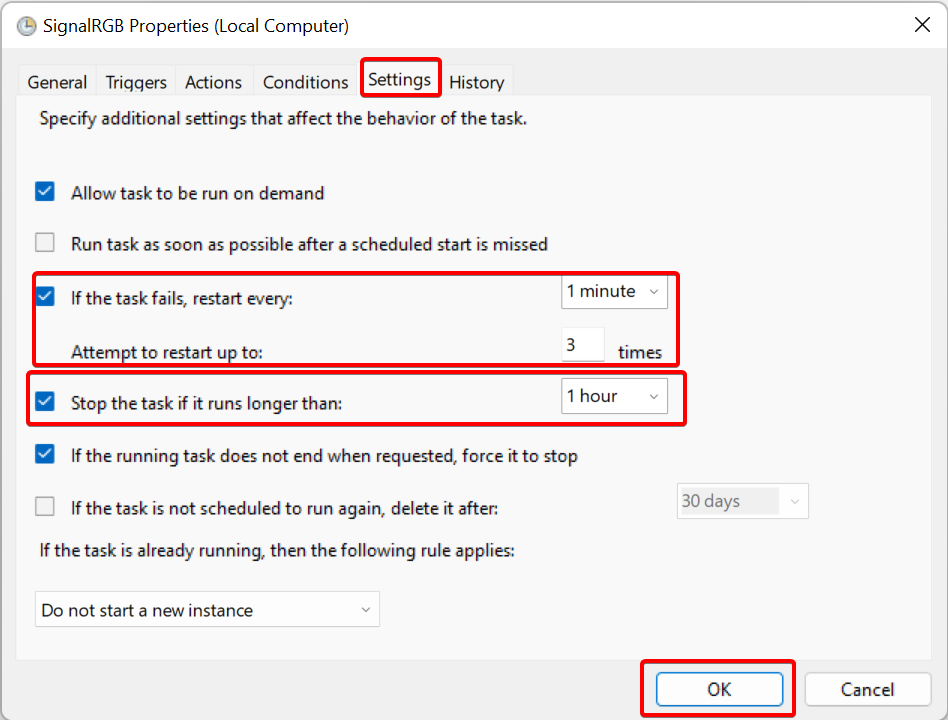
- Kliknij OK i zamknij okno Harmonogramu zadań. SignalRGB powinien teraz uruchamiać się automatycznie z 1-minutowym opóźnieniem.