

Kontrolery RGB nie działają
Problem
Dział zatytułowany „Problem”Urządzenia takie jak wentylatory RGB, taśmy LED lub bloki wodne nie działają lub pulsują nieprawidłowymi kolorami.
Rozwiązanie
Dział zatytułowany „Rozwiązanie”Wiele rodzajów kontrolerów RGB wymaga dodatkowej konfiguracji do prawidłowego działania. Możesz zidentyfikować te urządzenia po żółtym symbolu, który pojawia się na ich ikonie na stronie Urządzenia.
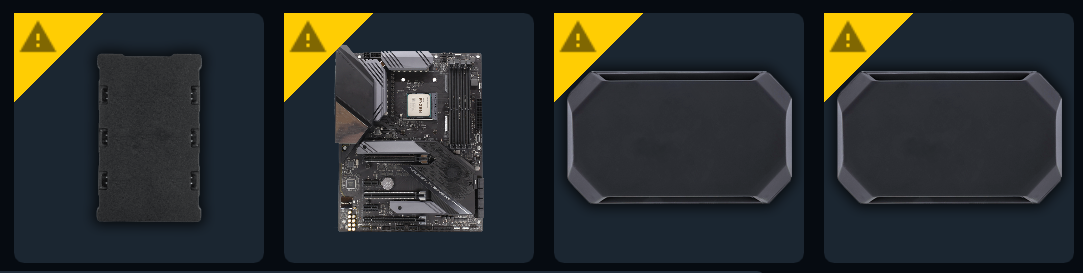
Upewnij się, że kontrolery RGB zostały skonfigurowane z prawidłowymi komponentami, postępując zgodnie z tym przewodnikiem.
Pełną i aktualną listę znajdziesz w sekcji wszystkie obsługiwane kontrolery na naszej stronie.
Kontroler nie wyświetla urządzeń (naprawa za pomocą USBDeview)
Dział zatytułowany „Kontroler nie wyświetla urządzeń (naprawa za pomocą USBDeview)”Jeśli kontroler pojawia się w SignalRGB, ale podłączone urządzenia nie są wykrywane lub kontroler w ogóle nie jest rozpoznawany, konflikt urządzeń USB może uniemożliwiać systemowi Windows prawidłowe wyliczenie. Użyj USBDeview, aby wyczyścić przestarzałe wpisy USB:
- Pobierz USBDeview z NirSoft (bezpłatne narzędzie).
- Uruchom USBDeview jako administrator.
- Znajdź kontroler na liście. Szukaj wpisów związanych z nazwą kontrolera lub USB VID/PID.
- Kliknij prawym przyciskiem myszy wpis i wybierz Odinstaluj wybrane urządzenia.
- Odłącz kontroler od USB, odczekaj 10 sekund, a następnie podłącz go ponownie.
- System Windows ponownie instaluje sterownik. Otwórz SignalRGB i sprawdź, czy kontroler teraz wyświetla się prawidłowo.
Jeśli kontroler nadal się nie pojawia, spróbuj innego portu USB lub użyj wewnętrznego koncentratora USB, aby uniknąć współdzielenia przepustowości z innymi urządzeniami.