Gigabyte
Obsługiwana karta graficzna nie pojawia się
Dział zatytułowany „Obsługiwana karta graficzna nie pojawia się”Prawdopodobnie oznacza to, że karta graficzna jest w stanie miękkiej blokady. Sprawdź możliwe sposoby wyjścia z tego stanu:
Cykl zasilania
Dział zatytułowany „Cykl zasilania”- Wyłącz komputer
- Wyłącz zasilacz (jeśli nie ma przełącznika, wyjmij kabel)
- Kilka razy naciśnij przycisk zasilania, aby pozbyć się pozostałego ładunku
- Poczekaj co najmniej 60 sekund
- Włącz zasilacz (lub ponownie podłącz kabel)
- Uruchom komputer
RGBFusion
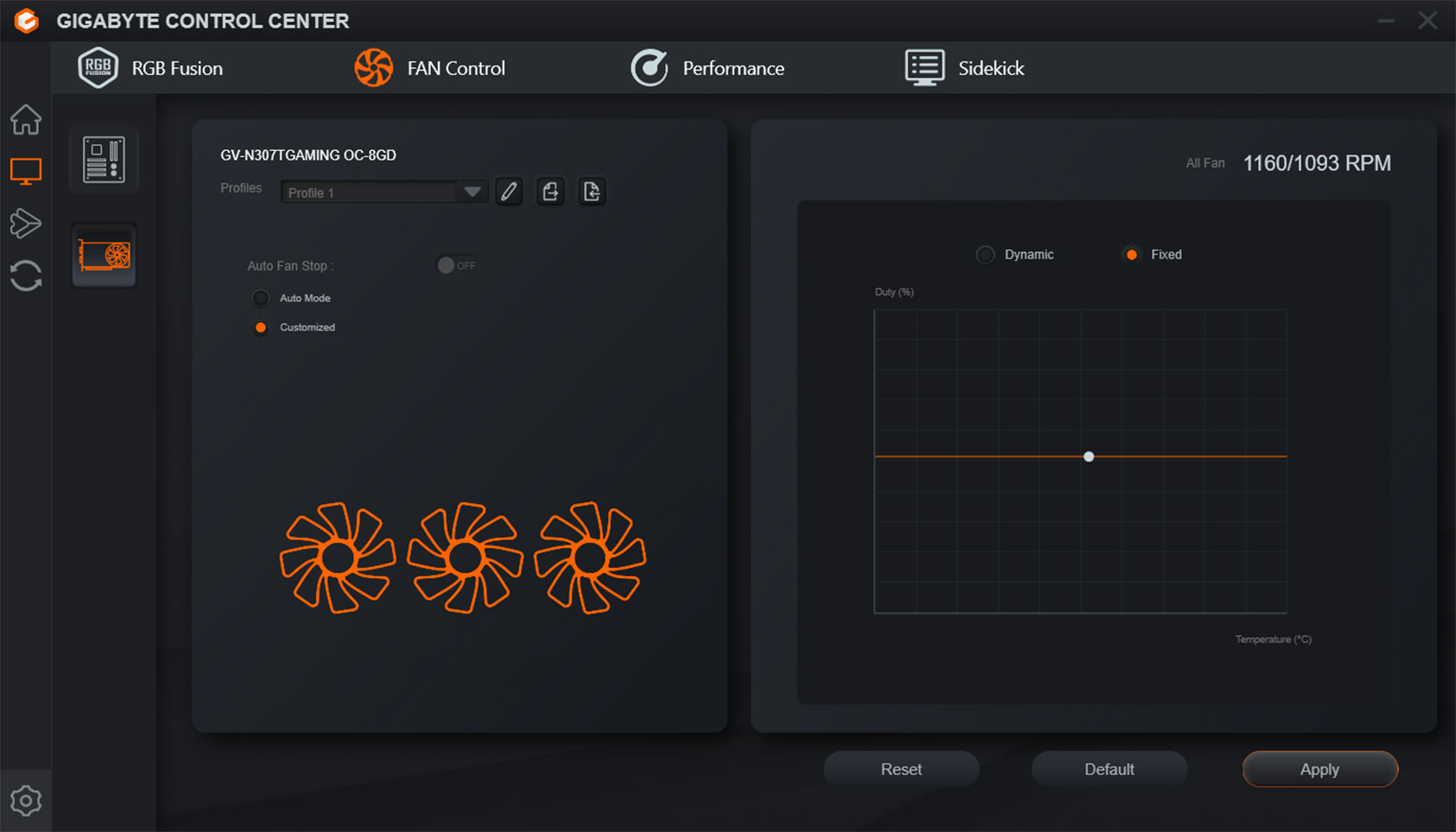
Dział zatytułowany „RGBFusion”Upewnij się, że karta graficzna jest wykrywana w aplikacji Gigabyte Control Center. Jeśli pojawia się tam, przejdź do następnego kroku. Jeśli nie pojawia się, skontaktuj się z zespołem wsparcia Gigabyte.
Oprogramowanie układowe LED
Dział zatytułowany „Oprogramowanie układowe LED”Niektóre karty graficzne wymagają aktualizacji oprogramowania układowego, aby mieć kontrolę LED — wygląda na to, że niektóre karty zostały dostarczone bez obsługi kontroli LED. Sprawdź stronę karty graficznej na stronie Gigabyte i przejdź do pobrania oprogramowania układowego:

Sterownik
Dział zatytułowany „Sterownik”Mamy raporty, że czasami po aktualizacji sterownika GPU Nvidia kontrola RGB jest utracona. Możesz spróbować zaktualizować lub obniżyć wersję sterownika, aby potwierdzić, czy jest to związane z nowym sterownikiem.
- Pobierz DDU: https://www.guru3d.com/download/display-driver-uninstaller-download/
- Uruchom ponownie w trybie awaryjnym
- Uruchom DDU
- Wybierz opcję „Wyczyść i uruchom ponownie”
- Zainstaluj ponownie sterowniki
Wskazówka: Jeśli system Windows instaluje ogólny sterownik po DDU, możesz wyłączyć kartę sieciową, aby system Windows nie mógł pobrać nowego sterownika. Przed wykonaniem tego kroku pobierz instalator sterownika.
Aktualizacja BIOS-u
Dział zatytułowany „Aktualizacja BIOS-u”Gigabyte udostępnia pisemny przewodnik dotyczący aktualizacji BIOS-u na swoich płytach głównych:
https://global.aorus.com/blog/How-to-Update-Your-BIOS-Part-1.php
Model chipsetu B600+ nie działa/nie pojawia się
Dział zatytułowany „Model chipsetu B600+ nie działa/nie pojawia się”Dla niektórych płyt z chipsetem B600 Gigabyte wydał je bez kontrolera oprogramowania układowego RGB.
-
Przejdź do strony produktu płyty głównej na stronie Gigabyte.
-
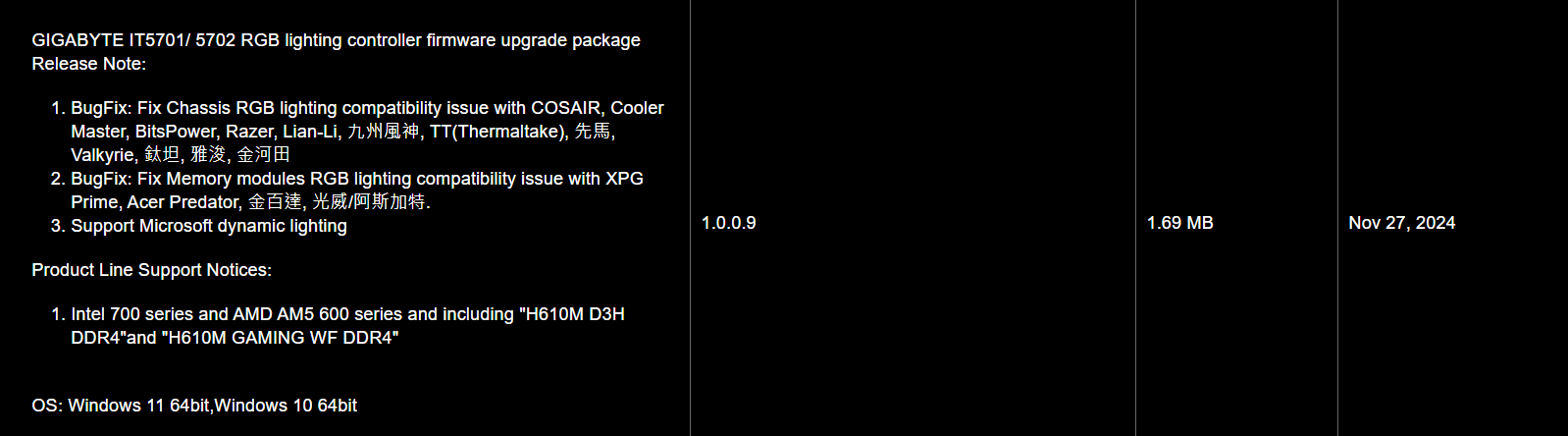
Następnie w sekcji Wsparcie sprawdź kategorię Narzędzia pod kątem sterownika „GIGABYTE IT5701/5702 RGB lighting controller firmware upgrade package”
-
Rozpakuj pobrany pakiet. W środku znajdziesz ITESHFU.exe — to jest narzędzie do flashowania.
-
Uruchom ITESHFU.exe jako administrator.
-
Narzędzie wykrywa kontroler RGB Twojej płyty. Kliknij Update, aby wgrać firmware.
-
Poczekaj na zakończenie flashowania — nie zamykaj narzędzia ani nie uruchamiaj ponownie komputera podczas tego procesu.
-
Uruchom flash.bat dwukrotnym kliknięciem.
-
Jeśli masz problemy z brakującymi sterownikami, zainstaluj „GIGABYTE Control Center Full Installation Package”, aby je zainstalować. Powtórz krok 7 po tym.
-
Następnie wykonaj cykl zasilania.