

Dostosowywanie efektów
Każdy efekt SignalRGB ma dostosowywalne parametry. Możesz zmieniać kolory, prędkość, skalę i więcej, aby każdy efekt wyglądał zupełnie inaczej niż domyślne ustawienia. Wszystkie te kontrolki znajdują się na stronie Dostosowywanie.
Zanim zaczniesz
Dział zatytułowany „Zanim zaczniesz”- SignalRGB zainstalowany i uruchomiony
- Co najmniej jeden efekt zainstalowany ze Sklepu lub Biblioteki
- Urządzenia rozpoznane i widoczne na stronie Urządzenia
Otwieranie strony Dostosowywanie
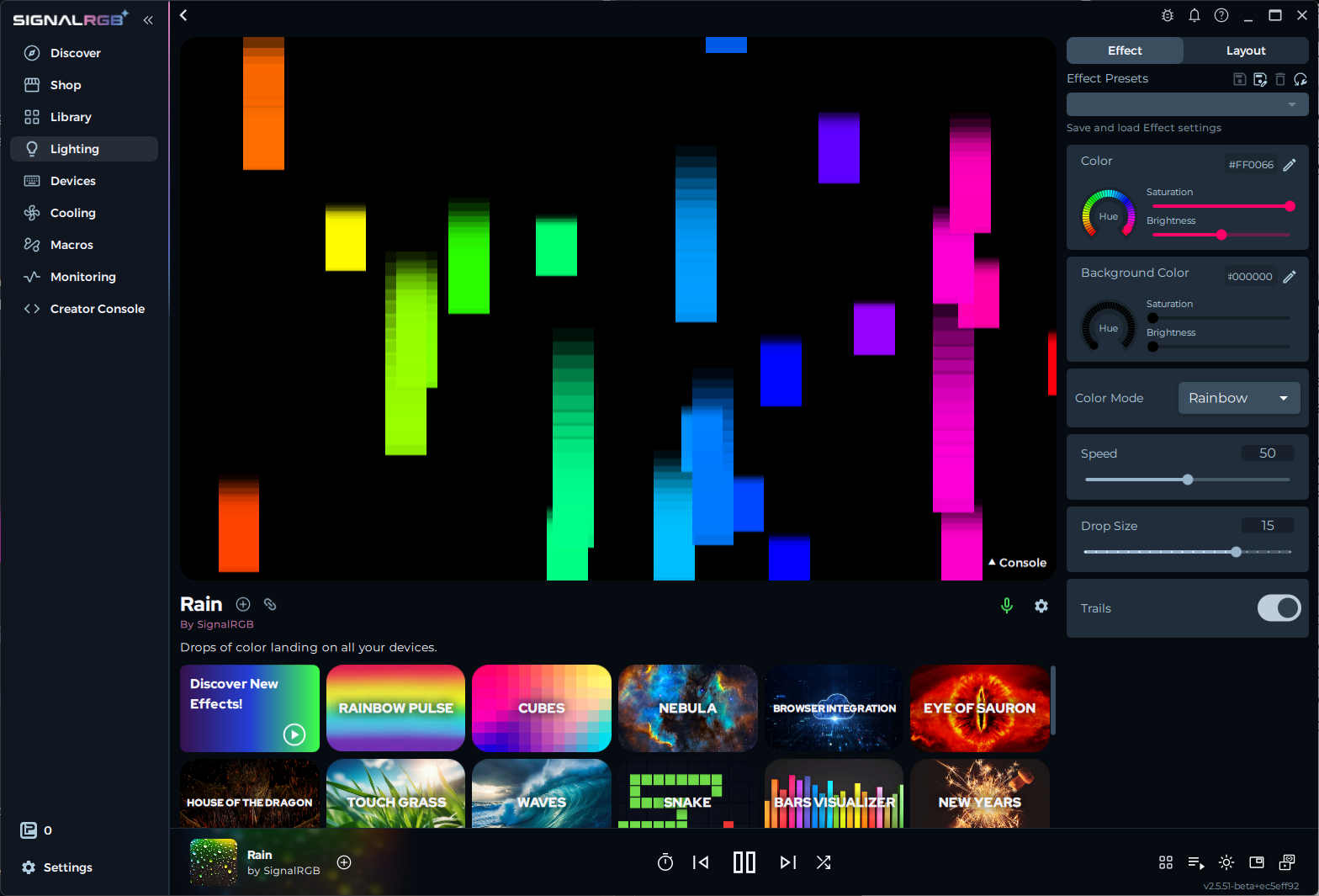
Dział zatytułowany „Otwieranie strony Dostosowywanie”Wybierz efekt z Biblioteki. Karta Dostosuj otworzy się automatycznie, lub możesz kliknąć ją w lewym pasku bocznym. Podgląd efektu u góry strony jest aktualizowany w czasie rzeczywistym podczas dostosowywania ustawień.
Zrozumienie kontrolek
Dział zatytułowany „Zrozumienie kontrolek”Każdy efekt ma własny zestaw kontrolek. Dostępne opcje zależą od tego, co obsługuje dany efekt. Typowe kontrolki to:
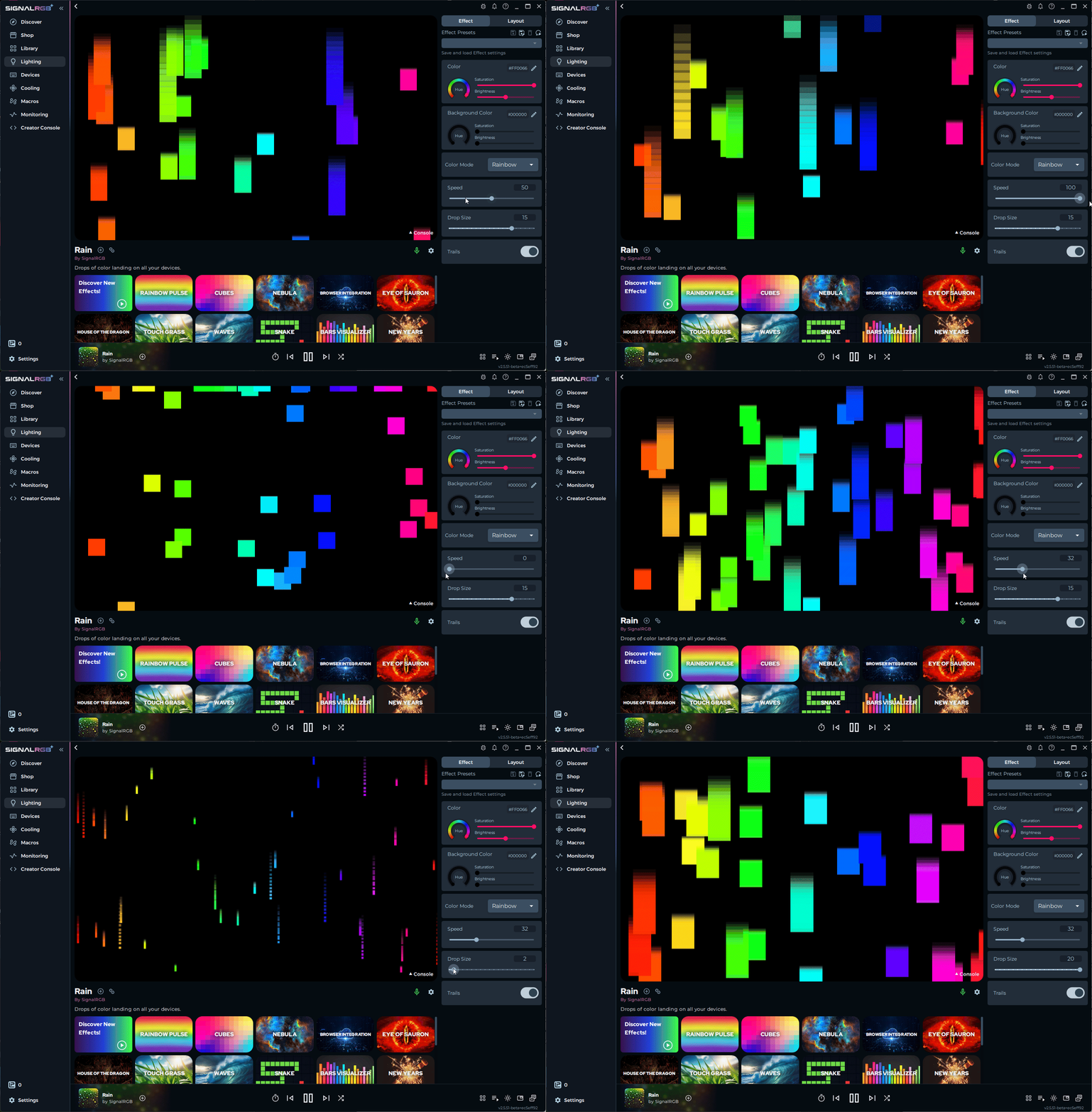
- Prędkość — Określa, jak szybko działa animacja. Wyższe wartości przyspieszają efekt.
- Selektory kolorów — Wybierz jeden lub więcej kolorów używanych w efekcie. Wiele efektów obsługuje pełne palety gradientów.
- Jasność — Dostosowuje ogólną intensywność diod LED.
- Rozmiar / Skala — Określa rozmiar wzorów, gradientów lub cząstek w efekcie.
- Kierunek — Zmienia kierunek, w którym animacja porusza się po urządzeniach.
Suwak w poniższym przykładzie kontroluje prędkość efektu Deszcz:
Zapisywanie presetów
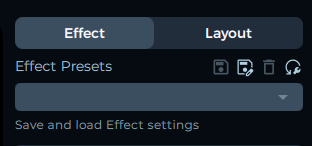
Dział zatytułowany „Zapisywanie presetów”Po skonfigurowaniu efektu zgodnie z oczekiwaniami zapisz go jako preset, aby móc go ponownie załadować później.
- Otwórz menu presetów pod podglądem efektu.
- Wpisz nazwę dla presetów.
- Kliknij Zapisz.
Aby załadować zapisany preset, otwórz to samo menu i wybierz go z listy.
Możesz również przypisać żądany układ do każdego presetu. Po załadowaniu tego presetu SignalRGB automatycznie przełączy się na przypisany układ.
Rozwiązywanie problemów
Dział zatytułowany „Rozwiązywanie problemów”- Kontrolki nie pojawiają się — upewnij się, że jesteś na karcie Efekt, a nie na karcie Układ
- Zmiany nie pojawiają się na urządzeniach — sprawdź, czy SignalRGB rozpoznaje twoje urządzenia na stronie Urządzenia
- Preset nie jest zapisywany — upewnij się, że preset ma unikalną nazwę
Udostępnianie presetów
Dział zatytułowany „Udostępnianie presetów”Możesz udostępnić stworzony przez siebie preset innym użytkownikom w społeczności SignalRGB.
- Otwórz menu presetów i wybierz preset, który chcesz udostępnić.
- Kliknij Udostępnij (lub kliknij prawym przyciskiem myszy na preset i wybierz Udostępnij).
- SignalRGB generuje link do udostępnienia lub plik eksportu, który możesz opublikować na Discordzie, Reddicie lub w innych przestrzeniach społecznościowych.
Aby zaimportować preset udostępniony przez kogoś innego, kliknij link lub przeciągnij plik presetu do SignalRGB.
Efekty reaktywne (Keytap)
Dział zatytułowany „Efekty reaktywne (Keytap)”Niektóre efekty w SignalRGB reagują na pojedyncze naciśnięcia klawiszy. Są one nazywane efektami Keytap lub reaktywnymi. Po naciśnięciu klawisza efekt odtwarza krótką animację na tym klawiszu lub na pobliskich diodach LED.
Efekty Keytap pojawiają się w Bibliotece tak jak inne efekty. Załaduj jeden i naciskaj klawisze na klawiaturze, aby zobaczyć reaktywną animację. Możesz dostosować intensywność reakcji i kolory na stronie Dostosowywanie tak jak w przypadku każdego innego efektu.
Efekty Keytap wymagają subskrypcji Pro.
Powiązane artykuły
Dział zatytułowany „Powiązane artykuły”Potrzebujesz więcej pomocy? Skontaktuj się z obsługą klienta