

Klawiatura lub mysz nie działa
Problem: Obsługiwana klawiatura lub mysz nie działa z SignalRGB
Dział zatytułowany „Problem: Obsługiwana klawiatura lub mysz nie działa z SignalRGB”Rozwiązanie:
Dział zatytułowany „Rozwiązanie:”Jeśli klawiatura lub mysz RGB znajduje się na liście obsługiwanych urządzeń, ale nie działa prawidłowo w SignalRGB, wykonaj następujące kroki.
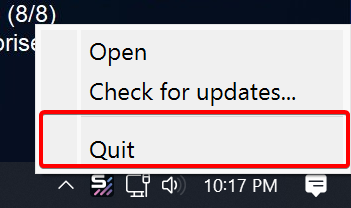
- Zamknij SignalRGB. Kliknij prawym przyciskiem myszy ikonę w zasobniku systemowym i wybierz Wyjdź.
- Uruchom oryginalną aplikację sterującą klawiaturą/myszą. Na przykład, jeśli używasz klawiatury Corsair, uruchom iCUE.
- Usuń wszelkie profile zapisane w urządzeniu. Proces ten będzie różny w zależności od używanej klawiatury lub myszy.
- Jeśli dostępne: ustaw urządzenie w tryb sterowania oprogramowaniem.
- Jeśli dostępne: wymuś aktualizację oprogramowania układowego urządzenia.
- Jeśli to możliwe, usuń wszystkie efekty oświetleniowe lub ustaw oświetlenie urządzenia na jednolity czarny / #000000.
- Zamknij oryginalną aplikację i upewnij się, że jest w pełni zamknięta, sprawdzając, czy nie pojawia się w Menedżerze zadań.
- Uruchom ponownie SignalRGB.
Jeśli urządzenie nadal nie reaguje na efekty, spróbuj użyć innego portu USB.