

Oprogramowanie układowe SRGBmods QMK
Pobieranie oprogramowania układowego
Dział zatytułowany „Pobieranie oprogramowania układowego”Dzięki naszemu zespołowi moderatorów, ogromna większość klawiatur obsługiwanych przez QMK jest teraz dostępna dla społeczności jako wstępnie skompilowane oprogramowanie układowe. (Wymagana jest obsługa RGB Matrix przez QMK, aby klawiatura była obsługiwana.) Kod źródłowy GPL do tworzenia tego oprogramowania układowego można znaleźć tutaj.
Pliki oprogramowania układowego można znaleźć tutaj.
Zalecamy najpierw wypróbowanie wersji VIA, ponieważ pozwala to rozwiązać wszelkie problemy z mapowaniem klawiszy.
(Przed flashowaniem upewnij się, że wykonałeś kopię zapasową bieżącego układu za pomocą VIA, aby móc go przywrócić później!)
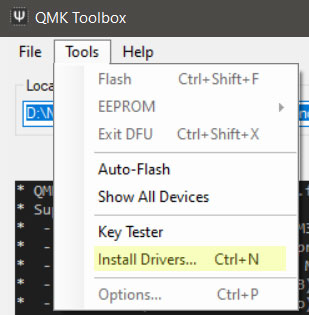
Instrukcje flashowania oprogramowania układowego są zazwyczaj dostarczane przez producenta klawiatury. Jeśli instrukcje dotyczą użycia QMK Toolbox, upewnij się, że uruchamiasz QMK Toolbox jako administrator i instalujesz sterowniki w QMK Toolbox!
Możesz również poprosić o pomoc na kanałach QMK na tym Discord. (Pytaj tylko na linkowanym Discord; pytania na głównym Discord QMK skutkują odpowiedzią, żeby zapytać nas! — co jest oczywiście frustrujące…)
Gdy skończysz flashować klawiaturę, przeczytaj poniższy przewodnik, aby zacząć tworzyć wtyczkę klawiatury.
Repozytorium wtyczek QMK SRGBmods
Dział zatytułowany „Repozytorium wtyczek QMK SRGBmods”Dzięki SignalRGB 2.3.20 i nowszym repozytorium wtyczek QMK jest domyślnie włączone. Jednak w ustawieniach tego dodatku jest wiele gałęzi, które mogą włączyć obsługę twojej klawiatury. W SignalRGB przejdź do Ustawienia / Ustawienia dodatków / Wtyczki QMK:
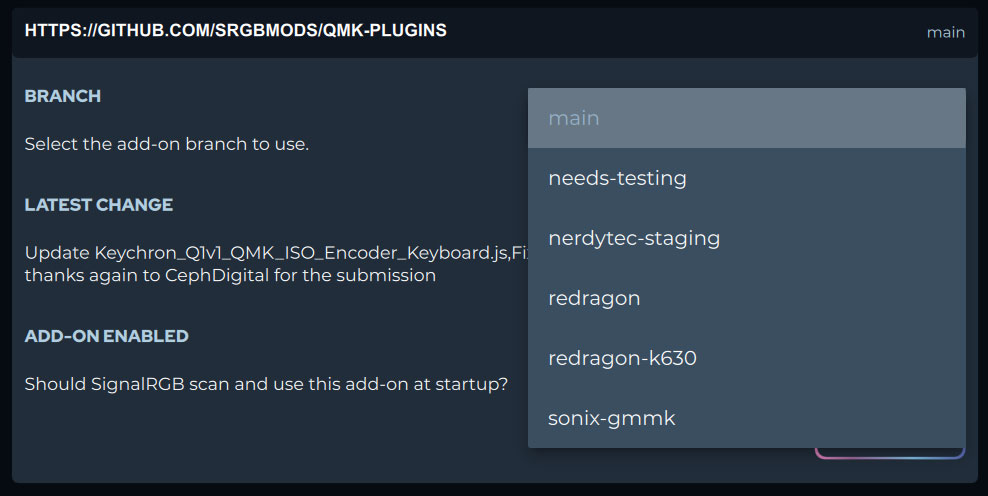
Main jest domyślnie wybrany i zawiera znane działające wtyczki; pozostałe gałęzie mówią same za siebie… Jeśli nie możesz uruchomić klawiatury po wybraniu jednej z gałęzi, może być konieczne stworzenie wtyczki użytkownika. Instrukcje poniżej:
Tworzenie wtyczki użytkownika
Dział zatytułowany „Tworzenie wtyczki użytkownika”- Po sflashowaniu klawiatury musisz dostosować poniższą wtyczkę klawiatury, aby SignalRGB działał z twoją klawiaturą.
- Przykładowa wtyczka klawiatury może być pobrana tutaj: QMK_Keyboard_Example.js
- Dodatkowe szablony wtyczek można pobrać (pełne, TKL, 96%, 75%, 65%, 64%, 60%, itp.) tutaj.
- Po pobraniu wtyczki klawiatury z jednego z powyższych źródeł otwórz ją w edytorze tekstu.
export function Name() { return "QMK Keyboard"; }export function VendorId() { return 0x0000; }export function ProductId() { return 0x0000; }export function Publisher() { return "WhirlwindFX"; }export function Size() { return [21, 6]; }export function DefaultPosition(){return [10, 100]; }export function DefaultScale(){return 8.0}export function ControllableParameters() { return [ {"property":"shutdownColor", "group":"lighting", "label":"Shutdown Color", "min":"0", "max":"360", "type":"color", "default":"009bde"}, {"property":"LightingMode", "group":"lighting", "label":"Lighting Mode", "type":"combobox", "values":["Canvas", "Forced"], "default":"Canvas"}, {"property":"forcedColor", "group":"lighting", "label":"Forced Color", "min":"0", "max":"360", "type":"color", "default":"009bde"}, ];}- Po otwarciu wtyczki klawiatury zobaczysz ekran podobny do powyższego.
- Musisz wypełnić niektóre z tych pól, zaczynając od pola Name.
- Pole Name należy wypełnić nazwą klawiatury, dla której opracowałeś oprogramowanie układowe.
export function Name() { return "Massdrop CTRL QMK Keyboard"; }- Następnie musimy wypełnić VendorId dla klawiatury. (Poniższy przewodnik ze zrzutami ekranu można pominąć za pomocą tego linku.)
- Aby znaleźć VendorId dla klawiatury, otwórz SignalRGB.
- Następnie kliknij koło zębate ustawień w lewym dolnym rogu.

Następnie kliknij Informacje o urządzeniu.

Znajdź swoją klawiaturę i zanotuj VendorID i ProductID.


Teraz wypełnij pola VendorId i ProductId tymi wartościami.
export function Name() { return "Massdrop CTRL QMK Keyboard"; }export function VendorId() { return 0x04d8; }export function ProductId() { return 0xEED2; }- Następnym polem do wypełnienia jest pole Publisher. W polu Publisher możesz wpisać swoje imię, nazwę użytkownika lub alias.
export function Name() { return "Massdrop CTRL QMK Keyboard"; }export function VendorId() { return 0x04d8; }export function ProductId() { return 0xEED2; }export function Publisher() { return "WhirlwindFX"; }- Teraz skończyliśmy wypełniać pola i przechodzimy do tablic.
Są 3 tablice do zmodyfikowania: vKeys, vKeynames i vKeyPositions

- Tablica vKeys mapuje każdy klawisz klawiatury na jego pozycję w danych RGB wysyłanych do klawiatury.
- Tablica vKeyNames mówi nam, który klawisz odpowiada każdemu vKey i vKeyPosition.
- Tablica vKeyPositions mówi SignalRGB, gdzie pozycyjnie znajduje się każdy klawisz na klawiaturze.
- Najpierw zmodyfikuj tablicę vKeyNames, aby odzwierciedlała twoją klawiaturę.
- Oznacza to, że musisz przeorganizować vKeyNames, aby pasowały do twojej klawiatury.
- W naszym przypadku musieliśmy usunąć klawisze i przeorganizować pozostałe, ponieważ nasza płytka to płytka TKL.

Następnie zaktualizuj tablicę vKeyPositions w taki sam sposób, w jaki zaktualizowano tablicę vKeyNames.

Na koniec zaktualizuj tablicę vKeys, aby pasowała do tablic vKeyNames i vKeysPositions.

- Teraz zapisz plik wtyczki w %userprofile%/Documents/WhirlwindFX/plugins i uruchom ponownie SignalRGB.
- Twoja klawiatura powinna zacząć świecić i reagować z SignalRGB.
Jeśli klawiatura nie świeci lub nie reaguje poprawnie z SignalRGB:
Dział zatytułowany „Jeśli klawiatura nie świeci lub nie reaguje poprawnie z SignalRGB:”- Przejdź do strony urządzeń w SignalRGB.

- Następnie przejdź do swojej klawiatury i kliknij koło zębate ustawień.

- Następnie kliknij przełącznik Pokaż konsolę.

- W konsoli powinna być widoczna całkowita liczba LED urządzenia. Porównaj tę całkowitą liczbę LED z liczbą LED, które przypisałeś.
- W naszym przypadku łącznie jest 119 LED-ów.
Jeśli liczba LED-ów odpowiada liczbie posiadanych vKeys:
Dział zatytułowany „Jeśli liczba LED-ów odpowiada liczbie posiadanych vKeys:”- Upewnij się, że pole Size twojej wtyczki jest o 1 większe niż najwyższa współrzędna LED w każdym kierunku:
- W naszym przypadku najdalsza LED jest na pozycji [17,6], więc nasze pole Size musi wynosić [18,7].
export function Size() { return [18, 7]; }Jeśli liczba LED-ów nie odpowiada liczbie posiadanych vKeys:
Dział zatytułowany „Jeśli liczba LED-ów nie odpowiada liczbie posiadanych vKeys:”- Musisz dodać vKeys, vKeyPositions i vKeyNames, aby pasowały do całkowitej liczby LED-ów.
- W naszym przypadku urządzenie miało 119 LED-ów, więc musieliśmy dodać 32 LED-y dla underglow klawiatury.



- Jeśli liczba vKeys pasuje do całkowitej liczby LED-ów, a urządzenie ma prawidłowy rozmiar, ale LED-y są przypisane nieprawidłowo:
- Dołącz do Discord i poproś o pomoc na kanałach QMK.