

Problemy z biblioteką i błędy 404
Jeśli SignalRGB wyświetla błąd 404, biblioteka nie ładuje się (szare kropki) lub miniatury efektów nie ładują się, aplikacja ma problem z nawiązaniem połączenia z internetem. Istnieje kilka rzeczy, które mogą to powodować. Poniżej znajdziesz listę przyczyn i rozwiązań, posortowaną od najczęstszych do najrzadszych.
Wyczyść pamięć podręczną aplikacji
Dział zatytułowany „Wyczyść pamięć podręczną aplikacji”Czasami wyczyszczenie pamięci podręcznej wystarczy, aby rozwiązać problemy z efektami/biblioteką.
Aby zrestartować pamięć podręczną SignalRGB, kliknij tutaj: https://go.signalrgb.com/app/app/clearCache?restart=true
SignalRGB jest blokowany przez Zaporę systemu Windows
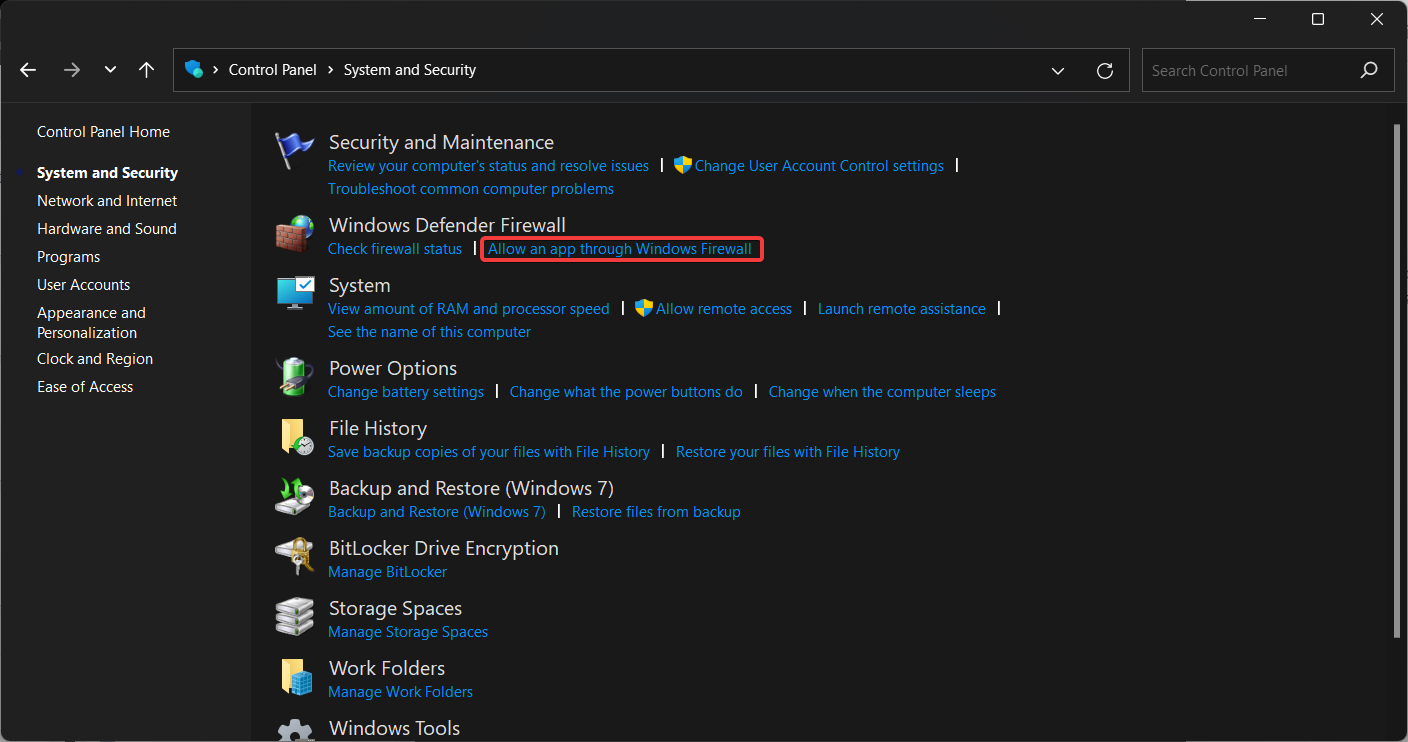
Dział zatytułowany „SignalRGB jest blokowany przez Zaporę systemu Windows”Aby zezwolić SignalRGB na przejście przez Zaporę systemu Windows, otwórz Panel sterowania i przejdź do System i zabezpieczenia. Następnie wybierz Zezwalaj aplikacji przez Zaporę Windows Defender.
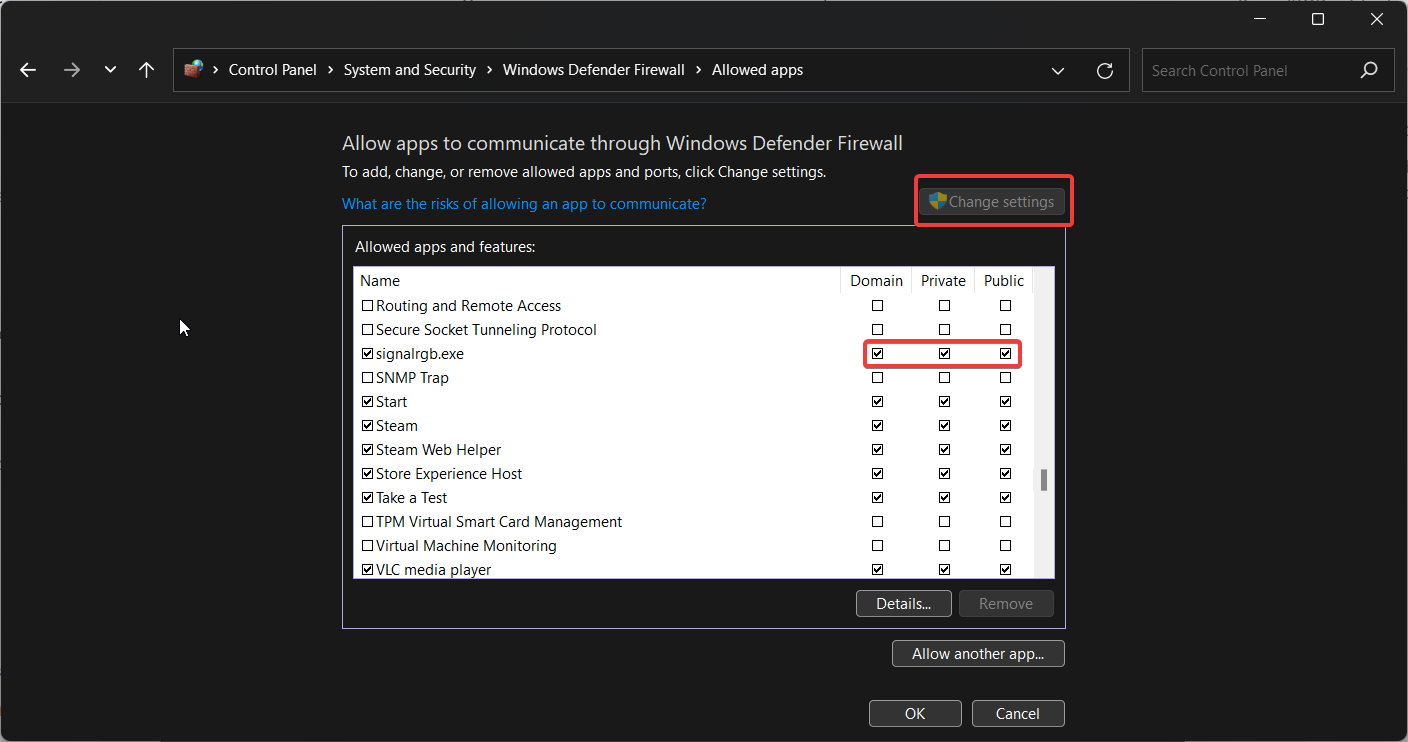
Następnie kliknij przycisk Zmień ustawienia. Przewiń w dół do SignalRGB lub signalrgb.exe i upewnij się, że wszystkie pola obok są zaznaczone. Następnie kliknij OK na dole strony.
Problemy z DNS
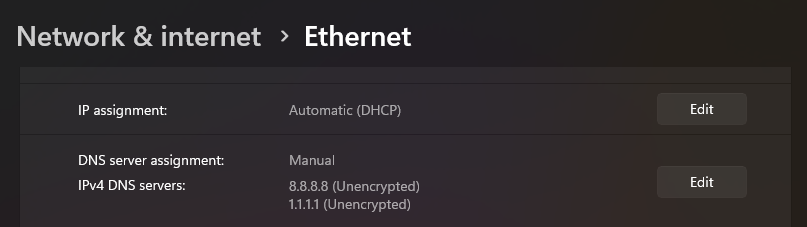
Dział zatytułowany „Problemy z DNS”Niektórzy dostawcy usług internetowych mają problemy z rozwiązywaniem naszej nazwy hosta lub zły routing blokuje dostęp do naszego serwera. Sposobem na zapobieżenie temu jest użycie DNS Google lub DNS Cloudflare:
Aplikacja sieciowa blokuje żądania
Dział zatytułowany „Aplikacja sieciowa blokuje żądania”Jeśli masz usługę sieciową blokującą żądania do określonych domen, może być konieczne wyłączenie jej lub dodanie naszych żądań do białej listy.
SignalRGB jest blokowany przez oprogramowanie antywirusowe
Dział zatytułowany „SignalRGB jest blokowany przez oprogramowanie antywirusowe”Niektóre oprogramowanie antywirusowe może blokować komunikację SignalRGB z internetem. Aby to naprawić, utwórz wykluczenie dla ścieżki %localappdata%\VortxEngine. Ze względu na dużą różnorodność dostępnego oprogramowania antywirusowego, proces ten będzie różny w zależności od używanego programu antywirusowego.
Nazwa użytkownika systemu Windows zawiera niestandardowe znaki
Dział zatytułowany „Nazwa użytkownika systemu Windows zawiera niestandardowe znaki”Jeśli nazwa użytkownika systemu Windows zawiera niestandardowe znaki (åéñòüç), SignalRGB może nie działać prawidłowo. Niestety nie ma prostego sposobu na migrację folderu profilu użytkownika na nowy. Zalecamy wykonanie kopii zapasowej ważnych danych i utworzenie nowego konta użytkownika bez użycia znaków specjalnych, gdzie później można przywrócić ręczną kopię zapasową.
Protokół IPv4 jest wyłączony
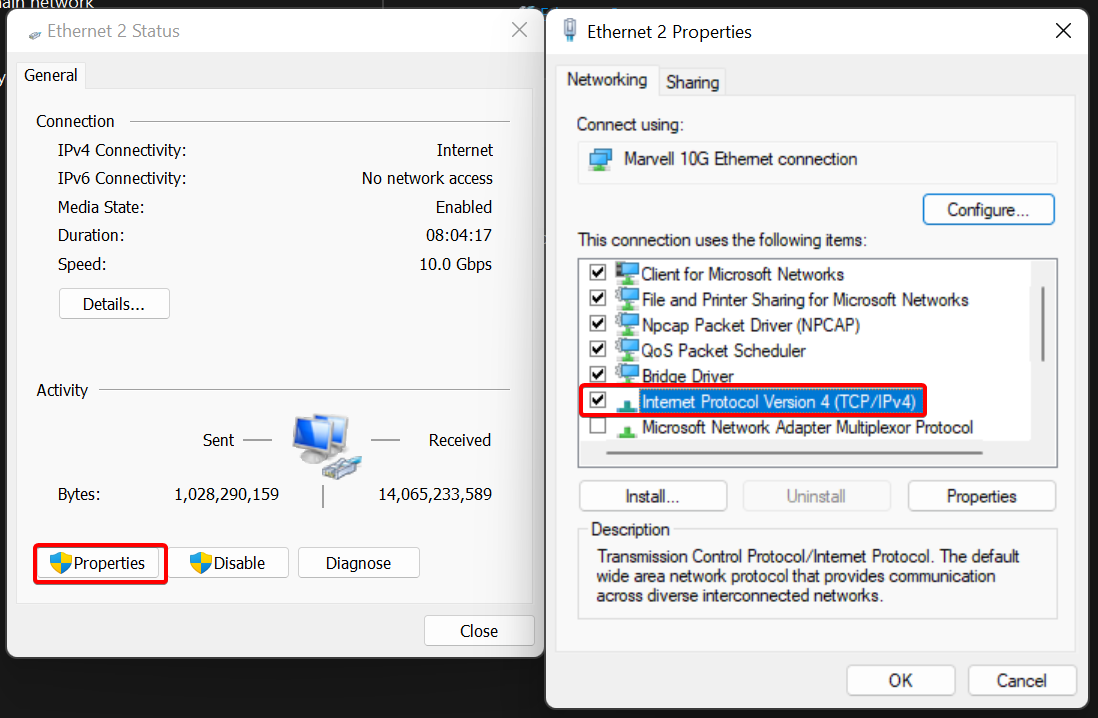
Dział zatytułowany „Protokół IPv4 jest wyłączony”SignalRGB komunikuje się przy użyciu protokołu IPv4. Jeśli karta sieciowa ma wyłączony IPv4, SignalRGB nie będzie działać. Aby włączyć IPv4, otwórz Panel sterowania i przejdź do Sieć i Internet -> Centrum sieci i udostępniania -> Zmień ustawienia karty sieciowej.
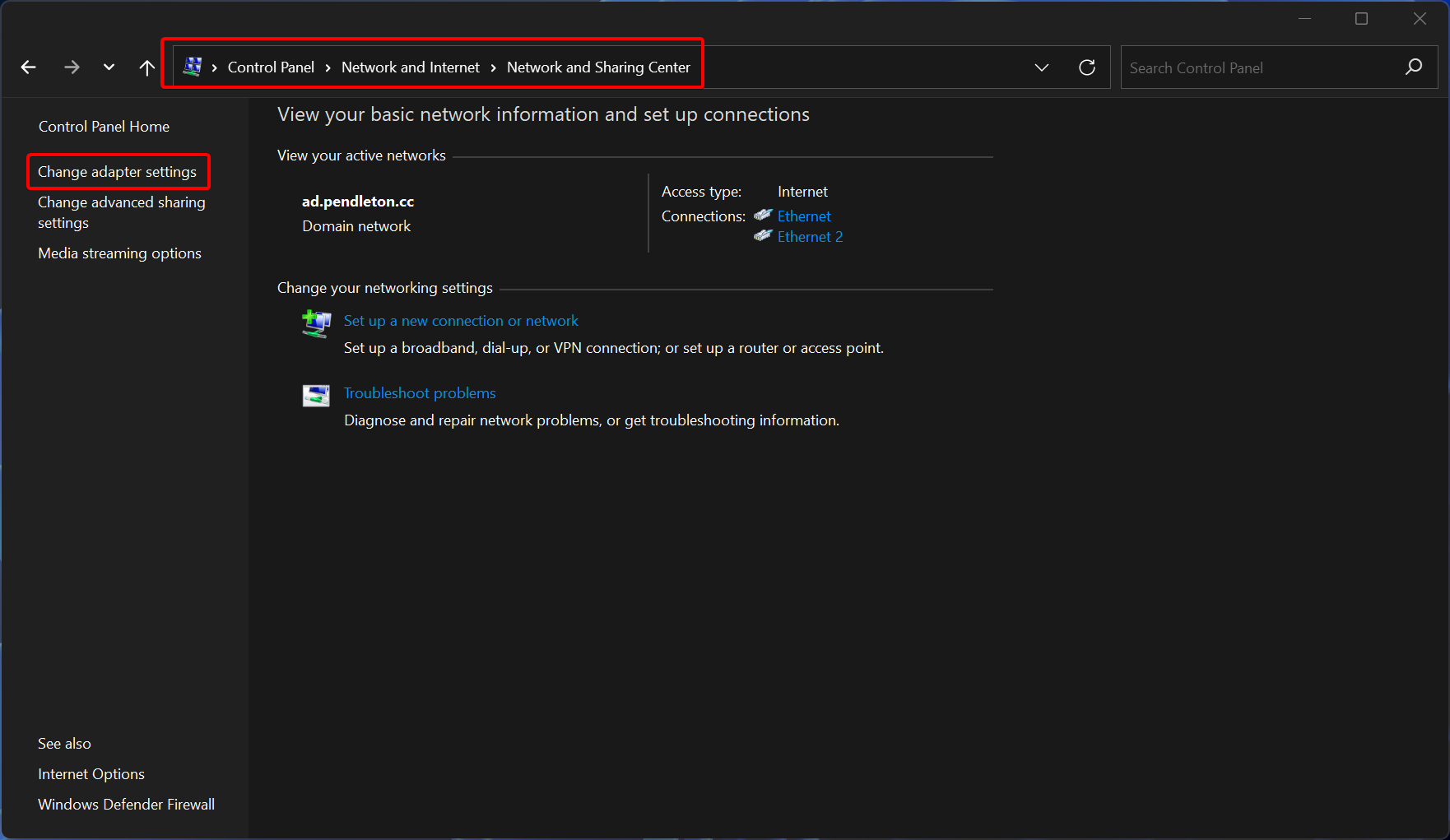
Kliknij na kartę sieciową i wybierz Właściwości. Następnie upewnij się, że pole obok Protokół internetowy w wersji 4 jest zaznaczone.
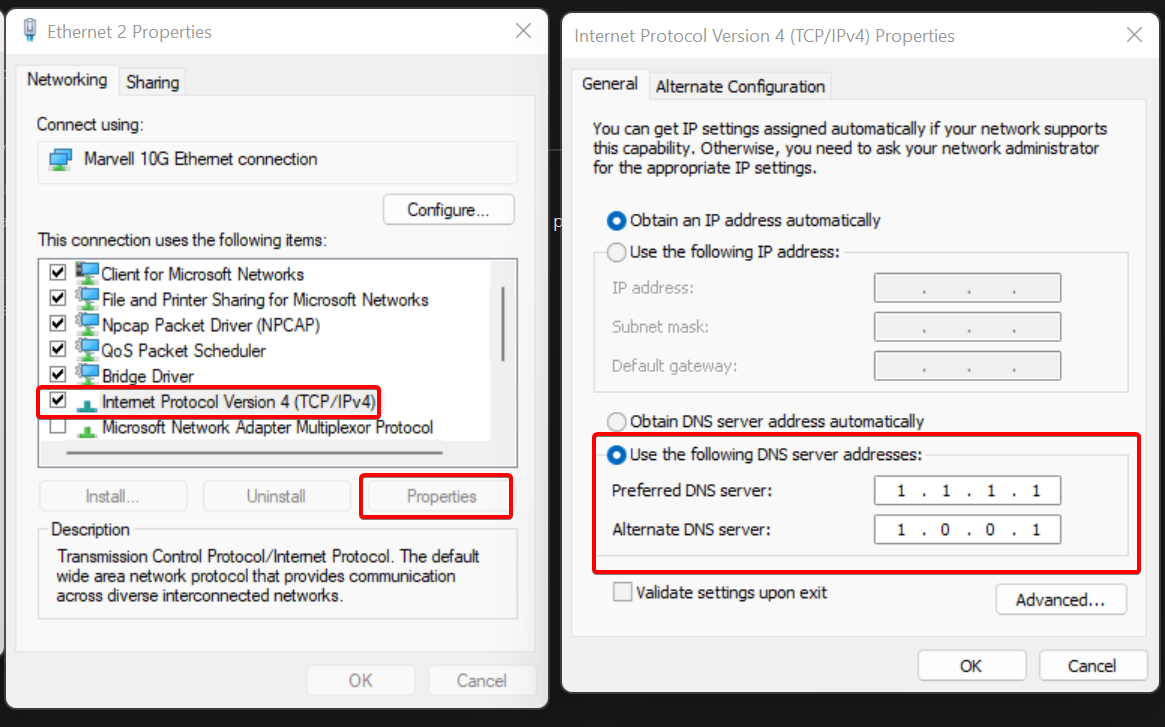
Następnie wybierz Właściwości. W otwartym oknie dialogowym wybierz Użyj następujących adresów serwerów DNS: i wpisz 1.1.1.1 oraz 1.0.0.1. Następnie kliknij OK we wszystkich otwartych oknach dialogowych.
Twój kraj lub dostawca usług internetowych blokuje dostęp do określonych treści
Dział zatytułowany „Twój kraj lub dostawca usług internetowych blokuje dostęp do określonych treści”Jeśli twój kraj lub dostawca usług internetowych blokuje dostęp do niektórych witryn lub usług, może być konieczne użycie wirtualnej sieci prywatnej (VPN) do korzystania z SignalRGB.