

プラグインのバージョンを戻す
最近のプラグイン更新でデバイスのライティングが正常に動作しなくなった場合、プラグインロールバックを使えばSignalRGB内で直接以前のバージョンに戻せます。手動でのファイル入れ替えも再起動も不要です。このガイドでは使い方と、うまくいかないときの対処方法を説明します。
クイックチェックリスト
Section titled “クイックチェックリスト”トラブルシューティングの前に、次の要件を満たしているか確認してください:
- SignalRGBが最新である。 プラグインロールバックは2.5.74で導入されました。アプリケーションを再起動して自動更新サービスを実行し、最新バージョンは更新履歴で確認してください。
- デバイスが認識されている。 デバイスがデバイス一覧に表示されている必要があります。まったく表示されない場合は、先にデバイスが検出されないをご覧ください。
- デバイスがCDNプラグインを使用している。 ロールバックはSignalRGBのプラグインネットワーク経由で配信されるプラグインでのみ利用できます。組み込み、アドオン、手動インストールのユーザープラグインは設定にプラグイン情報が表示されますが、バージョン選択には対応していません。
- SignalRGBがインターネットに接続されている。 バージョン一覧を開くと、アプリがサーバーから利用可能なバージョンを取得します。ネットワークの問題があるとバージョンを読み込めません。
上記の要件をすべて満たしていても問題が続く場合は、以下の解決策に進んでください。
プラグインロールバックの使い方
Section titled “プラグインロールバックの使い方”- SignalRGBを開き、デバイスタブに移動します。
- デバイスをクリックし、その設定タブを開きます。
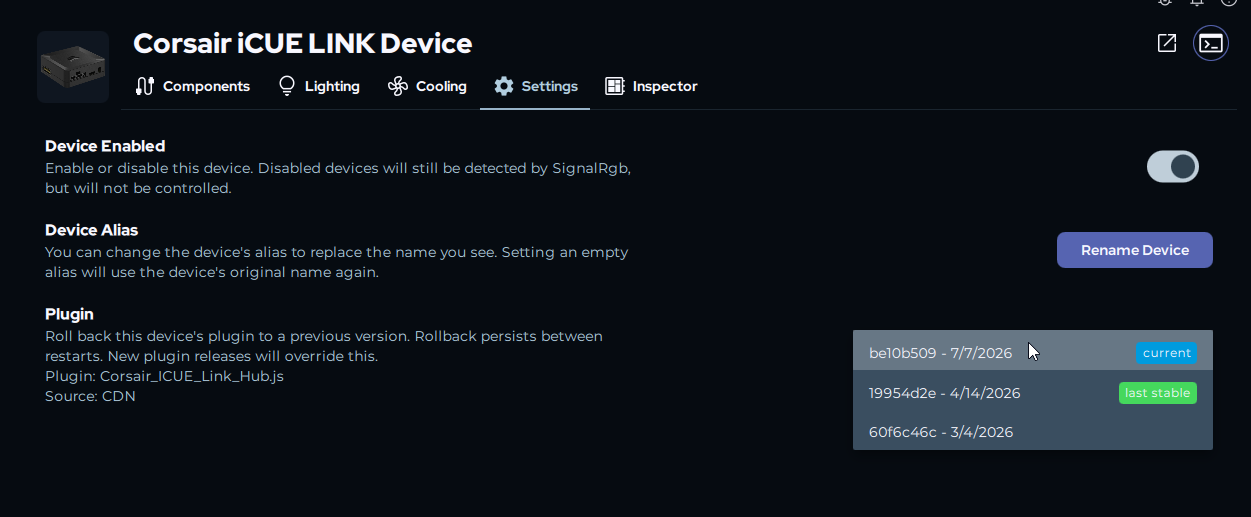
- 下にスクロールしてプラグインセクションを表示します。プラグイン名、ソースの種類(Built-in、Addon、CDN、User Plugin)、そしてロールバックが利用できる場合はバージョンのドロップダウンが表示されます。
- ドロップダウンをクリックしてバージョン一覧を読み込みます。
- 任意のバージョンを選択すると、すぐに適用されます。プラグインが再読み込みされ、再起動は不要です。
よくある問題と解決策
Section titled “よくある問題と解決策”デバイス設定にロールバックの項目が表示されない
Section titled “デバイス設定にロールバックの項目が表示されない”症状: デバイス設定にプラグインセクションは表示されるものの、バージョンのドロップダウンがない、プラグインの選択肢が1つしかない、ドロップダウンがグレーアウトしている、またはソースのラベルは表示されるがその下にセレクターが現れない。
解決策:
- ソースのラベルを確認してください。 Built-in、Addon、User Pluginと表示されている場合、そのプラグインではロールバックを利用できません。Source: CDNと表示されたプラグインのみバージョン選択に対応しています。

- このプラグインにはバージョンが1つしかありません。 機能の提供開始以降にSignalRGBが1つのバージョンしか公開していない場合、戻す先がありません。
- バージョン一覧をまだ読み込み中です。 ドロップダウンを開いて少し待ってください。“Loading versions…”の表示が30秒以上続く場合は、インターネット接続を確認してからやり直してください。
ロールバックしても問題が解決しない
Section titled “ロールバックしても問題が解決しない”症状: 以前のバージョンを選択してプラグインが再読み込みされたのに、デバイスに同じ問題が残っている。色がおかしい、点灯しない、ちらつく、まったく反応しないなど。
解決策:
- ロールバック後にデバイスを抜き差ししてください。 プラグインの再読み込み中にデバイスが完全に再初期化されないことがあります。抜き差しすることで状態をリセットできます。
- プラグイン以外に原因がある可能性があります。 ちらつき、色の固着、無反応は、USB接続、競合するRGBソフトウェア、ドライバーの問題からも起こります。デバイスが検出されないと競合するプログラムで切り分けてください。
- 新しいバージョン以前から問題が存在する可能性があります。 どのバージョンでも同じ挙動になる場合、その問題はプラグイン更新で発生したものではありません。バグ報告を送信するか、サポートへの問い合わせ方法で他の手段をご確認ください。
再起動後にロールバックが元に戻った
Section titled “再起動後にロールバックが元に戻った”症状: 以前のバージョンに戻して動作していたのに、SignalRGBを再起動するとデバイスが最新のプラグインバージョンに戻っている。
説明: これは仕様です。SignalRGBが新しいプラグインバージョンを公開すると、そのプラグインに保存されたロールバックは次回起動時に自動的に解除されます。新しいリリースがロールバックの原因を修正しているものとみなされます。
対処方法: 新しいバージョンでも問題が残る場合は、デバイス設定から再度ロールバックしてください。
“Applying…”のまま ロールバックが終わらない
Section titled ““Applying…”のまま ロールバックが終わらない”症状: バージョンを選択した後、ドロップダウンに”Applying…”と表示されたまま1分以上変わらない。
解決策:
- インターネット接続を確認してください。 SignalRGBは選択したプラグインバージョンをサーバーからダウンロードします。接続が遅い、または切断されているとダウンロードが止まります。
- SignalRGBを再起動してやり直してください。 アプリを完全に終了して開き直し、デバイス設定でもう一度バージョンを選択します。
- 数分後にもう一度お試しください。 プラグインサーバーが一時的に利用できない場合、ダウンロードが無言で失敗することがあります。少し待てば解決するのが一般的です。
高度なトラブルシューティング
Section titled “高度なトラブルシューティング”再起動せずに最新バージョンへ戻す
Section titled “再起動せずに最新バージョンへ戻す”新しいリリースによってロールバックが自動解除される前に、最新のプラグインバージョンへ戻したい場合:
- デバイスの設定タブを開きます。
- プラグインセクションでバージョンのドロップダウンを開きます。
- 一覧の最上段にあるcurrentと付いた項目を選択します。
SignalRGBが最新のCDNバージョンをすぐに再適用し、保存されたロールバックを解除します。
現在読み込まれているプラグインバージョンを確認する
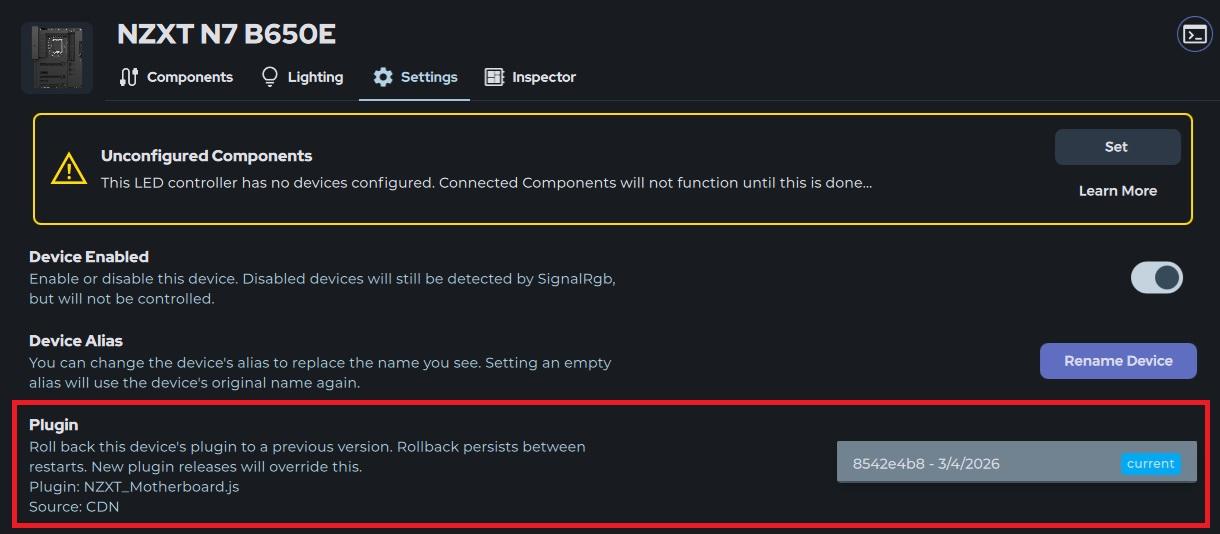
Section titled “現在読み込まれているプラグインバージョンを確認する”ロールバックが有効かどうか、どのバージョンが動作しているか分からない場合は、デバイス設定のプラグインセクションを確認してください。読み込まれているバージョンのCRCハッシュと配信日が表示されます。表示された日付が想定より古い場合は、ロールバックが有効になっている可能性があります。
プラグインの手動置き換え
Section titled “プラグインの手動置き換え”最終手段として、デバイスでプラグインロールバックを利用できない場合や、どのロールバック版でも同じ問題が起きる場合は、ユーザープラグインフォルダーに配置して特定のバージョンを手動でインストールできます。この方法はCDNを完全に回避し、更新後も維持されるため、正式な修正が公開されたらファイルを削除してください。
手順はプラグインファイルの置き換えをご覧ください。
これらのトラブルシューティングを試してもデバイスが正しく動作しない場合は、バグレポートを送信してください。担当チームが調査します:
バグレポートに含めるべき情報:
- デバイス名と型番
- デバイス設定に表示されているプラグインのソース種別(CDN、Built-inなど)
- 戻したバージョンのCRCハッシュ(プラグインセクションで確認できます)
- デバイスの状態: ちらつき、点灯しない、色がおかしい、無反応
- ロールバックが適用されたように見えたか(バージョン選択後にプラグインは再読み込みされましたか)
- このガイドで既に試した内容
送信方法:
- アプリ右上のバグアイコンを使用する
- バグレポートを送信する
- カスタマーサポートに連絡する
サポートチームが折り返しご連絡し、解決に向けて対応します。
- デバイスが検出されない — デバイスがまったく表示されない場合
- 競合するプログラム — 他のRGBソフトウェアが干渉している可能性がある場合
- プラグインファイルの置き換え — プラグインを手動で読み込む方法
- サポートへの問い合わせ方法 — サポートチームへの連絡方法について