

デバイスの明るさを調整する方法
SignalRGBには、3つの独立した明るさ制御レベルがあります。このガイドでは、セットアップ全体で適切な見た目を得るために、それぞれを調整する手順を説明します。
はじめる前に
Section titled “はじめる前に”次のものを用意してください。
- SignalRGBがインストールされ実行中であること
- デバイスページに検出されて表示されているデバイスが1台以上
グローバル明るさを調整する
Section titled “グローバル明るさを調整する”グローバル明るさは、セットアップ全体のマスターコントロールです。変更すると、すべてのデバイスに同時に影響します。
- アプリウィンドウの右下隅にある明るさスライダーを見つけます
- スライダーを左にドラッグすると明るさが下がり、右にドラッグすると明るさが上がります
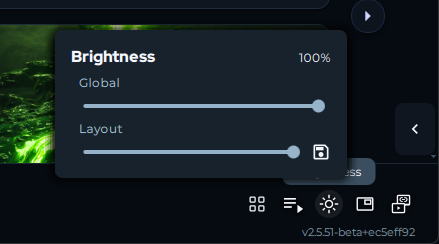
すべての接続デバイスが、新しい明るさレベルを反映するように即座に更新されます。
レイアウト明るさを調整する
Section titled “レイアウト明るさを調整する”レイアウト明るさは、レイアウトと共に保存されます。各レイアウトは独自の明るさレベルを持つことができ、そのレイアウトがアクティブなときに自動的に読み込まれます。
レイアウト明るさは、次の2か所で調整できます。
ライティングタブから:
- ライティングタブを開きます
- 右上隅のレイアウト(エフェクトの隣)をクリックします
- キャンバスの下にあるレイアウト明るさを調整します
グローバル明るさスライダーから:
- アプリウィンドウの右下隅にある明るさスライダーを見つけます
- その直下のレイアウト明るさスライダーを調整します
現在のレイアウト内のすべてのデバイスの明るさが更新されます。
デバイスの明るさを調整する
Section titled “デバイスの明るさを調整する”デバイス明るさを使用すると、個々のデバイスを互いに対して微調整できます。1つのデバイスがセットアップの他のデバイスより明らかに明るいまたは暗い場合に使用します。
- 左サイドバーのデバイスタブをクリックします
- 調整したいデバイスを選択します
- そのデバイスの明るさコントロールを見つけます
- スライダーを希望のレベルに調整します
選択したデバイスのみが更新されます。他のすべてのデバイスは変更されません。
ヒントとベストプラクティス
Section titled “ヒントとベストプラクティス”- 明るさの設定は乗算的です。グローバル明るさ50%とレイアウト明るさ50%の場合、デバイスでの実効明るさは25%になります。セットアップが予想より暗く見える場合は、3つのレベルすべてを確認してください。
- レイアウト明るさを使用すると、デバイス設定に触れずに、ゲーミング用の明るいレイアウトや映画用の暗いレイアウトなど、目的に特化したレイアウトを作成できます。
- デバイス明るさを使用すると、異なるLEDタイプを使用するデバイスのバランスをとることができます。これらは、同じ明るさ設定でも異なる強度で表示されることがあります。
トラブルシューティング
Section titled “トラブルシューティング”デバイスが予想より暗く見える: 3つの明るさレベルすべてを確認してください。いずれかが低く設定されていると、セットアップ全体の実効明るさが低下します。
1台のデバイスが他より大幅に明るい: デバイスページからそのデバイスの個別のデバイス明るさを調整してください。
グローバル明るさを変更しても効果がない: レイアウト明るさとデバイス明るさが0%に設定されていないことを確認してください。
さらにヘルプが必要ですか?カスタマーサポートに連絡してください。