

システムのスタッタリングの問題
ゲームの最中に発生するスタッタリングはストレスになります。このガイドでは、最も一般的な原因と、それぞれの解決方法を説明します。
始める前に
Section titled “始める前に ”トラブルシューティングを始める前に、次の要件を満たしていることを確認してください。
- SignalRGBが最新バージョンに更新されている
- Windowsが完全に更新されている
- グラフィックカードのドライバーが最新である
- その他のRGBソフトウェア(iCUE、Armoury Crate、MSI Centerなど)が閉じられている
- Windowsのゲームモードがオフになっている
- Windowsの 設定 を開き、ゲーム、ゲーム モード の順にクリックしてオフにします
このガイドの対処法の中には、SignalRGBによるライティングの制御方法を変更するものがあります。各セクションでは、変更を行う前にそのトレードオフを説明しています。
推奨設定については、パフォーマンスの問題をご覧ください。
すべての要件を満たしていてもゲームでスタッタリングが発生する場合は、以下の解決策に進んでください。
よくある問題と解決策
Section titled “よくある問題と解決策 ”NVIDIAグラフィックカード搭載のコンピューターでゲームがスタッタリングする
Section titled “NVIDIAグラフィックカード搭載のコンピューターでゲームがスタッタリングする ”症状: SignalRGBがNVIDIA GPUのライティングを制御している間、ゲームがスタッタリングしたりフレーム落ちしたりします。
解決策: SignalRGBでGPUを無効にします。
- SignalRGB を開き、デバイス タブをクリックします。
- デバイス一覧でGPUをクリックします。
- 設定 をクリックし、デバイスが有効 トグルをオフにします。
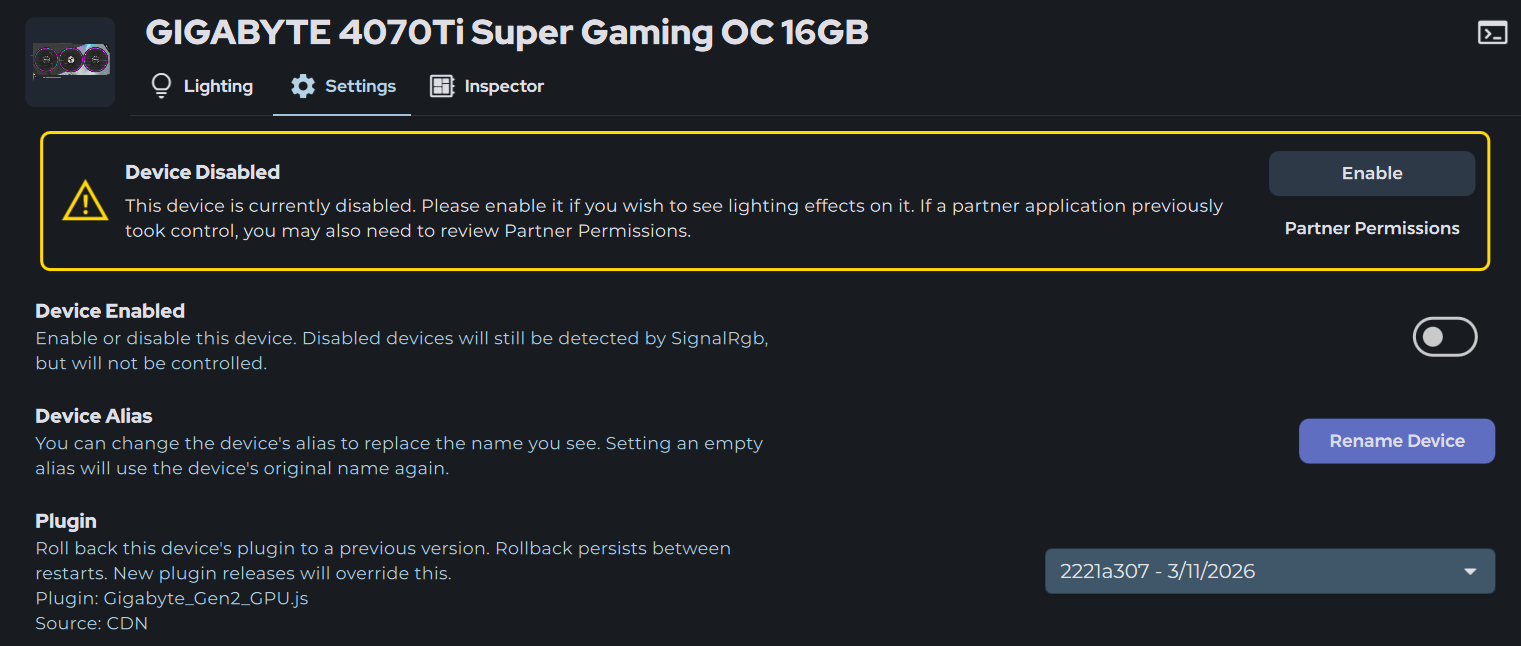
SignalRGBでGPUを無効にすると、アプリケーションはグラフィックカードのライティングを制御しなくなります。再度有効にするには、デバイスが有効 をオンに戻してください。
この問題が起こる理由: SignalRGBは、グラフィックカードのライティングを制御するためにNVIDIAのAPIを使用しています。これらのツールには、複数のソースがGPUと通信しようとすると一部のコンピューターでスタッタリングが発生するという既知のバグがあります。NVIDIAはこの動作に対する修正をまだリリースしていません。
画面キャプチャの使用中にゲームがスタッタリングする
Section titled “画面キャプチャの使用中にゲームがスタッタリングする ”症状: スクリーンアンビエンスやゲーム連携エフェクトなど、画面をキャプチャするエフェクトの実行中にのみスタッタリングが発生します。
解決策: キャプチャフレームレートを下げます。
- SignalRGB を開き、設定 をクリックします。
- ビデオ をクリックし、キャプチャフレームレート スライダーを低い値に動かします。
- ゲームを起動し、スタッタリングが改善されるかどうかを確認します。
キャプチャフレームレートを下げると使用するリソースが減りますが、画面上の変化に対するライティングの反応が少し遅くなる場合があります。
パフォーマンスの問題
Section titled “パフォーマンスの問題 ”症状: どのエフェクトを実行しているかに関係なく、SignalRGBを開いている間はゲームの動作が遅くなったりスタッタリングしたりします。
解決策: スレッド優先度を下げてみてください。これにより、WindowsはSignalRGBよりもゲームに多くの処理時間を割り当てます。
- 設定 をクリックし、オーディオ設定 をクリックします。
- スレッド優先度 を 通常 または アイドル に設定します。
- コンピューターを再起動します。
高度なトラブルシューティング
Section titled “高度なトラブルシューティング ”グラフィックドライバーをクリーンインストールする
Section titled “グラフィックドライバーをクリーンインストールする ”上記の手順を試してもスタッタリングが続く場合は、この対処法を使用してください。クリーンインストールにより、競合の原因となる古いドライバーファイルが削除されます。
手順:
- NVIDIAまたはAMDから、お使いのグラフィックカード用の最新ドライバーをダウンロードします。後で使用するため保存しておいてください。
- Display Driver Uninstaller (DDU)をダウンロードします。
- DDU を実行し、その指示に従って現在のグラフィックドライバーを削除します。
- コンピューターを再起動します。
- 手順1でダウンロードしたドライバーをインストールします。
BIOSとチップセットドライバーを更新する
Section titled “BIOSとチップセットドライバーを更新する ”ドライバーのクリーンインストール後もスタッタリングが続く場合は、この対処法を使用してください。BIOSは、マザーボードを起動するための組み込みソフトウェアです。チップセットドライバーは、マザーボードがWindowsやその他のハードウェアと連携して動作するのを助けます。
これらの更新は、メーカーのアプリからではなく、公式ウェブサイトからダウンロードしてください。MSI Center、ASUS Armoury Crate、Gigabyte App Centerは、古いバージョンを最新版として表示することがあります。
手順:
- マザーボードのモデルを確認します。
WIN + Rを押し、msinfo32と入力して、ベースボード製品 を確認します。
- マザーボードメーカーのサポートウェブサイトにアクセスし、最新のBIOSをダウンロードします。
- メーカーの指示に従ってBIOSの更新をインストールします。
- BIOSの更新中はコンピューターの電源を切らないでください。
- 最新のチップセットドライバーをダウンロードします。
- Intel: マザーボードメーカーのサポートウェブサイト
- AMD: AMDのサポートウェブサイト
- チップセットドライバーをインストールし、コンピューターを再起動します。
それでも解決しない場合
Section titled “それでも解決しない場合 ”これらの手順を試してもゲームでスタッタリングが発生する場合は、サポートチームにお問い合わせください。
報告時に含める情報:
- プレイしているゲーム
- グラフィックカードのモデル
- SignalRGBのバージョン
- スタッタリング発生時に実行しているエフェクト
- SignalRGBを閉じるとスタッタリングが止まるかどうか
- すでに試したこと
サポートを受ける方法:
- アプリ内のバグレポートボタン(右上)を使用する
- こちらのリンクから送信する
- カスタマーサポートに問い合わせる
サポートチームからご連絡し、問題の解決に向けて対応いたします。
さらにサポートが必要ですか? カスタマーサポートに問い合わせる