

SignalRGBのインストール方法
以下の手順に従ってSignalRGBをコンピューターにインストールします。
はじめる前に
Section titled “はじめる前に”開始する前に、次のものを用意してください。
- Windows 10(64ビット、バージョン1903以降)またはWindows 11のPC
- 約500 MBの空きストレージ容量
- インターネット接続
- 他のRGBソフトウェア(iCUE、Synapse、Aura Syncなど)を閉じるかアンインストール
詳細については、システム要件を参照してください。
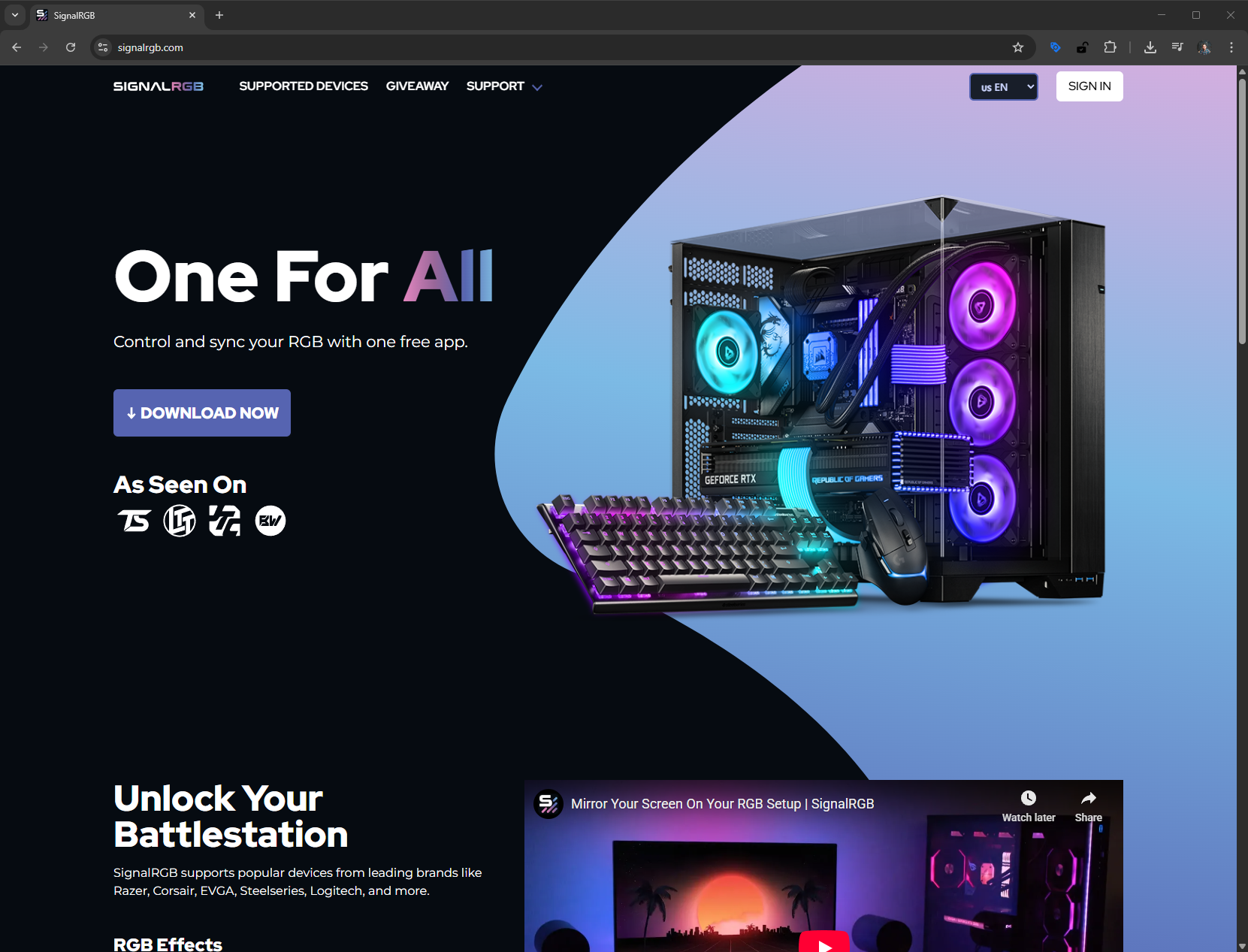
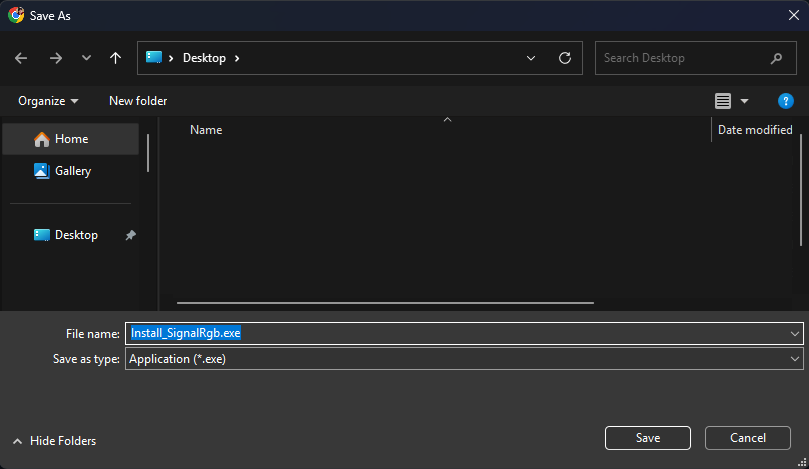
1. インストーラーをダウンロードする
Section titled “1. インストーラーをダウンロードする”SignalRGBのWebサイトにアクセスし、最新のインストーラーをダウンロードします。
2. インストーラーを実行する
Section titled “2. インストーラーを実行する”ダウンロードしたファイルを見つけてダブルクリックし、インストールを開始します。
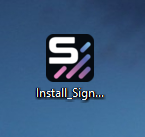
インストーラーが管理者権限を要求する場合があります。Yesをクリックして続行を許可してください。
3. セットアップウィザードに従う
Section titled “3. セットアップウィザードに従う”セットアップウィザードがインストールプロセスを案内します。プロンプトが表示されたら、ライセンス契約に同意してください。
希望のインストール場所を選択するか、デフォルトのままにします。Nextをクリックして各画面を進めてください。
4. インストールの完了を待つ
Section titled “4. インストールの完了を待つ”インストーラーが必要なファイルをシステムにコピーします。通常は1分未満で完了します。
実行中にインストーラーウィンドウを閉じないでください。
5. SignalRGBを起動する
Section titled “5. SignalRGBを起動する”インストールが完了するとSignalRGBが自動的に起動します。手動で開く必要はありません。
自動的に起動しない場合は、スタートメニューでSignalRGBを見つけて、そこから開いてください。
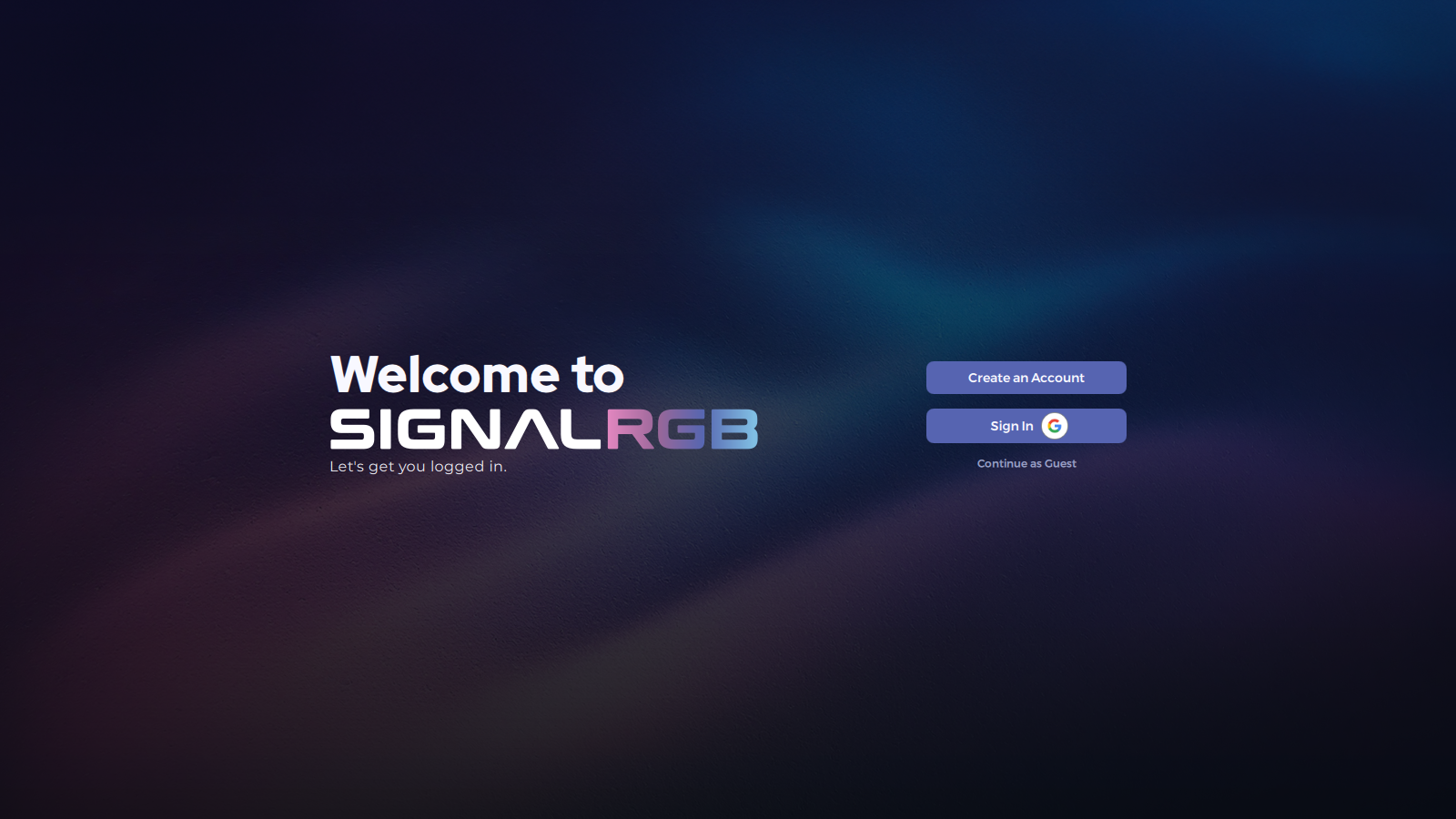
6. アカウントを作成またはサインインする
Section titled “6. アカウントを作成またはサインインする”SignalRGBがサインインを促します。サインインすると、完全なエフェクトライブラリとPro機能にアクセスできます。アカウントなしでも続行できます。準備ができたらいつでもサインインしてください。
詳細な手順については、アカウントの作成方法を参照してください。
ヒントとベストプラクティス
Section titled “ヒントとベストプラクティス”- SignalRGBをインストールする前に、他のRGBソフトウェアを閉じるかアンインストールしてください。iCUEやSynapseなどのプログラムのバックグラウンドサービスは、初回起動時のデバイス検出を妨げる可能性があります。
- Windows SmartScreenが不明な発行元について警告した場合は、More info、次にRun anywayをクリックしてください。これは新しいソフトウェアでは想定される動作です。
- 開始するためにアカウントを作成する必要はありません。後でサインインして、完全なエフェクトライブラリとPro機能をロック解除できます。
トラブルシューティング
Section titled “トラブルシューティング”- インストーラーが実行されない / SmartScreenにブロックされる — More info、次にRun anywayをクリックしてください
- インストールが失敗または停止する — インストーラーを右クリックして管理者として実行を選択してください
- インストール後にSignalRGBが起動しない — スタートメニューで探すか、システムトレイを確認してください
さらにヘルプが必要な場合は、トラブルシューティングセクションを参照してください。
さらにヘルプが必要ですか?カスタマーサポートに連絡してください。