

ゲーム連携エフェクトの設定方法
SignalRGBのゲーム連携は、RGBライティングをゲーム内のイベントに同期させます。SignalRGBは、エフェクトをトリガーするタイミングを決定するために、ヘルスバーやマナバーなど画面の重要な領域を解析します。この方法はほとんどの場合うまく機能し、最新のゲームに対する連携を迅速に構築することもできますが、このガイドで説明するいくつかの制限があります。
ゲーム連携の必要条件
Section titled “ゲーム連携の必要条件”-
各連携に対するProサブスクリプションまたは**Light Pointsの購入**
-
フルスクリーン (ボーダーレス) 表示モード
-
デフォルトのゲームUI設定(UI MODやカスタムスケーリングなし)
-
HDRが無効(ゲーム連携のトリガー精度のために推奨)

-
カラーフィルターが無効(色覚異常モード、f.lux、アクセシビリティオプションなど)
-
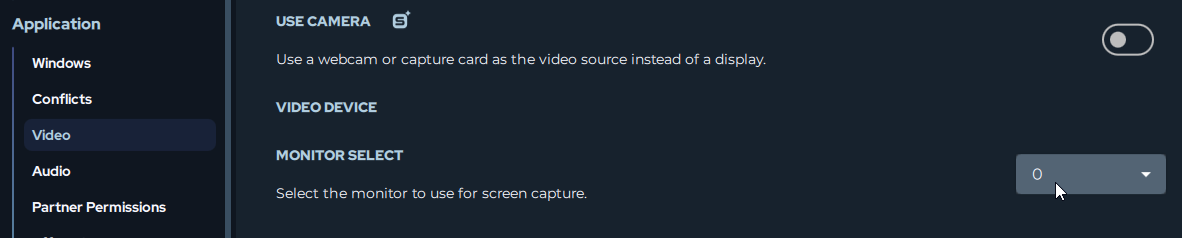
SignalRGBのビデオ設定で、ゲームを実行しているディスプレイを選択 — 設定 > アプリケーション > ビデオ
ゲーム連携エフェクトはレイヤーで動作します。
バックグラウンドレイヤー: すべてのゲーム連携のデフォルトのバックグラウンドは、画面をミラーリングするスクリーンアンビエンスです。
イベントトリガー: これらは、特定のゲーム内イベントが発生したときにバックグラウンドレイヤーの上に再生されるカスタムアニメーションです。たとえば、ダメージを受けたときにRGBセットアップに赤いスプラッターが表示されます。
HUDディスプレイ: 多くの連携では、ヘルスバーのような重要なゲーム情報をデバイスに直接表示できます。これらは、キーボードなど任意の場所に配置できる調整可能な要素です。これらのHUDの設定に関する詳細は、このガイドの後半で説明します。
SignalRGBは、人気のあるタイトルの増え続けるライブラリに対してゲーム連携エフェクトを提供しています。ショップタブのゲーム連携セクションで利用可能なすべての連携を閲覧するか、marketplace.signalrgb.com/tags/game-integrationで完全なリストを表示してください。
ゲーム連携のインストール
Section titled “ゲーム連携のインストール”-
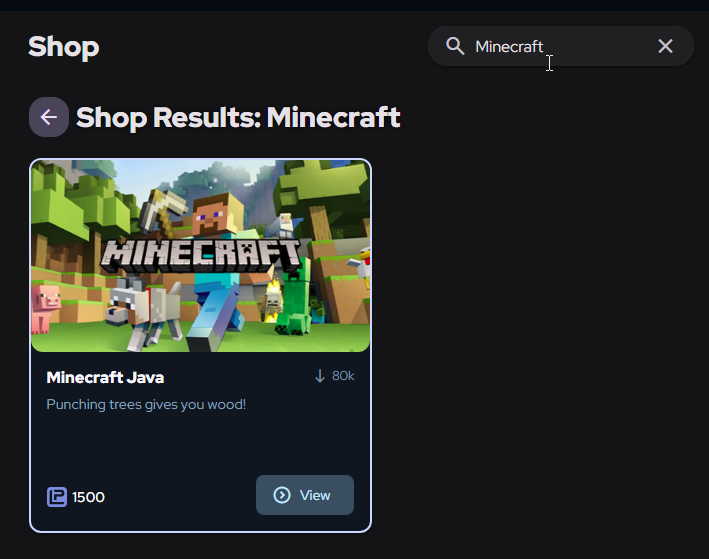
左側のショップタブから、画面上部の検索バーに移動します。
-
使用したいゲーム連携エフェクトを検索するか、ショップのゲーム連携セクションをスクロールして、どのタイトルに連携があるかを確認します。
-
使用したいエフェクトをクリックします。
- Proサブスクライバーの場合、エフェクトをダウンロードしてインストールするためのダウンロードボタンが表示されます。
- Proサブスクライバーでない場合は、エフェクトを購入するためのLight Pointコストが表示されます。
連携のカスタマイズ
Section titled “連携のカスタマイズ”連携をインストールした後、アプリの左側のライティングタブに移動し、右上のエフェクトページにいることを確認します。
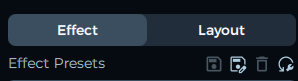
このページでは次のことができます。
-
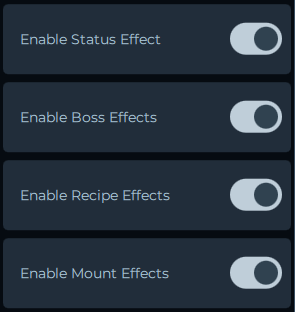
特定のトリガーを有効/無効にする — 不要なエフェクトをオフにします。
-
HUD要素の配置 — ヘルスバー、マナディスプレイなどのHUDエフェクトを希望の場所に配置します。
-
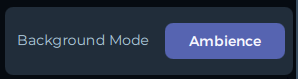
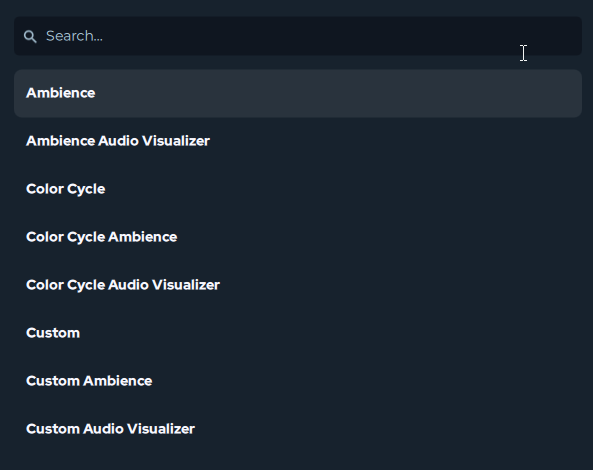
バックグラウンドモードの変更 — デフォルトのスクリーンアンビエンスのバックグラウンドレイヤーが気に入らない場合は、他にも多くのバックグラウンドモードがあります。
-
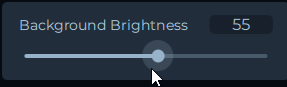
バックグラウンドの明るさを制御 — バックグラウンドレイヤーを調整するか、完全に削除します。
-
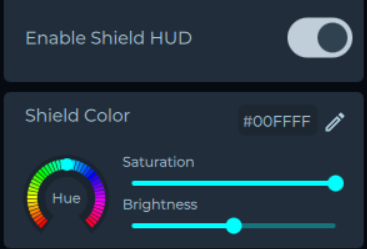
カラーカスタマイズ — 一部のエフェクトの色をカスタマイズできます。色を個人の好みに合わせて調整してください。エフェクトがカラーカスタマイズ可能な場合は、エフェクトの下にそのオプションが表示されます。
アビリティエフェクト
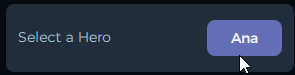
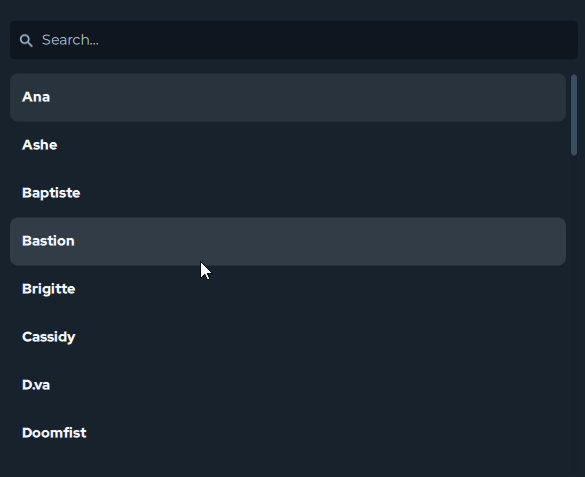
Section titled “アビリティエフェクト”League of Legends、Valorant、Overwatchなどのアビリティエフェクトを含む連携では、アビリティエフェクトが正しくトリガーされるように、試合開始前にプレイするキャラクターを選択する必要があります。
HUDエフェクトの設定
Section titled “HUDエフェクトの設定”多くのゲーム連携では、ヘルスバーやマナバーなどの重要なメーターをデバイスに表示できます。これらはHUDエフェクトおよびHUDバーと呼ばれます。
設定するHUDエフェクトの有効化
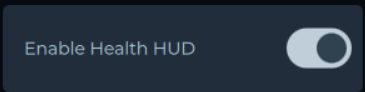
Section titled “設定するHUDエフェクトの有効化”調整トグルというラベルの付いたトグルを有効にして、プレビューモードに入ります。これにより、ゲーム中にHUDバーがどこに表示されるかを確認できます。調整が終わったら、必ずこのトグルをオフにしてください。そうしないと常に表示されてしまいます!

HUDバーの配置
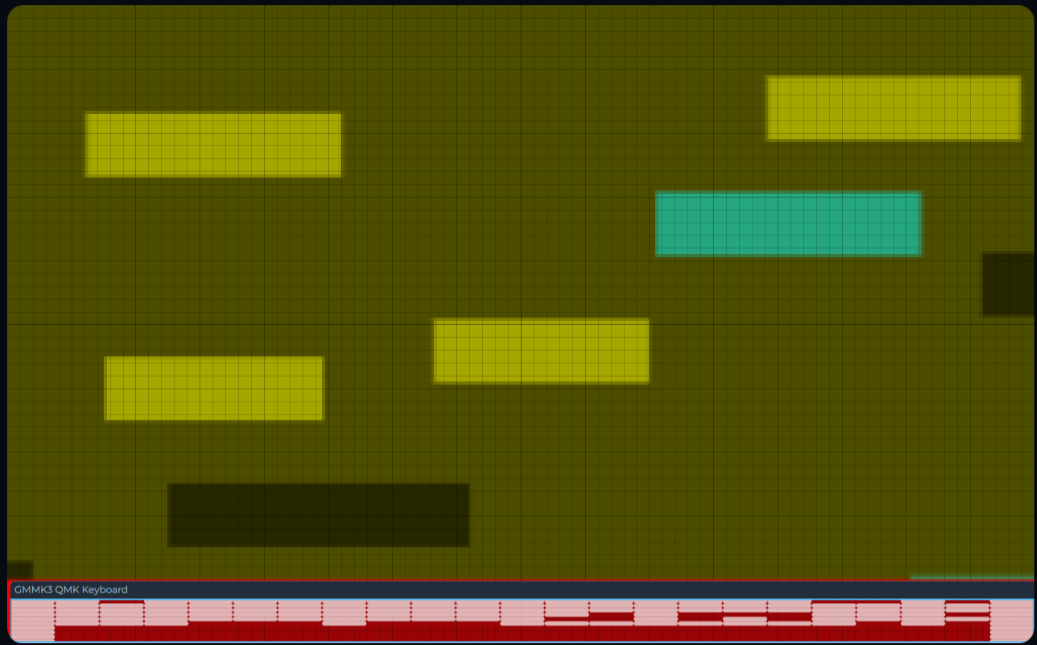
Section titled “HUDバーの配置”HUDバーの配置方法は完全にあなた次第です。キーボードのみに表示することも、F1〜F12キーのようなキーボードの一部に表示することも、PCセットアップ全体をHUDバーに反応させることもできます。
デバイスにHUDバーを配置するには:
-
関連する調整トグルを有効にして、HUDバーを表示します。
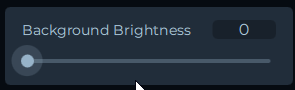
- 背景の明るさを0に設定して、バーのみが表示されるようにします。これにより調整が簡単になります。
-
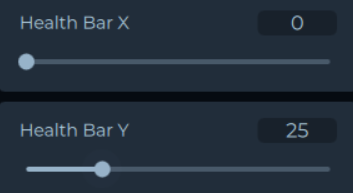
X位置とY位置のコントロールを使用して、HUDバーを移動します。
- 各HUDバーは個別に配置する必要があります。
-
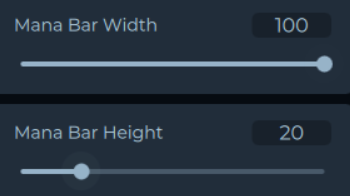
高さと幅のコントロールを使用して、HUDバーのサイズとスケールを調整します。
-
終了したら調整トグルを無効にします。
- 背景の明るさを下げた場合は、必ず希望の値に戻してください。
- デフォルトは背景の明るさ 100です。
レイアウトの設定
Section titled “レイアウトの設定”レイアウトを設定することで、HUDバーが特定のデバイスにのみ表示されるようにさらに設定できます。
-
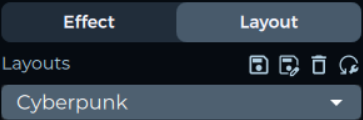
レイアウトタブに移動します。
-
ターゲットデバイス(例:キーボード)を分離されたエリアに配置します。
-
ターゲットデバイスと重ならないように他のデバイスを配置します。
-
ターゲットデバイス上にHUDバーを配置します。これにより、ターゲットデバイスのみがHUDバーを表示し、他のデバイスは標準のエフェクトを表示します。
パフォーマンスの最適化
Section titled “パフォーマンスの最適化”ゲーム中にSignalRGBがFPSに影響を与えていることに気付いた場合、連携が使用するシステムリソースを減らすことができます。
-
設定 > アプリケーション > ビデオに移動します。
-
キャプチャフレームレート設定のスライダーを調整して、画面がスキャンされる頻度を制御します。

SignalRGBウィンドウをシステムトレイに閉じることで、リソース使用量を減らすこともできます。右上隅のXをクリックすると、SignalRGBは閉じられるのではなくトレイに最小化されます。ウィンドウが開いているときよりもはるかに低いオーバーヘッドでバックグラウンドで実行され続けます。