Gigabyte のトラブルシューティング
GPU はサポートされているのに表示されない
Section titled “GPU はサポートされているのに表示されない”これはおそらく GPU がソフトロック状態になっていることを示しています。この状態から復帰させる方法をいくつか確認してください。
電源リセット
Section titled “電源リセット”- PC をシャットダウンします
- PSU を オフ に切り替えます (スイッチが ない 場合はコードを抜きます)
- 電源ボタンを数回押して、残った電気を放電します
- 少なくとも 60 秒待ちます
- PSU を オン に切り替えます (またはコードを再び差し込みます)
- PC を起動します
RGBFusion
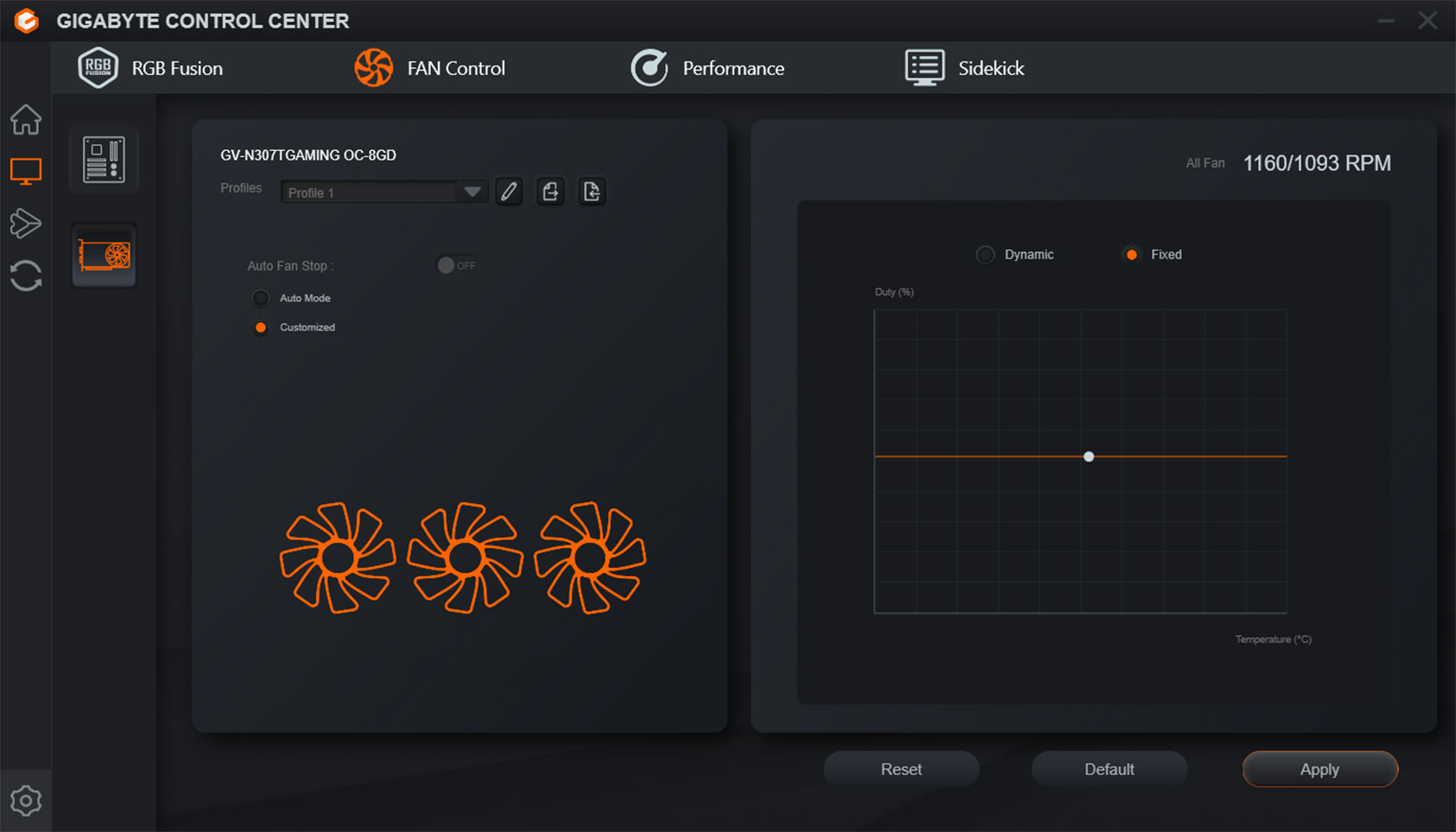
Section titled “RGBFusion”Gigabyte Control Center アプリで GPU が検出されているか確認してください。表示されている場合は次のステップへ進んでください。表示されていない場合は、Gigabyte のサポートチームに問い合わせてください。
LED ファームウェア
Section titled “LED ファームウェア”一部の GPU では LED 制御を可能にするためにファームウェア更新が必要です。LED 制御サポートなしで出荷された GPU もあるようです。Gigabyte の Web サイトで GPU のページを確認し、Firmware ダウンロードに進んでください。

Nvidia GPU ドライバーを更新した後に RGB 制御が失われたという報告があります。新しいドライバーに関連する問題かを確認するため、バージョンを更新またはダウングレードしてみてください。
- DDU をダウンロードします: https://www.guru3d.com/download/display-driver-uninstaller-download/
- セーフモード で再起動します
- DDU を実行します
- 「Clean and restart」オプションを選択します
- ドライバー を再度インストールします
ヒント: DDU の後に Windows が汎用ドライバーをインストールするようであれば、Windows が新しいドライバーを取得できないように、ネットワークアダプターを無効にしておくとよいでしょう。事前にドライバーインストーラーをダウンロードしておくのを忘れないでください。
BIOS の更新
Section titled “BIOS の更新”Gigabyte は自社マザーボードの BIOS 更新方法について、文書ガイドを公開しています。
https://global.aorus.com/blog/How-to-Update-Your-BIOS-Part-1.php
B600+ チップセットモデルが動作しない/表示されない
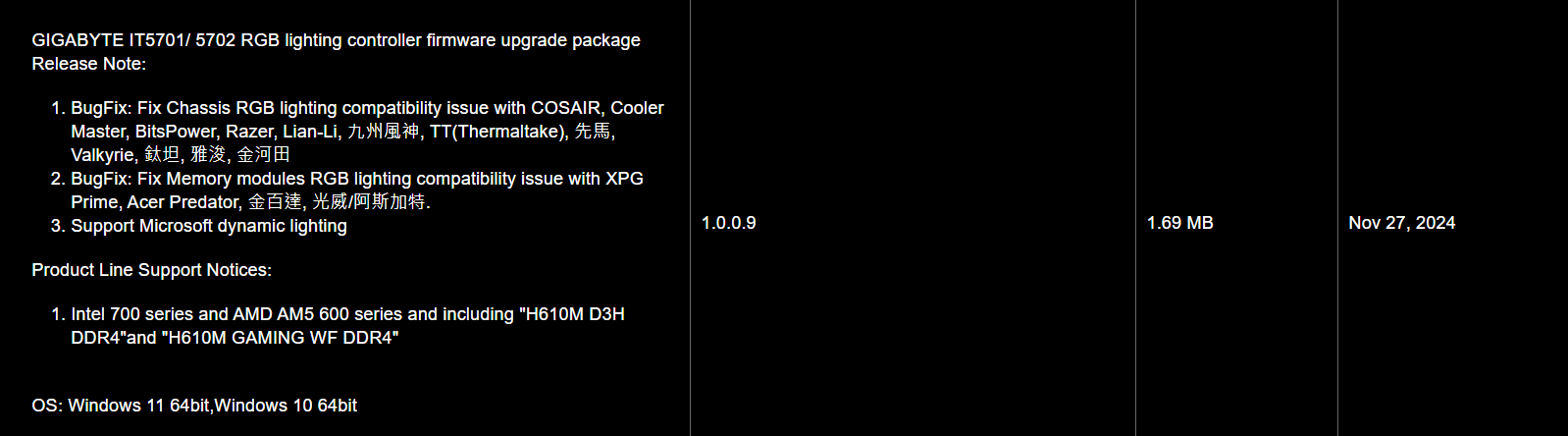
Section titled “B600+ チップセットモデルが動作しない/表示されない”一部の B600 チップセットボードでは、Gigabyte が RGB ファームウェアコントローラーなしでリリースしています。
-
Gigabyte の Web サイトで、お使いのマザーボードの製品ページにアクセスします。
-
Support セクションの Utility カテゴリで「GIGABYTE IT5701/5702 RGB lighting controller firmware upgrade package」ドライバーを探します。
-
ダウンロードしたパッケージを展開します。中に ITESHFU.exe が入っています — これがフラッシュユーティリティです。
-
ITESHFU.exe を管理者として実行します。
-
ユーティリティがボードの RGB コントローラーを検出します。Update をクリックしてファームウェアをフラッシュします。
-
フラッシュが完了するまで待ちます — この処理中はユーティリティを閉じたり PC を再起動したりしないでください。
-
flash.bat をダブルクリックして実行します。
-
ドライバー不足の問題が発生した場合は、「GIGABYTE Control Center Full Installation Package」をインストールしてドライバーをインストールしてください。その後、手順 7 を繰り返します。
-
その後、電源リセット を実行します。