

レイアウトの作成方法
このガイドでは、ライティングエフェクトが1つの連続した表面のようにデバイス上を移動するように、SignalRGBでレイアウトを構築する手順を説明します。
はじめる前に
Section titled “はじめる前に”次のものを用意してください。
- SignalRGBがインストールされ実行中であること
- デバイスページに検出されて表示されているデバイスが1台以上
レイアウトの仕組みについては、レイアウトについてを参照してください。
レイアウトページを開く
Section titled “レイアウトページを開く”左ナビゲーションのライティングページをクリックし、右上のレイアウトタブをクリックします。
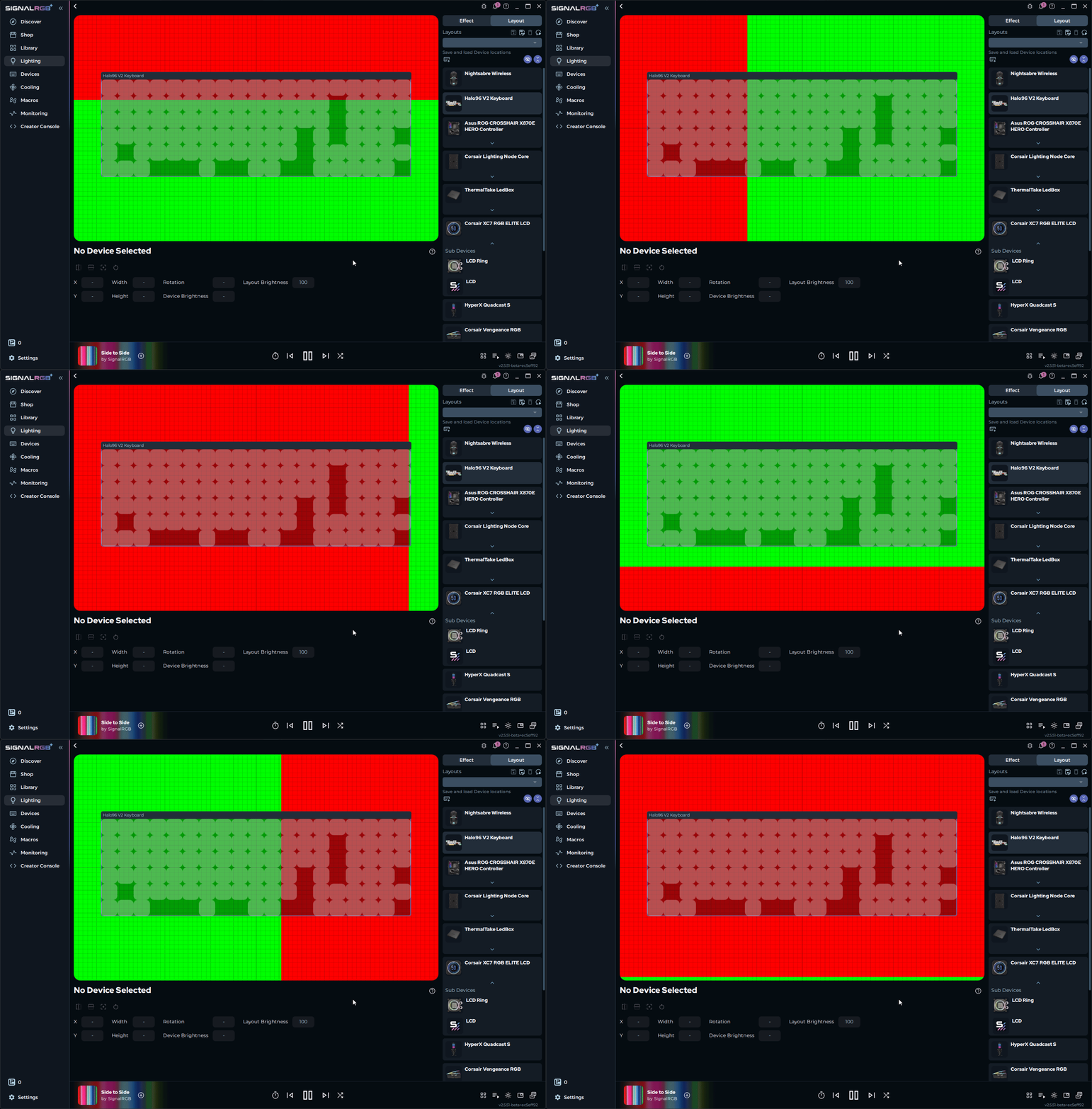
キャンバスにはセットアップで検出されたすべてのデバイスが表示されます。デフォルトでは、すべてのデバイスがキャンバスの中央に積み重ねられています。
レイアウトにデバイスを追加する
Section titled “レイアウトにデバイスを追加する”検出されたすべてのデバイスは自動的にキャンバスに表示されます。各デバイスは、ラベル付きのボックスで表されます。
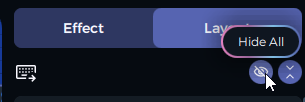
- 右上隅のすべて非表示をクリックしてキャンバスをクリアします
- 1つずつデバイスを表示し、次に進む前に位置を決めます
デバイスがキャンバスに表示されない場合は、接続されていること、およびデバイスページで認識されていることを確認してください。
デバイスを配置する
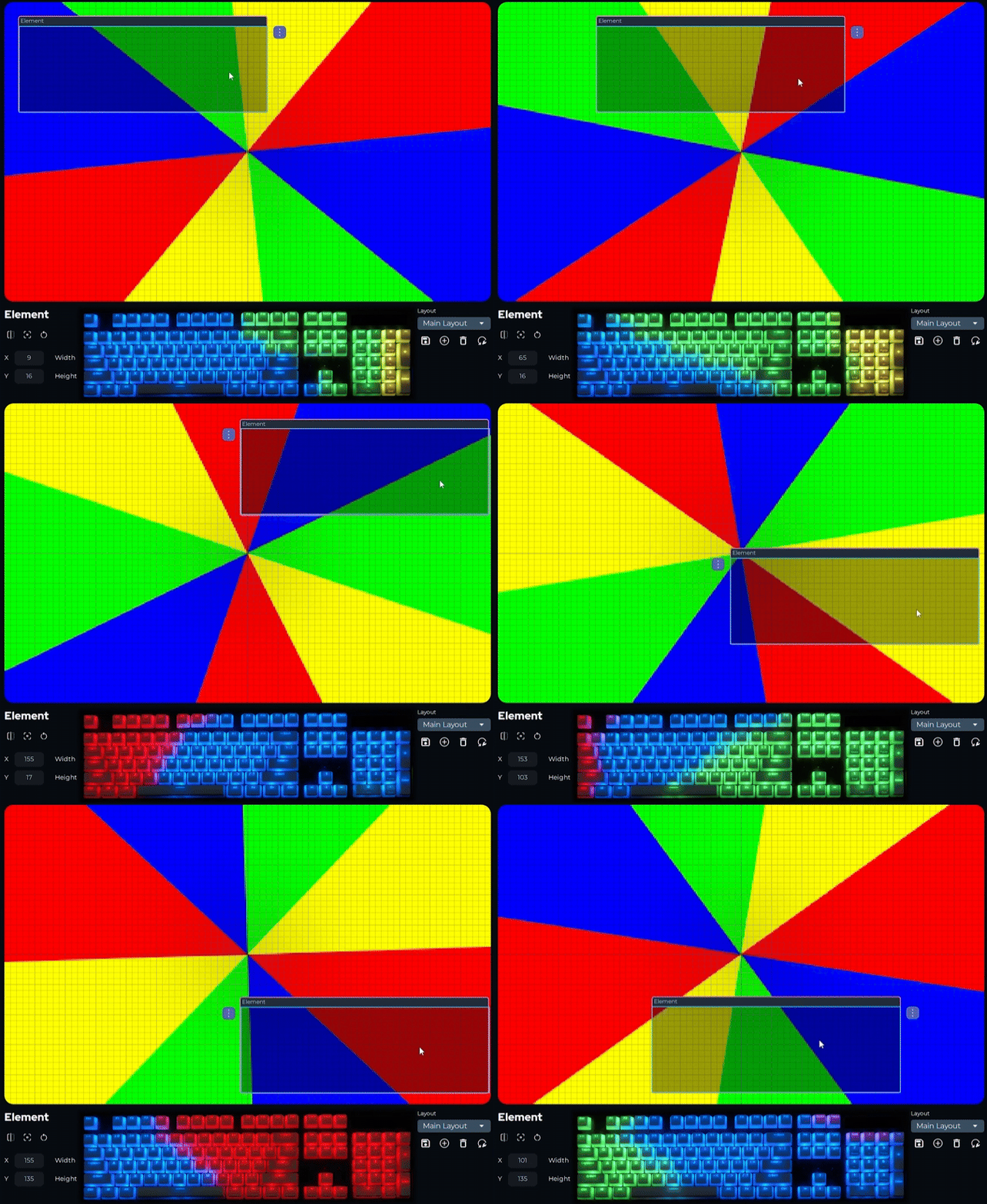
Section titled “デバイスを配置する”- 各デバイスボックスをドラッグして、デスクの上やケース内の物理的な位置に合わせます
- 正確な配置のために、ページ下部の設定パネルで正確な座標を入力します
キャンバス上でデバイスを移動すると、そのデバイスが表示するエフェクトの部分が変わります。
デバイスのサイズ変更と回転
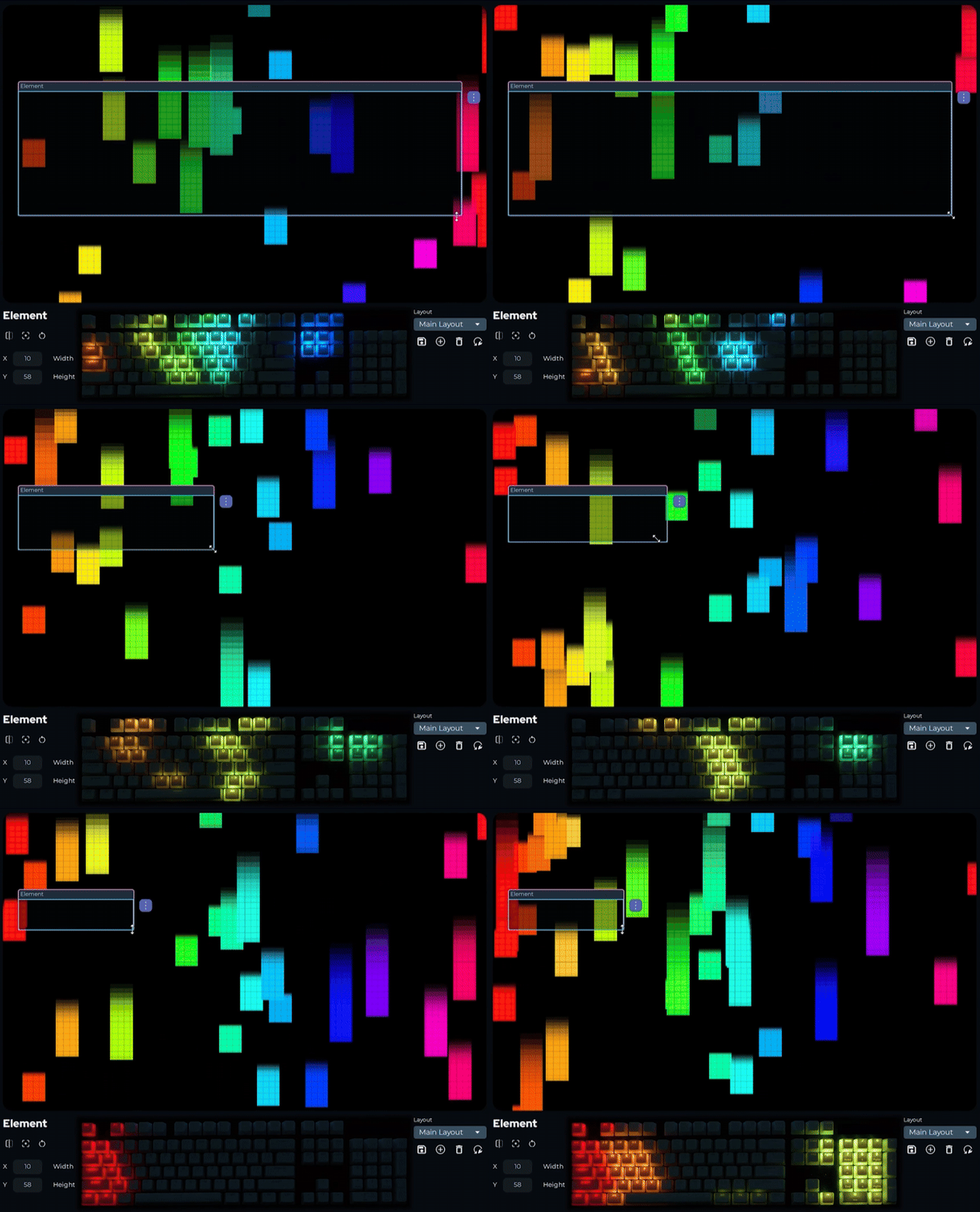
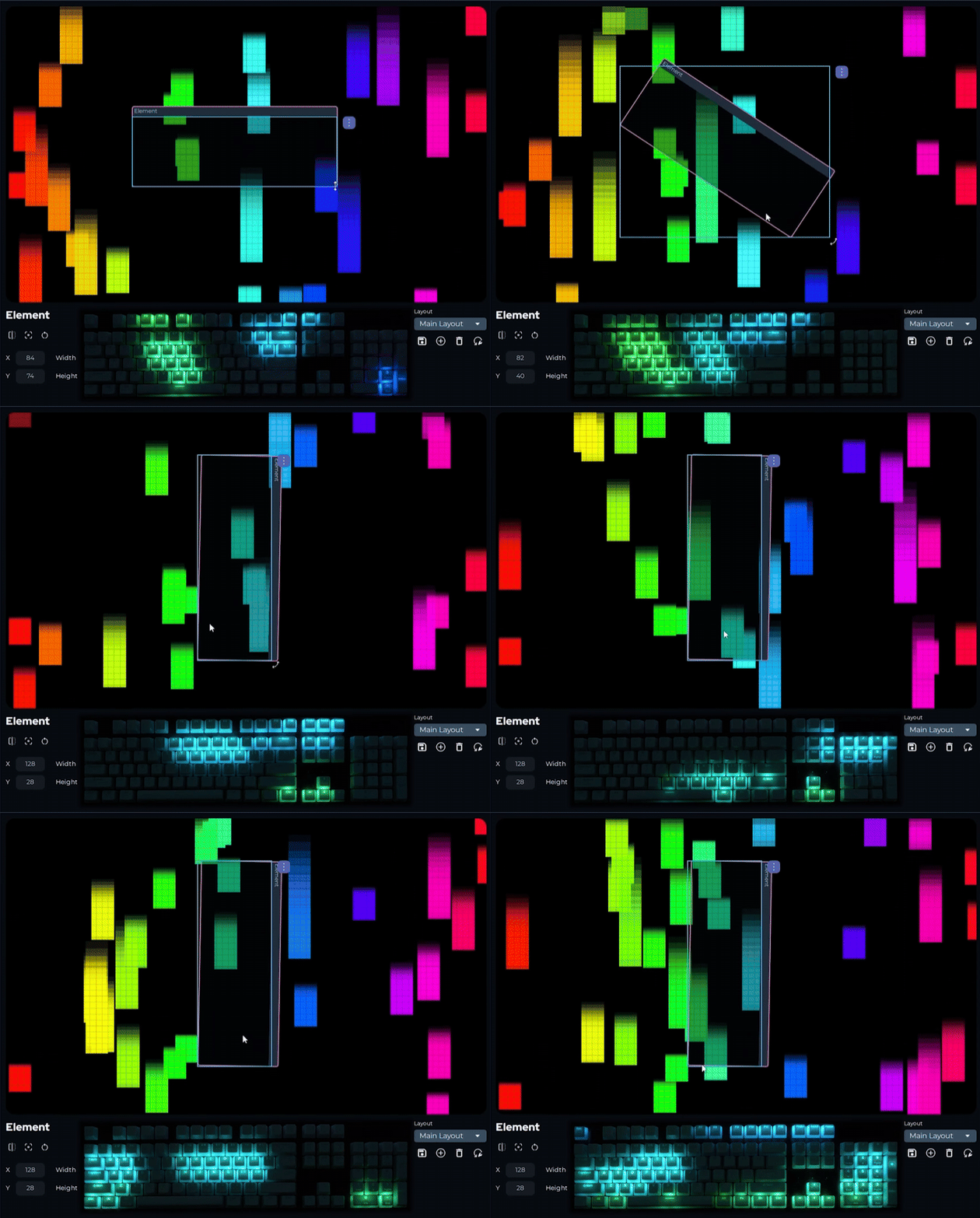
Section titled “デバイスのサイズ変更と回転”デバイスをスケーリングすると、エフェクトキャンバスからサンプリングする量が変わります。回転すると、エフェクトがデバイスに入る方向と出る方向が変わります。
- デバイスボックスの角をドラッグしてサイズを変更します
- 角のハンドルを使って回転するか、ページ下部の設定パネルで回転値を入力します
デバイスを反転する
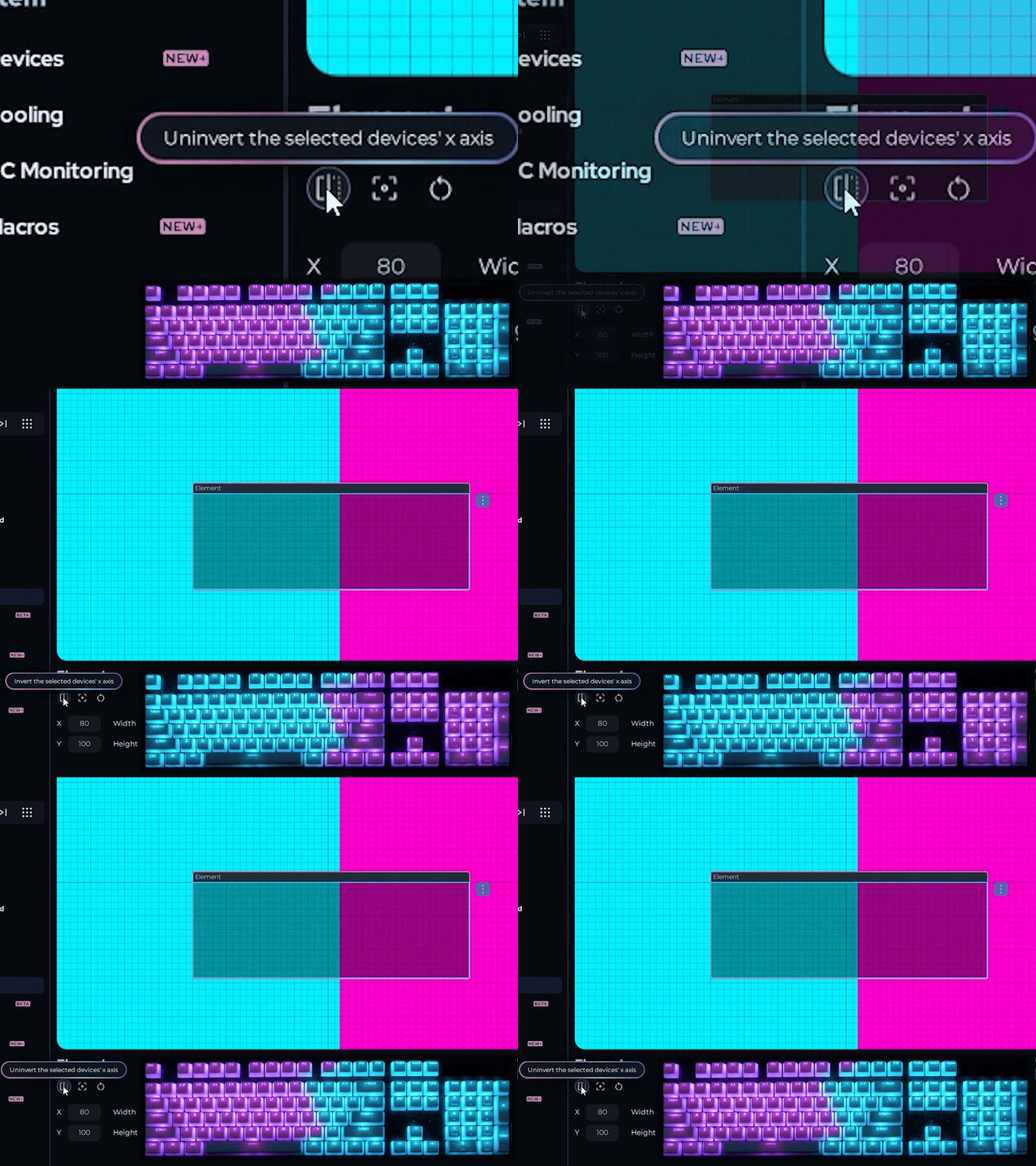
Section titled “デバイスを反転する”反転オプションを使用すると、デバイスをx軸を中心に反転できます。これは、上下逆さまや背面向きで取り付けられたRGBファンに最も有効です。
- キャンバス上のデバイスを選択します
- 左下隅の反転ボタンをクリックします
エフェクトがデバイス上を移動する方向が逆になります。
レイアウトを保存する
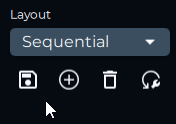
Section titled “レイアウトを保存する”- ページ右下隅の保存コントロールをクリックします
- レイアウトのわかりやすい名前を入力します
- 保存をクリックします
異なるセットアップ、ゲーム、または気分に応じて複数のレイアウトを作成し、同じコントロールを使用していつでも切り替えることができます。
キーボードショートカット
Section titled “キーボードショートカット”これらのショートカットは、レイアウトページでの作業中に使用できます。
| ショートカット | アクション |
|---|---|
| Ctrl+Z | 元に戻す |
| Ctrl+Y | やり直し |
| Ctrl+S | 現在のレイアウトを保存 |
| Ctrl+A | すべてのデバイスを選択 |
| Delete | 選択したデバイスをレイアウトから削除 |
| Escape | 現在の選択をキャンセル |
| F5 | デバイスリストを更新 |
さらにヘルプが必要ですか?カスタマーサポートに連絡してください。