

起動時の問題
SignalRGBがWindowsと一緒に起動しない場合や、適切なタイミングで起動しない場合は、このガイドに従って問題を解決してください。
始める前に
Section titled “始める前に ”トラブルシューティングを始める前に、次の要件を満たしていることを確認してください。
- SignalRGBが最新バージョンに更新されている
- SignalRGBで 起動時の動作 がオンになっている(設定 > Windows 設定)
- SignalRGBで 常に管理者として起動 がオフになっている
- Windowsのスタートアップアプリで SignalRGB がオンになっている
- Windowsの 設定 を開き、アプリ、スタートアップ の順にクリックします
- 起動に関する設定を変更した後にコンピューターを再起動している
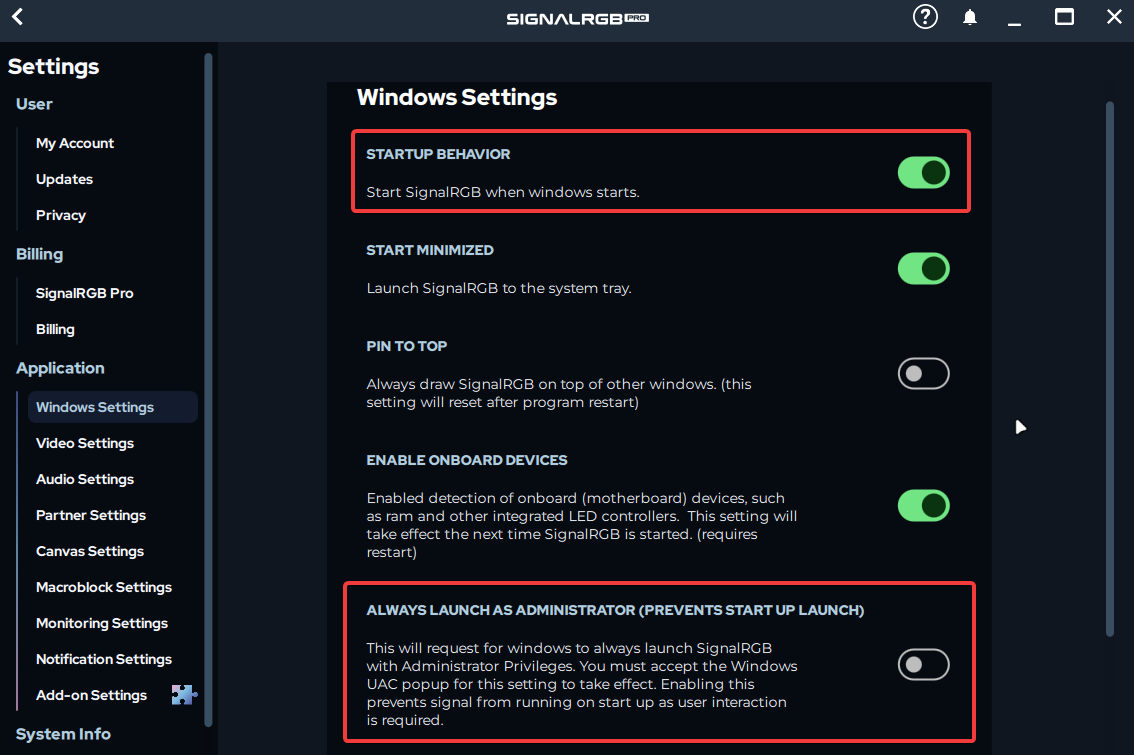
すべての要件を満たしていても SignalRGB が正しく起動しない場合は、以下の解決策に進んでください。
よくある問題と解決策
Section titled “よくある問題と解決策 ”Windowsの起動時にSignalRGBが開かない
Section titled “Windowsの起動時にSignalRGBが開かない ”症状: Windowsにサインインしても、SignalRGBが開きません。起動時の動作 はすでにオンになっています。
解決策: SignalRGBのプログラムファイルで 管理者として実行 をオフにします。
WIN + Rを押し、%localappdata%\VortxEngineと入力して Enter キーを押します。SignalRgbLauncher.exeを右クリックし、プロパティ をクリックします。- 互換性 タブをクリックします。
- 管理者としてこのプログラムを実行する のチェックを外します。
- 全ユーザーの設定を変更 をクリックし、そこでもチェックを外します。
- OK をクリックします。
- 次のファイルについても手順2~5を繰り返します。
app-[version]\SignalRgbLauncher.exeapp-[version]\Signal-x64\SignalRgb.exeapp-フォルダーが複数ある場合は、それぞれを確認してください。
- コンピューターを再起動します。
これで、サインイン後に SignalRGB が自動的に開くはずです。
この問題が起こる理由: Windowsは、管理者として実行するよう設定されたプログラムが自動的に起動するのをブロックします。これは、Windowsのセキュリティ機能であるユーザーアカウント制御(UAC)の一部です。
GPUファンの制御など、特定の理由でお使いのコンピューターで SignalRGB に管理者権限が必要な場合は、タスクスケジューラでSignalRGBを起動するをご覧ください。
サインイン後、ライティングが点灯するまでに時間がかかりすぎる
Section titled “サインイン後、ライティングが点灯するまでに時間がかかりすぎる ”症状: SignalRGBはWindowsと一緒に起動しますが、サインイン後しばらくの間、ライティングが消灯したままか、デフォルトの色のままになります。
解決策: タスクスケジューラのタスクで SignalRGB を起動します。これにより、Windowsが通常のスタートアップアプリに加える遅延を回避できます。タスクスケジューラでSignalRGBを起動するの手順に従い、遅延はオフのままにしてください。
SignalRGBがWindowsと一緒に起動するとデバイスが表示されない
Section titled “SignalRGBがWindowsと一緒に起動するとデバイスが表示されない ”症状: 起動時に SignalRGB は開きますが、一部のデバイスが表示されないか、点灯しません。SignalRGBを再起動すると解決します。
解決策: デバイスの準備が整うまで時間を確保できるよう、SignalRGBの起動を遅らせます。タスクスケジューラでSignalRGBを起動するの手順に従い、1分の遅延を追加してください。
アプリに管理者権限が必要で、Windowsと一緒に起動しない
Section titled “アプリに管理者権限が必要で、Windowsと一緒に起動しない ”症状: 常に管理者として起動 をオンにしたところ、SignalRGBがWindowsと一緒に起動しなくなりました。
解決策: Windowsは、通常のスタートアップ一覧から管理者権限のプログラムが起動するのをブロックします。タスクスケジューラのタスクを使えば、サインイン時に管理者権限で SignalRGB を起動できます。タスクスケジューラでSignalRGBを起動するの手順に従い、最上位の特権で実行する をオンにしてください。
高度なトラブルシューティング
Section titled “高度なトラブルシューティング ”タスクスケジューラでSignalRGBを起動する
Section titled “タスクスケジューラでSignalRGBを起動する ”この方法を使うと、SignalRGBをいつ、どのように起動するかを細かく制御できます。目的に合った設定を選んでください。
| 目的 | 遅延時間を指定する | 最上位の特権で実行する |
|---|---|---|
| サインイン時にライティングをより早く点灯させる | オフ | オフ |
| デバイスの準備が整うまで時間を確保する | 1分 | オフ |
| 管理者権限で起動する | オフ | オン |
手順:
- SignalRGB を開き、設定 > Windows 設定 をクリックします。
- 起動時の動作 と 常に管理者として起動 をオフにします。
- これにより、SignalRGBが二重に起動するのを防ぎます。
WIN + Rを押し、taskschd.mscと入力して Enter キーを押します。- 右側のサイドバーで タスクの作成 をクリックします。
- 全般 タブで、名前に
SignalRGBと入力します。 - ユーザーがログオンしているときのみ実行する を選択します。
- 管理者権限が必要な場合は、最上位の特権で実行する にチェックを入れます。
- トリガー タブをクリックし、新規 をクリックします。
- タスクの開始 を ログオン時 に設定します。特定のユーザー にご自身のアカウントが表示されていることを確認します。
- 上の表を参考に、必要に応じて 遅延時間を指定する を設定します。
- 停止するまでの時間 のチェックが外れていることを確認し、OK をクリックします。
- 操作 タブをクリックし、新規 をクリックします。
- プログラム/スクリプト に
%localappdata%\VortxEngine\SignalRgbLauncher.exeと入力します。 - 条件 タブをクリックします。コンピューターを AC 電源で使用している場合のみタスクを開始する のチェックを外します。
- 設定 タブをクリックします。タスクを停止するまでの時間 のチェックを外します。
- OK をクリックし、コンピューターを再起動します。
これで SignalRGB が自動的に起動するはずです。
元に戻すには: タスクスケジューラ を開き、タスクスケジューラ ライブラリ をクリックし、SignalRGB タスクを右クリックして 削除 をクリックします。その後、SignalRGBで 起動時の動作 を再びオンにしてください。
それでも解決しない場合
Section titled “それでも解決しない場合 ”これらの手順を試しても SignalRGB が正しく起動しない場合は、サポートチームにお問い合わせください。
報告時に含める情報:
- Windowsのバージョン
- SignalRGBのバージョン
- 使用している起動方法
- 手動で起動した場合に SignalRGB が正常に開くかどうか
- タスクスケジューラのタスクを作成した場合は、そのスクリーンショット
- すでに試したこと
サポートを受ける方法:
- アプリ内のバグレポートボタン(右上)を使用する
- こちらのリンクから送信する
- カスタマーサポートに問い合わせる
サポートチームからご連絡し、問題の解決に向けて対応いたします。
さらにサポートが必要ですか? カスタマーサポートに問い合わせる