

SignalRGBの更新方法
SignalRGBは自動的に最新の状態に保たれます。いつでも手動で更新を確認することもできます。
自動的に更新する
Section titled “自動的に更新する”SignalRGBは起動するたびに更新を確認します。更新が利用可能な場合、上部バーに通知が表示されます。通知をクリックして更新を開始してください。
手動で更新を確認する
Section titled “手動で更新を確認する”アプリを再起動せずに更新を確認できます。
- SignalRGBを開いて設定に移動します
- アプリケーション > アップデートに進みます
- アップデートを確認をクリックします
SignalRGBが更新サーバーを確認し、利用可能な更新をダウンロードします。
システムトレイから
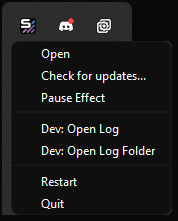
Section titled “システムトレイから”- システムトレイのSignalRGBアイコンを右クリックします
- アップデートを確認を選択します
プレビューアップデートに登録する
Section titled “プレビューアップデートに登録する”プレビューアップデートを使用すると、安定版リリースに到達する前に、新機能、対応デバイス、バグ修正に早期にアクセスできます。プレビューアップデートは不安定な場合があります。
- 設定 > ユーザー > アップデートに移動します
- プレビューアップデートに登録トグルを有効にします
プレビューアップデート後に安定版に戻す
Section titled “プレビューアップデート後に安定版に戻す”プレビュービルドに問題が発生し、安定版リリースに戻したい場合は、SignalRGBをアンインストールし、signalrgb.comから最新の安定版を再インストールしてください。設定とデバイス構成は別途保存されており、アンインストールおよび再インストールを行っても保持されます。
トラブルシューティング
Section titled “トラブルシューティング”- 更新が完了しない: SignalRGBを完全に終了して再起動してください。更新がまだ利用可能な場合、更新通知が再表示されます。それをクリックしてもう一度試してください。
- 更新が繰り返し失敗する: signalrgb.comから最新のインストーラーをダウンロードし、既存のインストールに上書き実行してください。設定と構成は保持されます。
- ネットワークエラーにより更新が失敗する: インターネット接続を確認してください。ファイアウォールやVPNの背後にいる場合は、一時的に無効にしてみてください。signalrgb.comから直接最新のインストーラーをダウンロードして手動で実行することもできます。
さらにヘルプが必要ですか?カスタマーサポートに連絡してください。