

RGBコントローラーの設定方法
コンポーネントは、RGBコントローラーやマザーボードヘッダーに接続されているすべてのデバイス(RGBファン、LEDストリップ、ウォーターブロック、CPUクーラー、ケースライティングを含む)です。SignalRGBは、各チャンネルに物理的に接続されている具体的な製品を検出できません。すべてのコンポーネントを手動で設定する必要があります。
はじめる前に
Section titled “はじめる前に”次の情報を集めてください。
- 各コントローラーチャンネルに接続されているデバイス
- カスタムストリップのLED数
- ケース内の各デバイスの物理的な位置
コンポーネントの仕組みについては、デバイス検出についてを参照してください。
デバイスページを開く
Section titled “デバイスページを開く”左サイドバーナビゲーションのデバイスタブをクリックします
ページの上部、ファン/RGBコントローラーの下にマザーボード、ファン、RGBコントローラーが一覧表示されます。
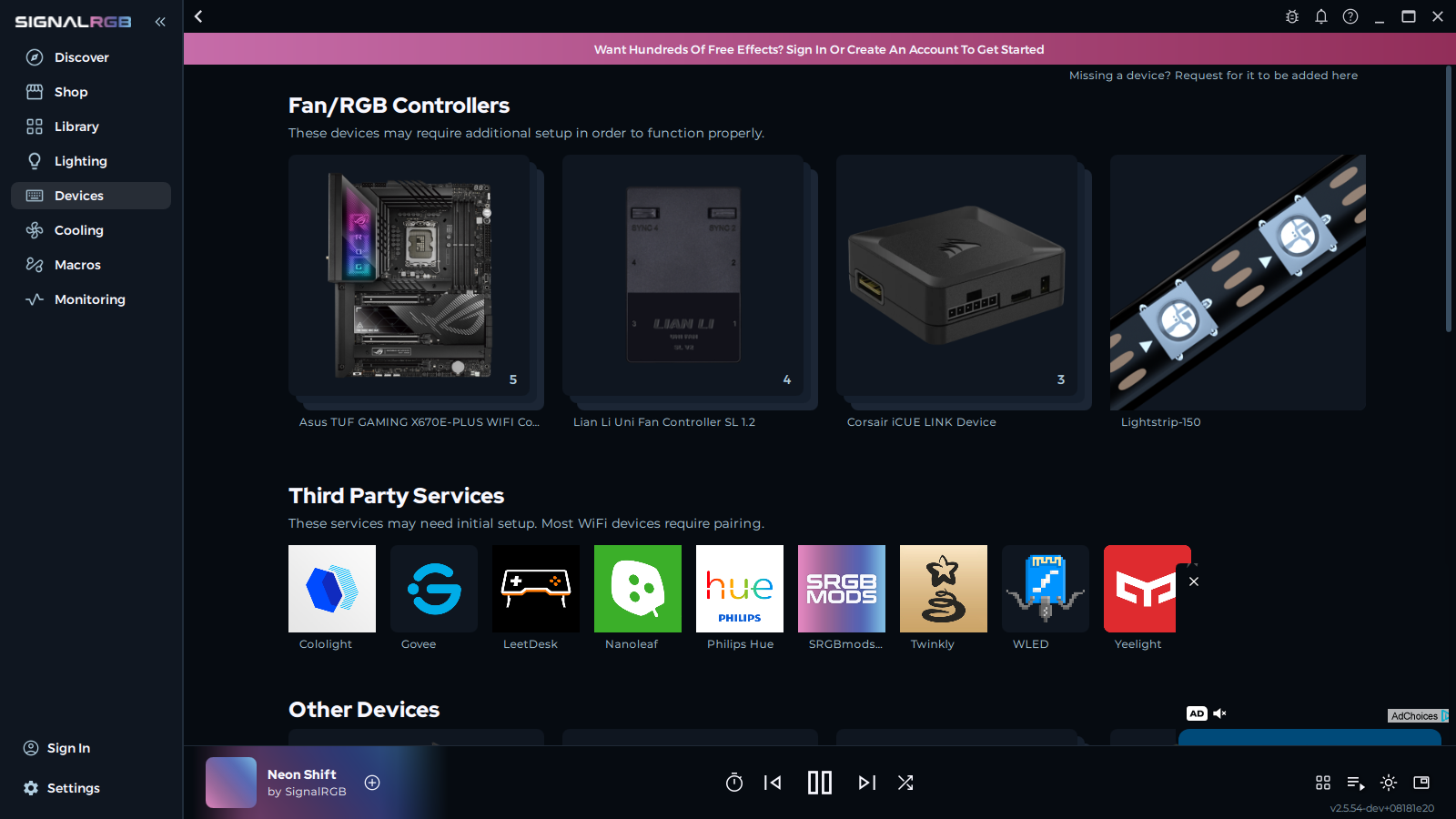
コントローラーをクリックして、設定ページを開きます
すべてのコントローラーチャンネルが表示され、それぞれにデフォルトのプレースホルダーストリップが配置されています。
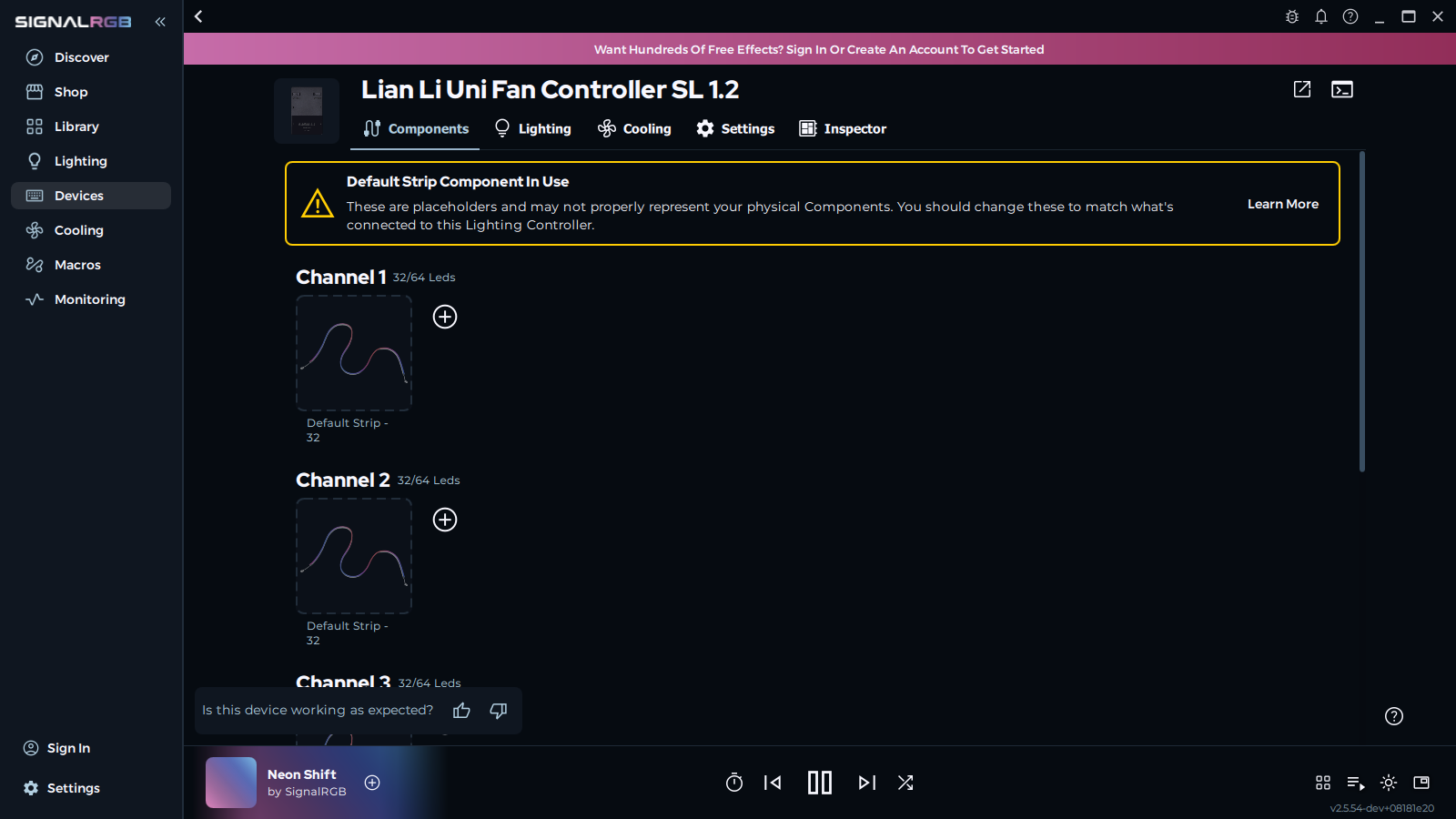
各チャンネルを識別する
Section titled “各チャンネルを識別する”変更を加える前に、デバイスをパルスさせる機能を使用して、どの物理コンポーネントが各チャンネルに対応するかを確認します。
- プレースホルダーストリップにマウスを乗せます
- デバイスをパルスをクリックします
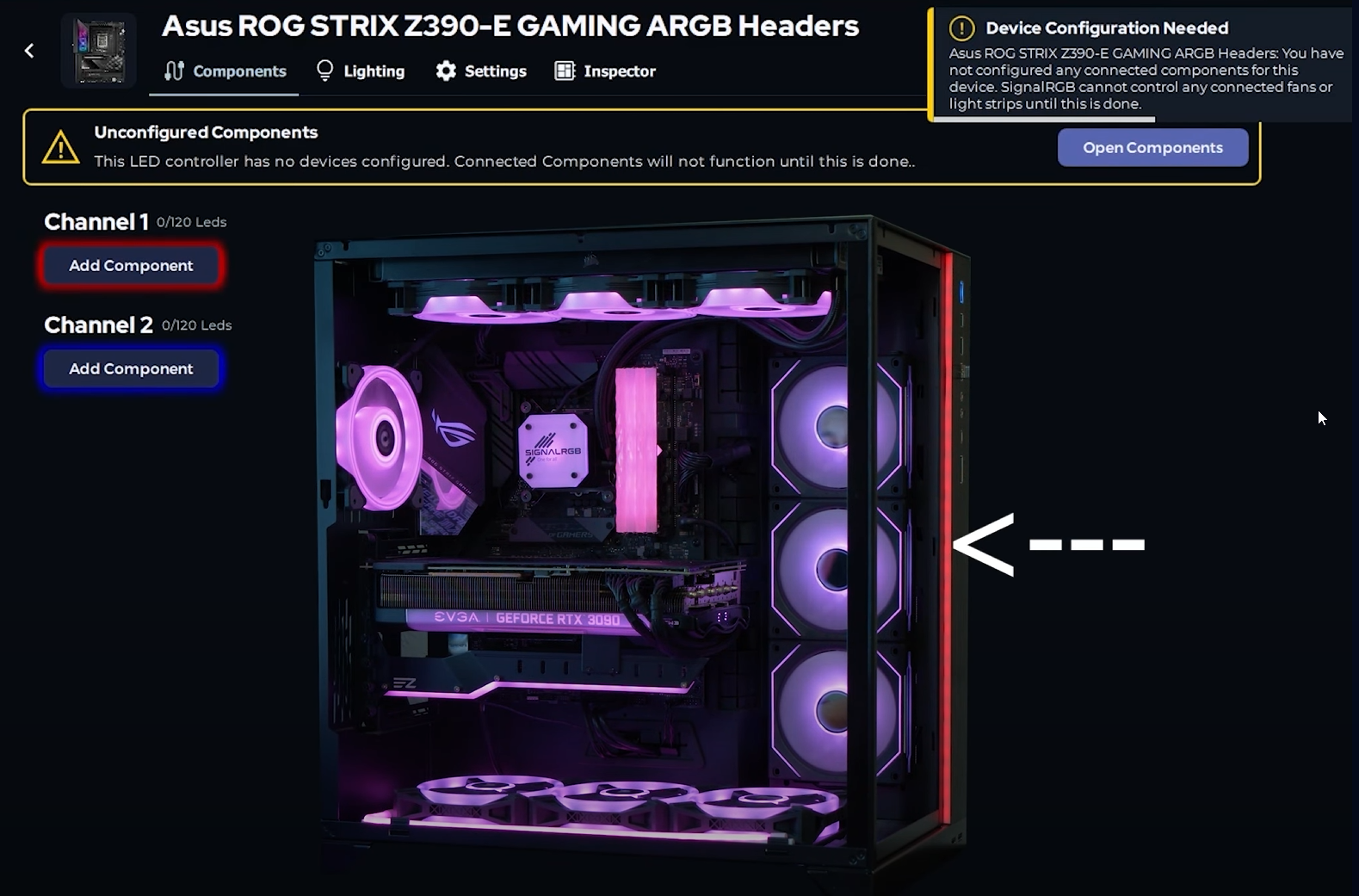
そのチャンネルに接続されているコンポーネントが、ケース内で青く点滅します。
プレースホルダーストリップを削除する
Section titled “プレースホルダーストリップを削除する”- 識別したチャンネルのプレースホルダーストリップにマウスを乗せます
- 削除をクリックします
チャンネルにコンポーネントを追加する
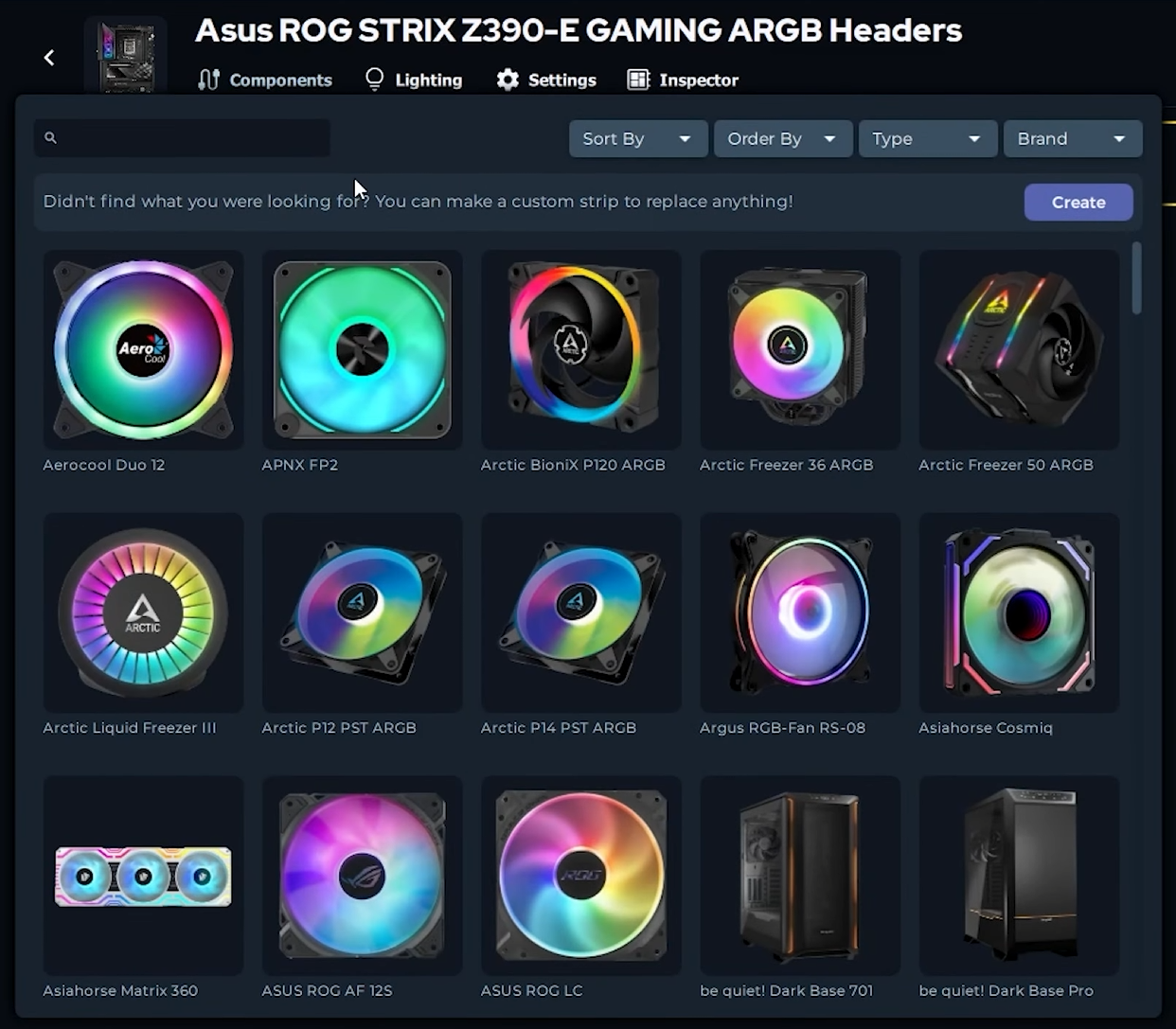
Section titled “チャンネルにコンポーネントを追加する”- チェーンにコンポーネントを追加をクリックします
- リストでコンポーネントを検索します
- コンポーネントをクリックして選択します
選択したコンポーネントが、設定ページのチャンネルを占有するようになります。

カスタムストリップを作成する(コンポーネントがリストにない場合)
Section titled “カスタムストリップを作成する(コンポーネントがリストにない場合)”コンポーネントがリストに表示されない場合は、正しいLED数でカスタムストリップを作成します。
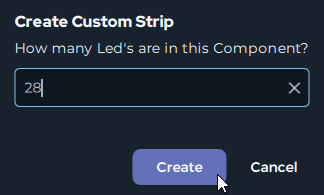
- コンポーネントメニューでカスタムストリップオプションを選択します
- ストリップのLED数を入力します
- 作成をクリックします
カスタムストリップが、指定したLED数でチャンネルを占有するようになります。

すべてのチャンネルとコントローラーで繰り返す
Section titled “すべてのチャンネルとコントローラーで繰り返す”すべてのコントローラーのすべてのチャンネルで、すべてのコンポーネントが設定されるまで上記の手順を繰り返します。
すべてのチャンネルに、プレースホルダーストリップではなく正しいコンポーネントが表示されます。これでSignalRGBが各コンポーネントを個別に制御するようになります。
トラブルシューティング
Section titled “トラブルシューティング”コンポーネントがリストにない: 正しいLED数でカスタムストリップを作成するか、Generic ARGBファンを選択してください。
間違った色で点滅するか、まったく点滅しない: チャンネルがコントローラーの物理接続と一致していることを確認してください。
設定後にライティングが正しく見えない: LED数がコンポーネントの実際のLED数と一致していることを確認してください。
次のステップ
Section titled “次のステップ”コンポーネントの設定が完了したら、キャンバスに配置する準備が整います。ライティングエフェクトがセットアップ全体に自然に流れるようにデバイスを配置するには、レイアウトの作成方法を参照してください。
さらにヘルプが必要ですか?カスタマーサポートに連絡してください。