

RGBコントローラーが動作しない
RGBファン、LEDストリップ、ウォーターブロックなどのデバイスが動作しない、または正しくない色で点滅しています。
多くの種類のRGBコントローラーは、正しく動作するために追加の構成を必要とします。これらのデバイスは、デバイスページのアイコンに表示される黄色のシンボルで識別できます。
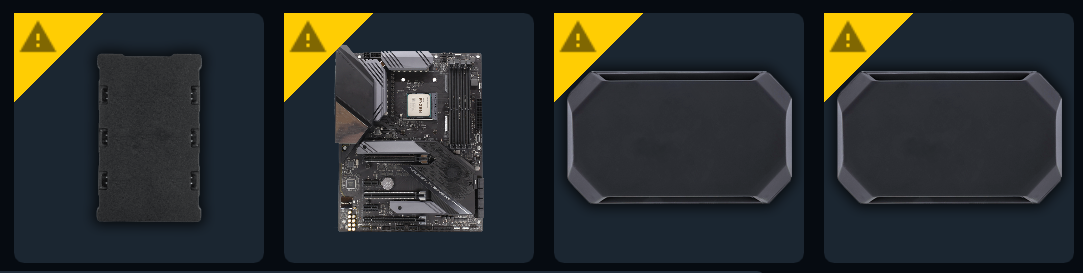
このガイドに従って、RGBコントローラーが正しいコンポーネントで構成されていることを確認してください。
完全な最新のリストについては、当社のウェブサイトのサポートされているすべてのコントローラーをご覧ください。
コントローラーにデバイスが表示されない(USBDeviewによる修正)
Section titled “コントローラーにデバイスが表示されない(USBDeviewによる修正)”SignalRGBにコントローラーが表示されているにもかかわらず、接続されているデバイスが検出されない、またはコントローラー自体が認識されない場合、USBデバイスの競合によりWindowsが正しく列挙できていない可能性があります。USBDeviewを使用して古いUSBエントリをクリアしてください。
- NirSoftからUSBDeviewをダウンロードします(無料ツール)。
- USBDeviewを管理者として実行します。
- リスト内でコントローラーを探します。コントローラーの名前またはUSB VID/PIDに関連するエントリを確認してください。
- エントリを右クリックし、選択したデバイスをアンインストールを選択します。
- コントローラーをUSBから取り外し、10秒待ってから再接続します。
- Windowsがドライバーを再インストールします。SignalRGBを開き、コントローラーが正しく表示されるか確認してください。
それでもコントローラーが表示されない場合は、別のUSBポートを試すか、他のデバイスと帯域幅を共有しないよう内部USBハブを使用してみてください。