

エフェクトのカスタマイズ方法
すべてのSignalRGBエフェクトには調整可能なパラメーターがあります。色、速度、スケールなどを変更して、どのエフェクトもデフォルトとはまったく異なる見た目にすることができます。これらのコントロールはすべて、カスタマイズページにあります。
はじめる前に
Section titled “はじめる前に”- SignalRGBがインストールされ実行中であること
- ショップまたはライブラリからインストールしたエフェクトが1つ以上
- デバイスページに検出されて表示されているデバイス
カスタマイズページを開く
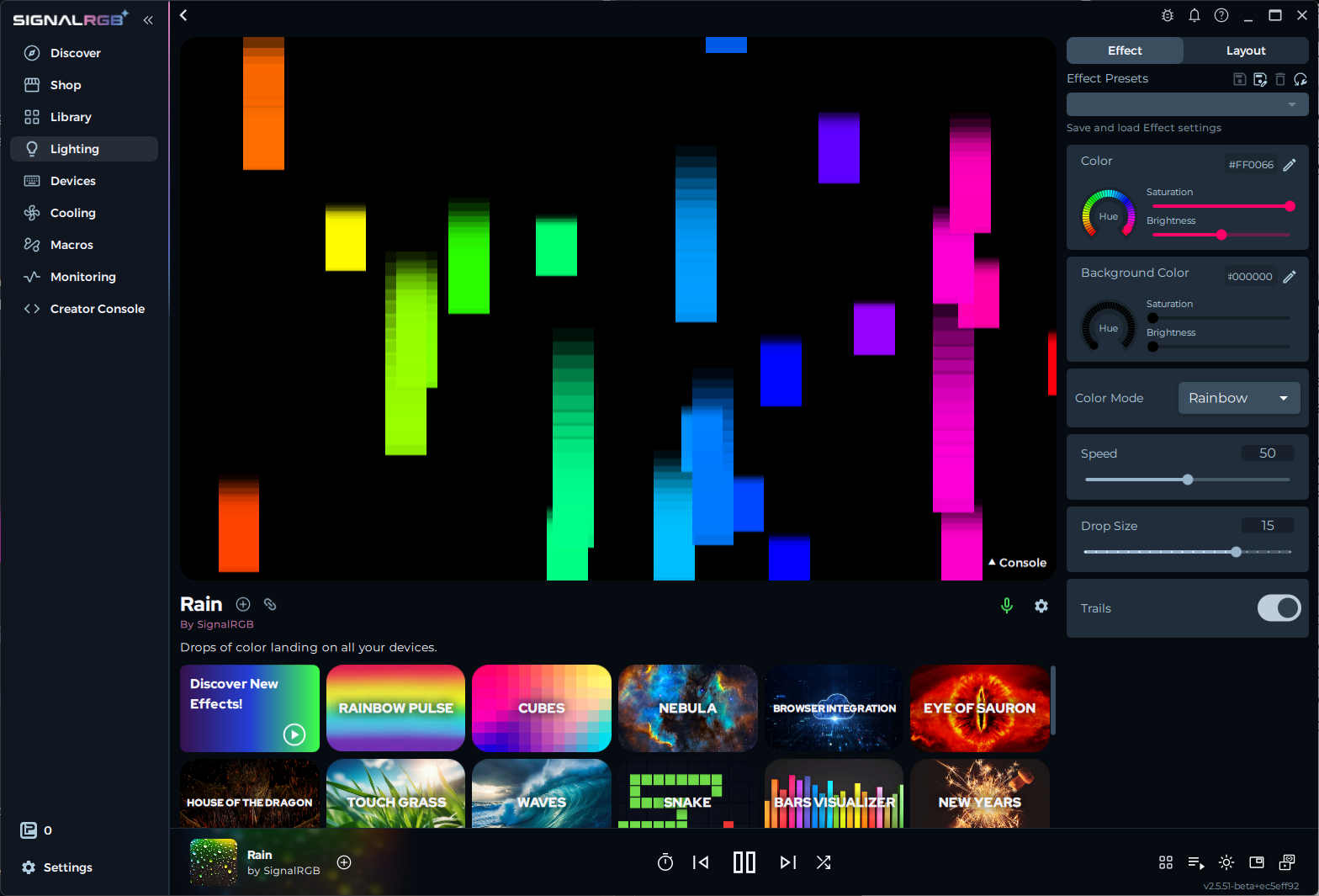
Section titled “カスタマイズページを開く”ライブラリからエフェクトを選択します。カスタマイズタブが自動的に開きます。あるいは左サイドバーでクリックすることもできます。設定を調整すると、ページ上部のエフェクトプレビューがリアルタイムで更新されます。
コントロールについて理解する
Section titled “コントロールについて理解する”各エフェクトには独自のコントロールセットがあります。利用可能なオプションは、エフェクトがサポートしているものによって異なります。一般的なコントロールには次のものが含まれます。
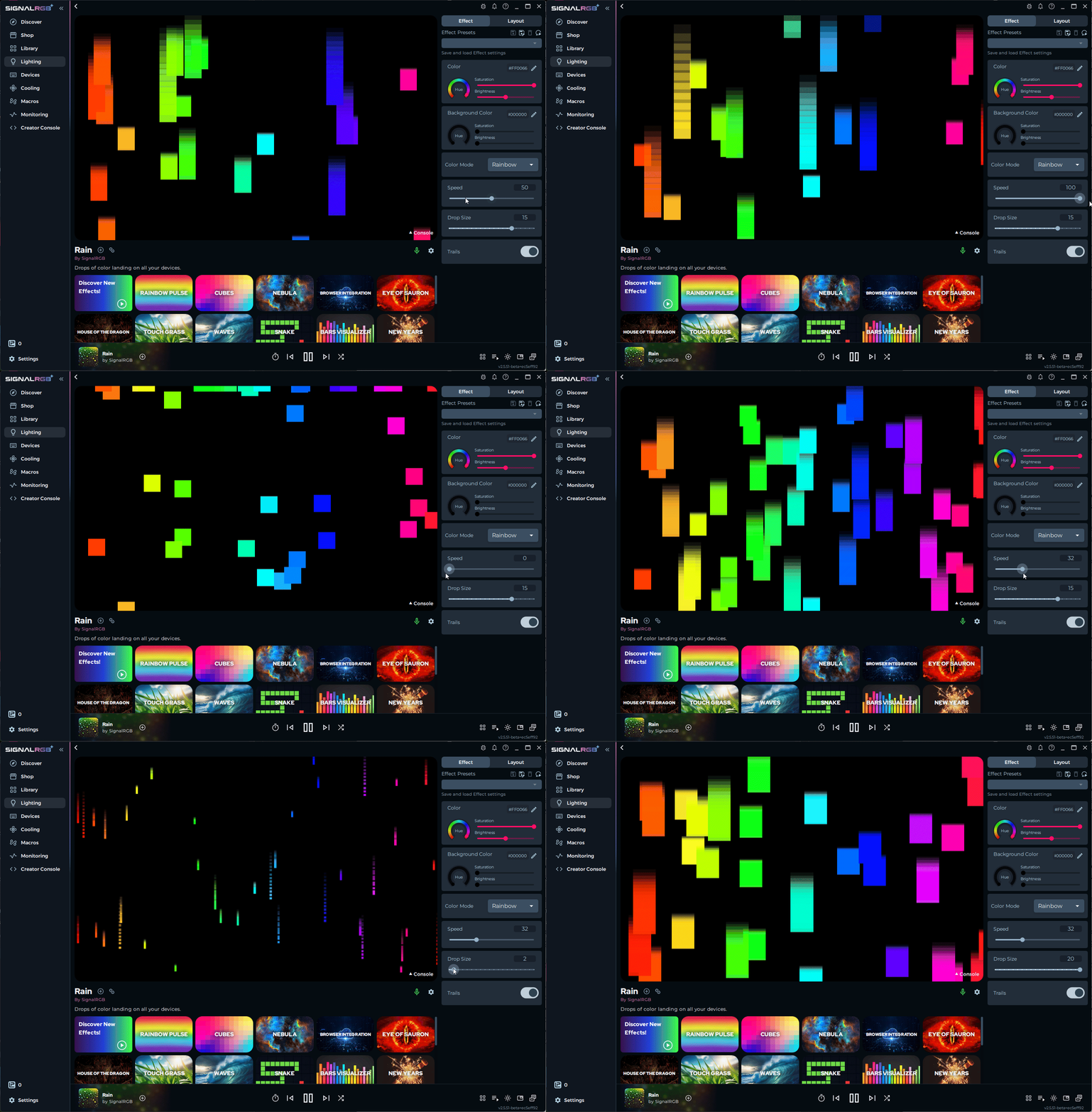
- 速度 — アニメーションの実行速度を制御します。値を大きくするとエフェクトの動きが速くなります。
- カラーピッカー — エフェクトで使用される1つまたは複数の色を選択します。多くのエフェクトは、完全なグラデーションパレットをサポートしています。
- 明るさ — LEDの全体的な強度を調整します。
- サイズ / スケール — エフェクト内のパターン、グラデーション、またはパーティクルのサイズを制御します。
- 方向 — アニメーションがデバイスを横切る方向を変更します。
以下の例のスライダーはRainエフェクトの速度を制御します。
プリセットの保存
Section titled “プリセットの保存”エフェクトを希望どおりに設定したら、後で再読み込みできるようにプリセットとして保存します。
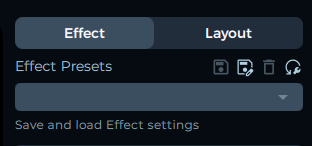
- エフェクトプレビュー下のプリセットメニューを開きます。
- プリセットの名前を入力します。
- 保存をクリックします。
保存したプリセットを読み込むには、同じメニューを開いてリストから選択します。
各プリセットに優先レイアウトを割り当てることもできます。そのプリセットを読み込むと、SignalRGBは自動的に割り当てられたレイアウトに切り替えます。
トラブルシューティング
Section titled “トラブルシューティング”- コントロールが表示されない — レイアウトタブではなく、エフェクトタブにいることを確認してください
- デバイスに変更が表示されない — SignalRGBがデバイスページでデバイスを検出していることを確認してください
- プリセットが保存されない — プリセットにユニークな名前があることを確認してください
プリセットの共有
Section titled “プリセットの共有”作成したプリセットをSignalRGBコミュニティの他のユーザーと共有できます。
- プリセットメニューを開き、共有したいプリセットを選択します。
- 共有をクリックします(またはプリセットを右クリックして共有を選択します)。
- SignalRGBが共有可能なリンクまたはエクスポートファイルを生成します。それをDiscord、Reddit、またはその他のコミュニティスペースに投稿できます。
他の人が作成した共有プリセットをインポートするには、リンクをクリックするか、プリセットファイルをSignalRGBにドラッグします。
リアクティブ(Keytap)エフェクト
Section titled “リアクティブ(Keytap)エフェクト”SignalRGBの一部のエフェクトは、個々のキー入力に反応します。これらはKeytapまたはリアクティブエフェクトと呼ばれます。キーを押すと、そのキーまたは近くのLEDに短いアニメーションが再生されます。
Keytapエフェクトは他のエフェクトと同様にライブラリに表示されます。いずれかを読み込んでキーボードのキーを押すと、リアクティブアニメーションを確認できます。カスタマイズページで他のエフェクトと同様に、反応の強度と色を調整できます。
KeytapエフェクトにはProサブスクリプションが必要です。
さらにヘルプが必要ですか?カスタマーサポートに連絡してください。