

Corsair のトラブルシューティング
Corsair キーボードのリセット
Section titled “Corsair キーボードのリセット”有線キーボード:
Section titled “有線キーボード:”K95 RGB Platinum または MK2 キーボード をお使いの場合:
- キーボードを取り外します。
- キーボードを外した状態で、ESC キーを押し続けます。
- ESC キーを押したまま、キーボードをコンピューターに再接続します。
- キーボードが点滅し始めるまで ESC キーを押し続けます。
- キーボードをもう一度取り外し、再度接続します。
K55 キーボード をお使いの場合:
- キーボードを取り外します。
- FN キーと F4 キーを押しながら、キーボードをコンピューターに再接続します。
- 10 秒後に FN キーと F4 キーを離します。この時点でキーボードが点滅するはずです。
- iCUE を開き、キーボードのファームウェアを更新します。
- 互換性に関する警告が表示された場合は無視してください。
その他 すべてのキーボード の場合:
- キーボードを取り外します。
- キーボードを外した状態で、ESC キーを押し続けます。
- ESC キーを押したまま、キーボードをコンピューターに再接続します。
- 約 5 秒後に ESC キーを離します。リセットに成功すると、キーボードのライティングが点滅します。
ワイヤレスキーボード:
Section titled “ワイヤレスキーボード:”- キーボードの電源を切ります。
- キーボードの電源を切った状態で、ESC キーを押し続けます。
- ESC キーを押したまま、キーボードの電源を入れます。
- 約 5 秒後に ESC キーを離します。リセットに成功すると、キーボードのライティングが点滅します。
Corsair デバイスのトラブルシューティング
Section titled “Corsair デバイスのトラブルシューティング”デバイスが iCUE に表示される場合:
- iCUE のハードウェアプロファイルをバックアップします。
- Corsair デバイスからハードウェアプロファイルをすべて削除します。
- iCUE と SignalRGB を閉じます。
- SignalRGB のみを再起動します。
デバイスが iCUE に表示されない場合:
- iCUE と SignalRGB を完全に閉じます。
- Corsair デバイスからハードウェアプロファイルをすべて削除します。
- デバイスを取り外し、再度接続します。
- デバイスが依然として検出されない場合は、ソフトリセットを実行します。
ファームウェアの更新
Section titled “ファームウェアの更新”Corsair デバイスのファームウェアを更新するには、以下のガイドに従ってください。
https://help.corsair.com/hc/en-us/articles/360025278572-Update-device-firmware-with-iCUE
ファームウェアの更新後、完全な電源リセット を実行してください。
iCUE 自動起動の無効化
Section titled “iCUE 自動起動の無効化”iCUE がスタートアップで起動しないようにするには、まず歯車アイコンを選択し、Start on the System Startup のトグルが無効になっていることを確認します。

iCUE を SignalRGB と同時に使用する
Section titled “iCUE を SignalRGB と同時に使用する”iCUE を SignalRGB と同時に使用したい場合は、次のように設定してください。
- 両方を開いたままにしたい場合は、先に iCUE を開いてから SignalRGB を開くことをおすすめします。最後に開いたソフトウェアがデバイスの制御を取得します。
- iCUE で、すべてのデバイスから すべてのライティングレイヤーを削除 します。削除できない場合は、すべてのデバイスのエフェクトを solid black に設定します。
- iCUE で、Nodes、Commanders、LS100s などのコントローラーをすべて「No device connected」に設定します。
- iCUE の設定で Plugins を 無効 にします。
Corsair RGB RAM もお使いの場合、ちらつきを減らす/なくすために、iCUE を SignalRGB の前または後に起動する などの組み合わせを試す必要があるかもしれません。
マクロが不要であれば、iCUE を起動し続ける代わりに、すべてのファンを固定 RPM に設定 することもできます。設定はコントローラーに保存され、iCUE を実行する必要がなくなります。さらに、ファン制御には FanControl を使うこともできます。
Commander Core (XT/ST) - HWiNFO64
Section titled “Commander Core (XT/ST) - HWiNFO64”HWiNFO64 はバージョン 7.42 で Commander Core シリーズの監視サポートを追加しましたが、これにより SignalRGB と互換性がなくなりました。この監視が有効になっていると、HWiNFO64 はアップデートのたびに Commander Core をハードウェアモードに戻すため、SignalRGB がデバイスの RGB やファン速度 を制御できなくなります。
HWiNFO64 でこの動作を無効にするには、Commander Core を右クリックして「Disable Monitoring」をクリックします。これを行った後は SignalRGB を再起動 してください。
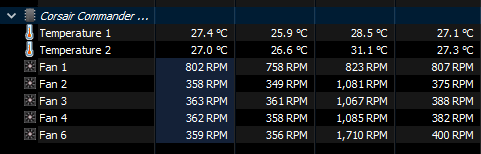
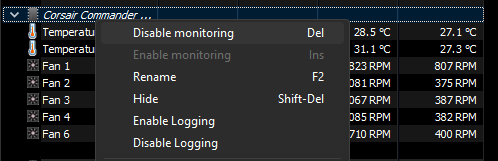
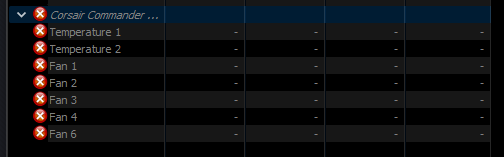
Commander Core — 単色表示の制限
Section titled “Commander Core — 単色表示の制限”Corsair Commander Core(XT および ST バリアントを含む)は、一部のファームウェア状態においてファンヘッダーごとに単一の単色しか表示できません。これは Commander Core のハードウェア上の制限であり、SignalRGB の問題ではありません。Commander Core がこのモードになっている場合、LED ごとのアドレス指定が必要なエフェクトは、フルアニメーションではなく単一の平均化された色として表示されます。
この制限を回避するには、SignalRGB に切り替える前に iCUE を使って Commander Core のファームウェアを最新の状態にしてください。ファームウェア更新後も単色制限が続く場合、そのコントローラーモデルはフル LED 個別制御に対応していない可能性があります。
Corsair LCD へのハードウェア gif の設定方法
Section titled “Corsair LCD へのハードウェア gif の設定方法”iCUE を起動し続けなくてもよいように、Corsair LCD にハードウェア gif を設定できます。
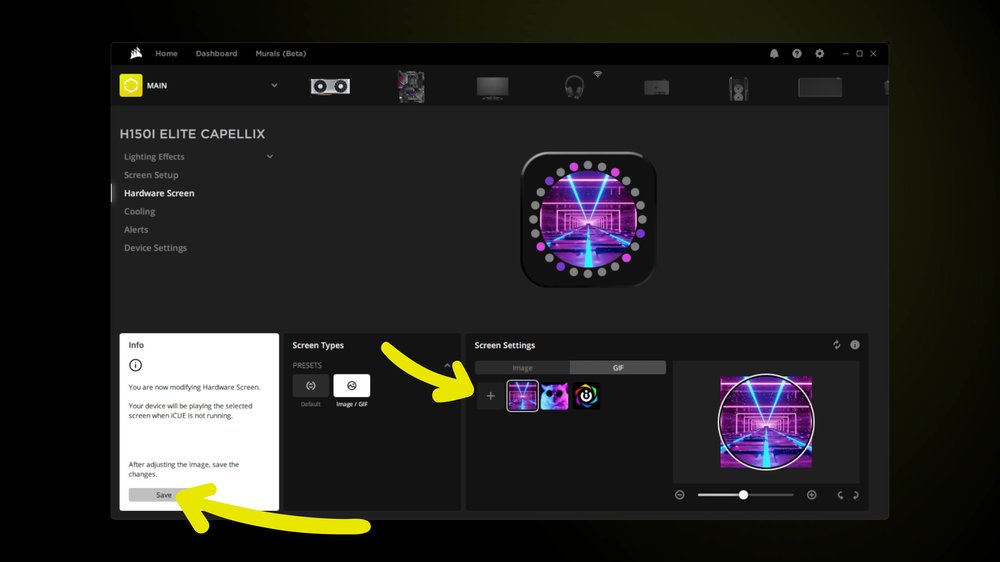
- SignalRGB のデバイスで LCD を無効にします
- SignalRGB を閉じて iCUE を開きます
- LCD デバイスに移動し、続けて Hardware Screen に移動します
- LCD に画像/gif を設定して「Save」を押します。これにより gif が LCD のメモリに保存されるため、iCUE を閉じる/アンインストールできるようになります。