マクロ
SignalRGBのマクロを使用すると、ライティングエフェクトの自動化、ゲーム体験のカスタマイズ、ワークフローの効率化など、さまざまなことが可能になります。このガイドでは、マクロの作成、トリガーとアクションの設定、プロファイルへの整理方法について説明します。
マクロの作成
Section titled “マクロの作成”- Macros ページに移動します。
- Create Macro をクリックします。
When と Then の2つのセクションを持つウィジェットが表示されます。
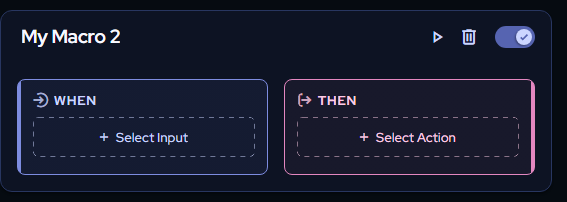
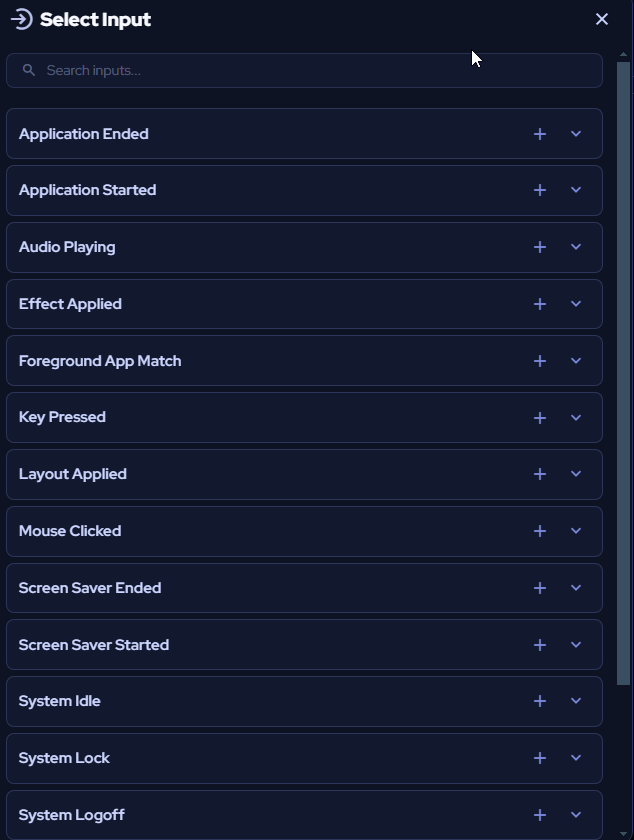
When の下で、マクロをトリガーする入力を選択します。
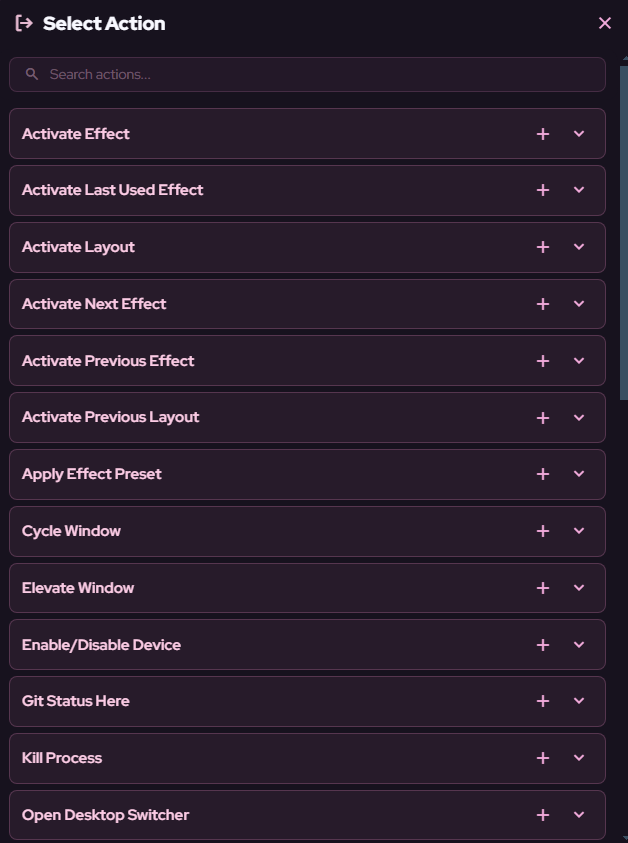
Then の下で、トリガーが発火したときに実行するアクションを選択します。
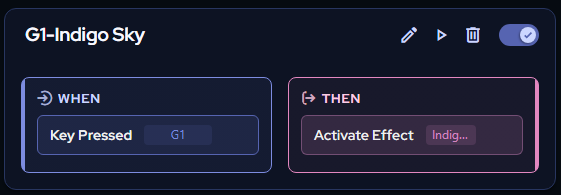
すべてのマクロはこの同じ構造に従います:それをトリガーする入力と、実行するアクションです。
例:キー置き換えマクロ
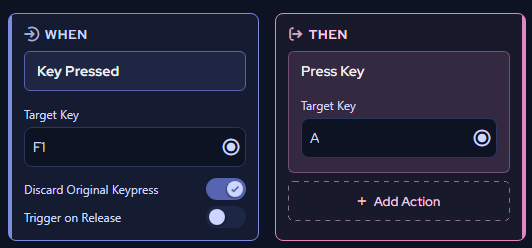
Section titled “例:キー置き換えマクロ”このマクロは、あるキー入力を別のキー入力に置き換えます。
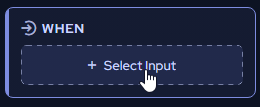
- Select Input ドロップダウンから Key Pressed を選択します。

- Target Key の下の録音ボタンを押して、デバイス上のキー(例:F1)を押します。
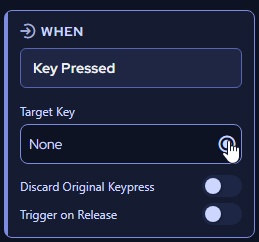
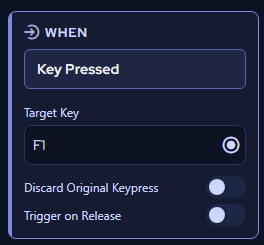
- Discard Original Keypress トグルを有効にします。これにより、元のF1入力が破棄され、置き換えキーのみが登録されます。

- Action ドロップダウンから Press Key を選択します。
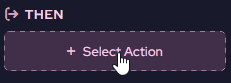

- 置き換えキー(例:A)を選択します。
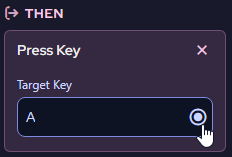
このマクロが有効な状態でF1を押すと、代わりにAが入力されます。
例:ゲームインテグレーションエフェクトの自動起動
Section titled “例:ゲームインテグレーションエフェクトの自動起動”このマクロは、ゲームを起動したときに自動的にゲームインテグレーションのライティングエフェクトに切り替えます。
- Select Input ドロップダウンから Application Started を選択します。
- マクロをトリガーするアプリケーションの名前を入力します。名前は完全に一致する必要があるため、アプリケーションの名前をコピー&ペーストすることをお勧めします。
- Action ドロップダウンから Activate Effect を選択します。
- そのゲームに対応するゲームインテグレーションのライティングエフェクトを選択します。
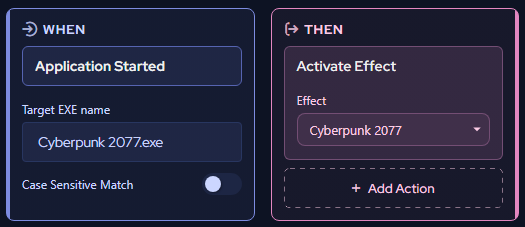
これで、ゲームを起動するたびに、SignalRGBが自動的に正しいライティングエフェクトに切り替わります。
マクロの管理
Section titled “マクロの管理”マクロのタイトルをクリックして名前を変更します。

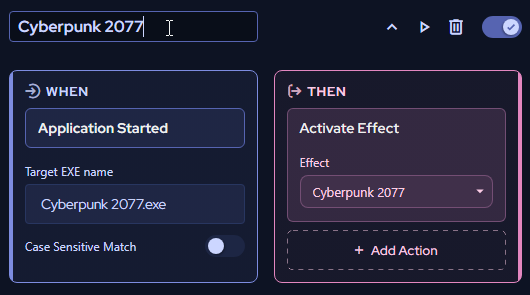
各マクロの右上にあるボタンで以下の操作ができます:
- マクロの入力とアクションを調整する
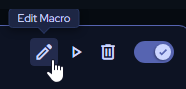
- マクロをテストする
- マクロを削除する
- マクロのオン/オフを切り替える
マクロプロファイル
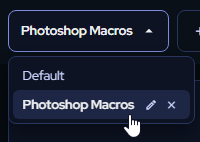
Section titled “マクロプロファイル”プロファイルを使用すると、マクロの新しいセットを作成し、Macrosページの左上にあるプロファイルドロップダウンを使用して簡単に切り替えることができます。
プロファイルの作成
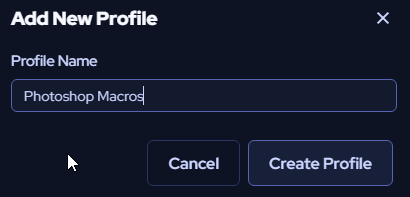
Section titled “プロファイルの作成”- + New Profile をクリックします。

- プロファイルの名前を入力します。
- Create Profile をクリックします。
プロファイルの切り替え
Section titled “プロファイルの切り替え”プロファイルドロップダウンをクリックして、カスタムプロファイルのリストから選択します。
マクロの一時停止
Section titled “マクロの一時停止”選択したプロファイルのすべてのマクロを一時停止するには、Macros Enabled トグルをクリックします。