

SignalRGBのナビゲーション
SignalRGBのインターフェースは、すべてのデバイスにわたって一度に1つのエフェクトを実行する単一のキャンバスを中心に設計されています。このガイドでは、アプリのすべてのセクションとその機能について説明します。
SignalRGBインターフェースとは
Section titled “SignalRGBインターフェースとは”SignalRGBは、3つの永続的なエリアに整理されています。ページを切り替える左のナビゲーションメニュー、通知やサポートツール用の上部バー、そしてアプリ内のどこからでもライティング再生を制御できる下部のエフェクトプレーヤーです。ナビゲートしている間も、アクティブなエフェクトは常にバックグラウンドで実行され続けます。
インターフェースの仕組み
Section titled “インターフェースの仕組み”SignalRGBのすべてのセクションは、左のナビゲーションメニューからアクセスできます。アイコンをクリックしてページを切り替えます。どのページにいても、アクティブなエフェクトはバックグラウンドで実行され続け、下部のエフェクトプレーヤーは常に表示されているので、いつでも再生を調整できます。
ナビゲーションメニュー
Section titled “ナビゲーションメニュー”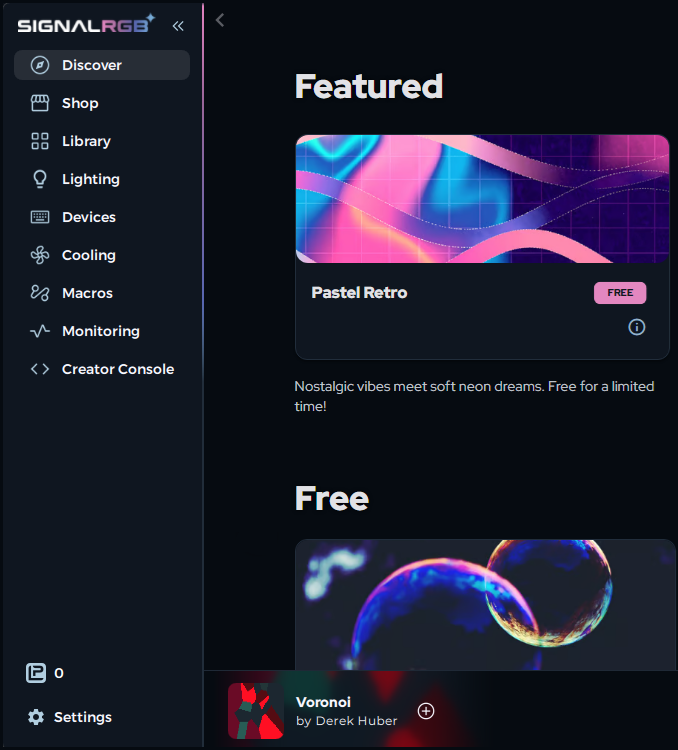
ディスカバー
Section titled “ディスカバー”ディスカバーページは、ライティングエフェクトを閲覧、検索、ダウンロードする場所です。無料エフェクト、Pro限定コンテンツ、ゲーム連携などを見つけることができます。エフェクトをクリックすると、詳細を確認してインストールできます。
詳細については、ディスカバーページについてを参照してください。
ショップは、Proエフェクトを閲覧および購入する場所です。Proサブスクリプションをお持ちの場合は、ここでエフェクトをダウンロードできます。Light Pointsを使用すると、サブスクリプションなしで個別のゲーム連携やプレミアムエフェクトのロックを解除できます。
ライブラリは、インストールされたエフェクトの個人的なコレクションです。すでにダウンロードしたエフェクトを起動したり、プレイリストを管理したり、エフェクトをすばやく切り替えたりできます。
ライティング
Section titled “ライティング”ライティングページは、アクティブなエフェクトをカスタマイズする場所です。適用したエフェクト固有のカラー、速度、スケール、明るさなどのパラメーターを調整できます。変更はリアルタイムでデバイスに反映されます。
詳細なウォークスルーについては、エフェクトのカスタマイズ方法を参照してください。
デバイスページには、SignalRGBがシステムで検出したすべてのRGBデバイスが表示されます。設定が必要なデバイスや問題のあるデバイスは、リストの上部に表示されます。
詳細については、RGBコントローラーの設定方法およびデバイス検出についてを参照してください。
冷却ページでは、対応するRGBコントローラーおよび冷却ハードウェアのファン速度を制御できます。カスタムファンカーブを作成したり、固定速度を設定したりできます。
冷却にはSignalRGB Proサブスクリプションが必要です。詳細については、ファンコントロールを参照してください。
マクロページでは、キーボードマクロを作成および管理できます。キー入力やアクションのシーケンスを記録し、対応するデバイスのキーにバインドできます。
詳細については、マクロについてを参照してください。
モニタリング
Section titled “モニタリング”モニタリングページには、CPU温度、GPU温度、使用率、その他のハードウェアメトリックを含む、システムからのライブセンサーデータが表示されます。
モニタリングにはSignalRGB Proサブスクリプションが必要です。詳細については、システムモニタリングについてを参照してください。
設定ページでは、アプリケーション設定、更新オプション、アカウント詳細、デバイス権限を管理します。
上部バーのツール
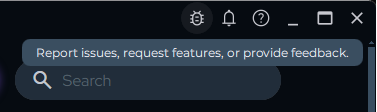
Section titled “上部バーのツール”アプリ右上の上部バーから、問題の報告、通知、ヘルプリソースにすばやくアクセスできます。

問題の報告と機能リクエスト
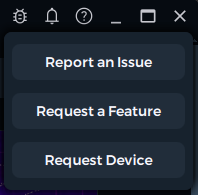
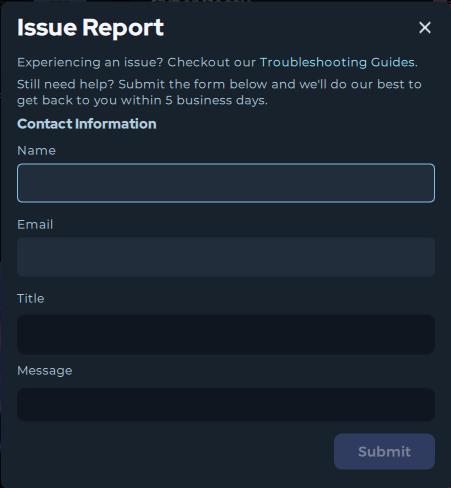
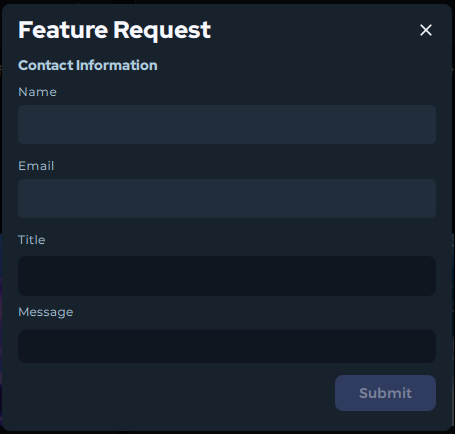
Section titled “問題の報告と機能リクエスト”問題を報告ボタンをクリックすると、バグレポートや新機能のリクエストをSignalRGBチームに直接送信するオプションが表示されるメニューが開きます。
ベルアイコンには、アップデート、お知らせ、警告などのアプリ内通知が表示されます。
アプリ内ヘルプ
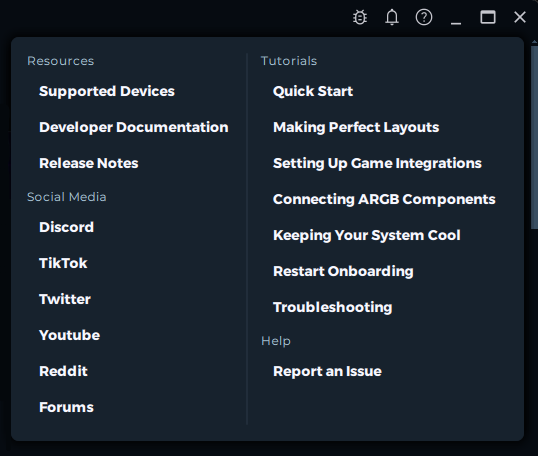
Section titled “アプリ内ヘルプ”ヘルプボタンをクリックすると、チュートリアルドキュメント、問題報告、ソーシャルメディアチャンネル、開発者リリースノート、開発者ドキュメントへのリンクが含まれるパネルが開きます。
エフェクトプレーヤー
Section titled “エフェクトプレーヤー”エフェクトプレーヤーは、SignalRGBウィンドウの下部にあるコントロールバーです。どのページから離れることなく、ライティングエフェクトの再生を管理できます。

左側: 現在のエフェクトとプレイリスト
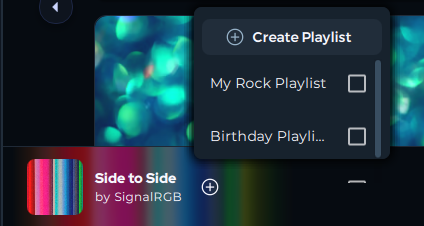
Section titled “左側: 現在のエフェクトとプレイリスト”左側には現在アクティブなエフェクトが表示されます。エフェクト名をクリックすると、ライティングページに直接移動してカスタマイズできます。
**+**ボタンを使用すると、プレイリストを選択または作成できます。プレイリストはタイマーで複数のエフェクトを自動的に循環させます。詳細については、プレイリストについてを参照してください。
中央: 再生コントロール
Section titled “中央: 再生コントロール”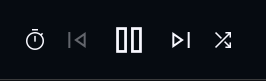
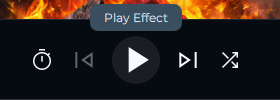
中央には主な再生コントロールがあります。
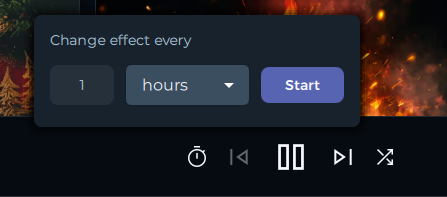
- クロック / タイマー: 各エフェクトがプレイリストの次のエフェクトに切り替わるまでの再生時間を設定します
- 前のエフェクト: アクティブなプレイリストの前のエフェクトに切り替えるか、プレイリストが選択されていない場合はランダムなエフェクトを選択します
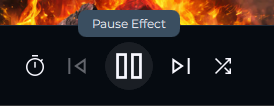
- 一時停止 / 再生: 一時停止すると、RGBライティングが完全にオフになります。再生ボタンを押して再開してください
- 次のエフェクト: アクティブなプレイリストの次のエフェクトに切り替えるか、プレイリストが選択されていない場合はランダムなエフェクトを選択します
- シャッフル: アクティブなプレイリストでエフェクトが再生される順序をランダム化します
右側: 追加コントロール
Section titled “右側: 追加コントロール”右側には追加のツールがあります。
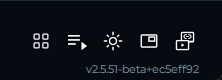
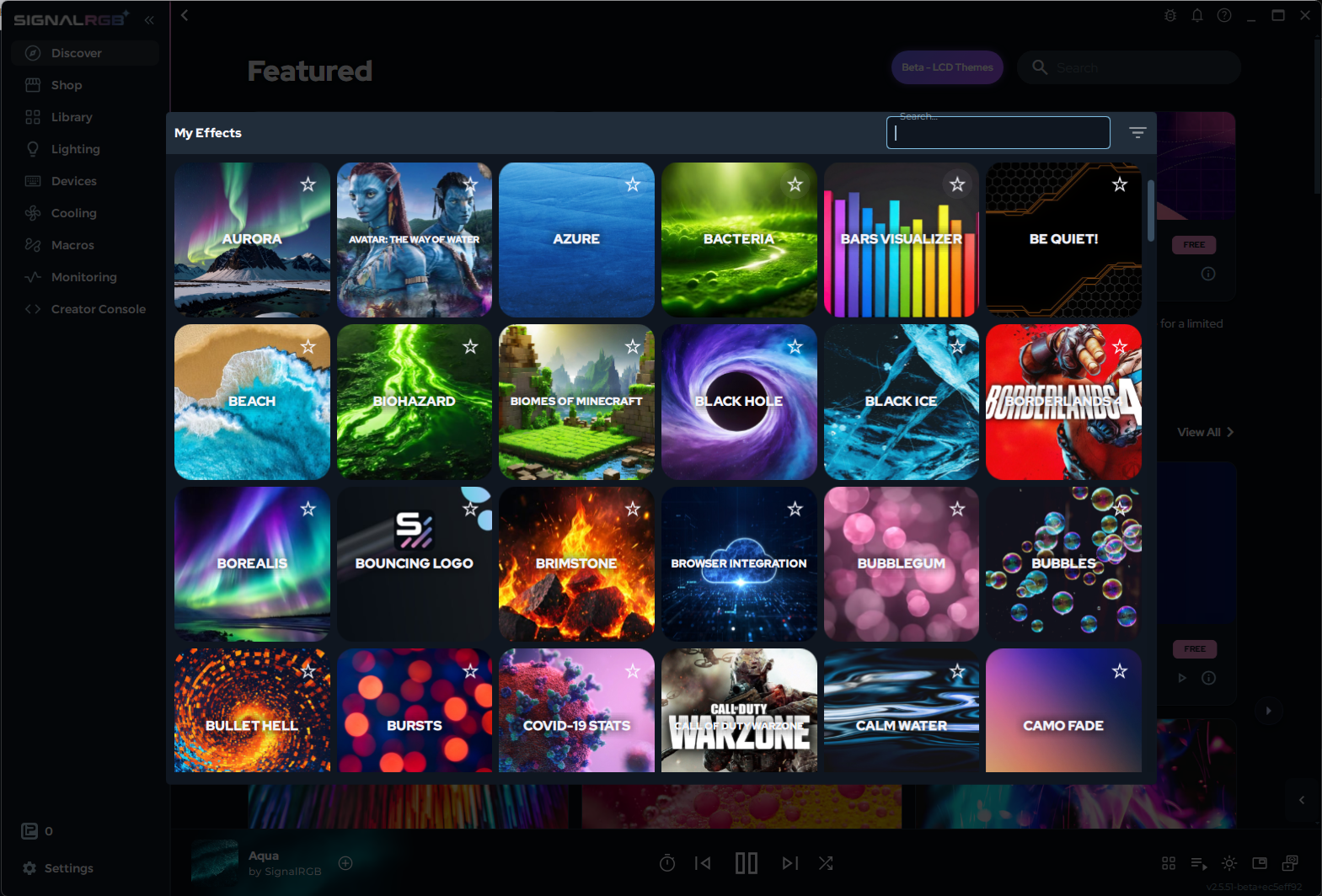
- エフェクト選択: インストール済みのすべてのエフェクトのクイックピックメニューを開き、ライブラリに移動せずに切り替えることができます
- キュー: 今後のエフェクトキューを表示および管理します
- 明るさ: プレイヤーバーから直接、全体の明るさを調整します
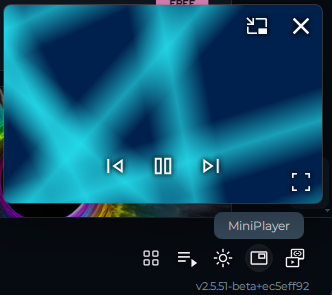
- ミニプレーヤー (Pro限定): フルスクリーンに切り替え可能なフローティングミニプレーヤーを開き、キャンバスをディスプレイ上のオーバーレイとして再生します
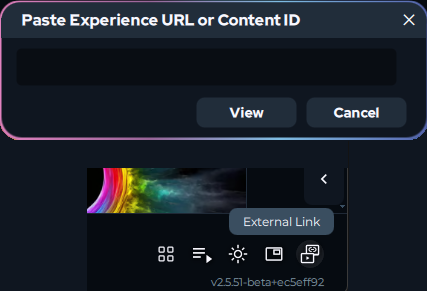
- 外部リンク: 任意のURL(YouTubeビデオなど)を入力し、ライティングソースとしてキャンバスで再生します
インターフェース内のPro機能
Section titled “インターフェース内のPro機能”一部のコントロールにはSignalRGB Proサブスクリプションが必要です。
- 冷却: ファン速度制御とカスタムファンカーブ
- モニタリング: ライブシステムセンサーデータ
- ミニプレーヤー: エフェクトプレーヤーでのフローティングキャンバスオーバーレイ
含まれる内容の詳細については、Pro機能についてを参照してください。
SignalRGBを初めて使用する場合、最適な手順は次のとおりです。
- 初回セットアップに従ってデバイスを設定します
- ディスカバーページを使用してエフェクトを見つけてインストールします
- ライティングページを使用してカスタマイズします
- レイアウトタブを使用してデバイスを配置します
トラブルシューティング
Section titled “トラブルシューティング”- ページが見つからないかグレーアウトしている — 一部のセクション(冷却、モニタリング、ミニプレーヤー)にはProが必要です。Pro機能についてを参照してください。
- エフェクトプレーヤーが反応しない — システムトレイからSignalRGBを再起動してみてください
- デバイスページにデバイスが表示されない — デバイスが検出されないを参照してください
さらにヘルプが必要ですか?カスタマーサポートに連絡してください。