

ASUS のトラブルシューティング
BIOS の更新
Section titled “BIOS の更新”ASUS マザーボードの BIOS を更新するには、公式ガイドに従ってください: https://www.asus.com/support/FAQ/1044348/
Armoury Crate の削除
Section titled “Armoury Crate の削除”ライティングサービスを無効にする代わりに Armoury Crate を完全に削除したい場合は、ASUS 公式サポートページ にアクセスし、ドロップダウンから OS を選択し、下部の「Show all」をクリックして、最新の Armoury Crate Uninstall Tool をダウンロードして実行してください。その後、完全な電源リセット を実行してください。
BIOS の AURA 設定
Section titled “BIOS の AURA 設定”AURA 設定が誤ってオフにされていたり、Armoury Crate のアンインストール時にオフになっていることがあります。システムが動作している状態 では、以下の画像のように 「All On」 に設定されていることを確認してください。
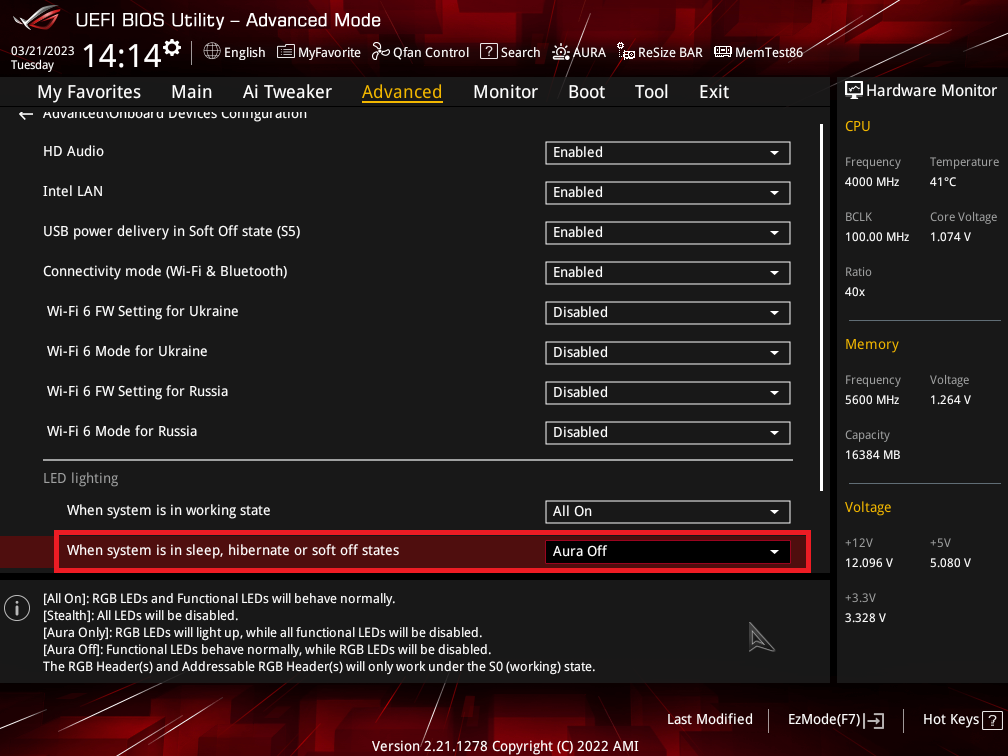
ASUS Lighting Service の無効化
Section titled “ASUS Lighting Service の無効化”LightingService または ASUS AURA Lighting service は、Armoury Crate が RGB ライティングを制御するために使用する RGB プロセスで、コンピューター起動時にバックグラウンドで密かに起動します。SignalRGB が ASUS 製品を正しく制御するには、これを無効にする必要があります。
以下は lightingservice.exe をスタートアップで実行しないようにする手順です。
- まず Windows サービスを開きます。Windows のスタートメニューを開き、
servicesを検索すれば開けます。
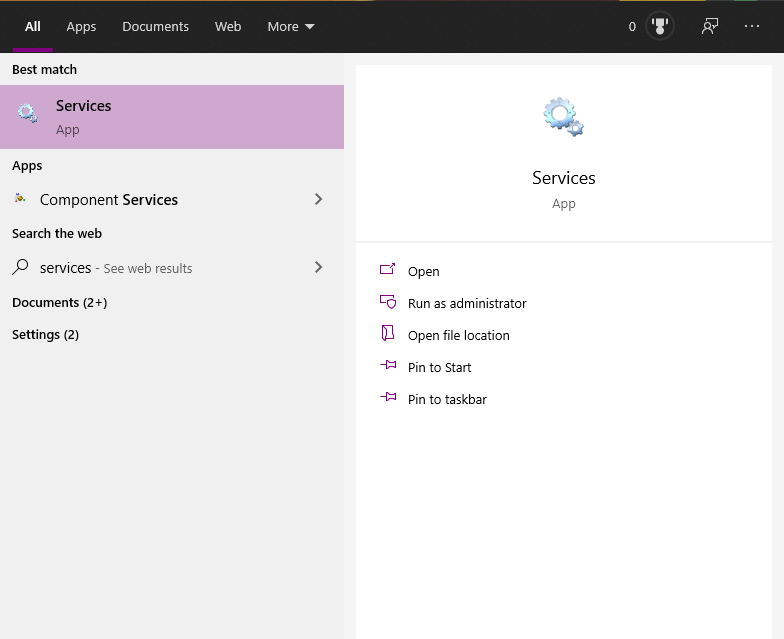
- リストから
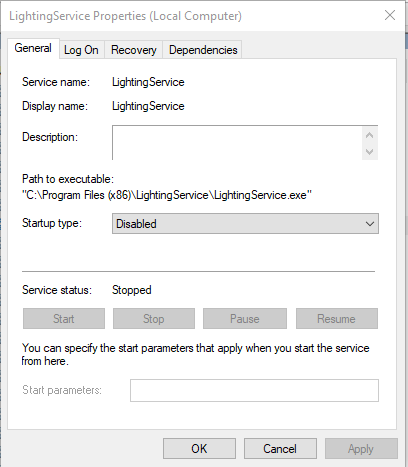
LightingServiceまたはASUS AURA Lighting serviceを探し、右クリックしてproperties(プロパティ) を開きます。
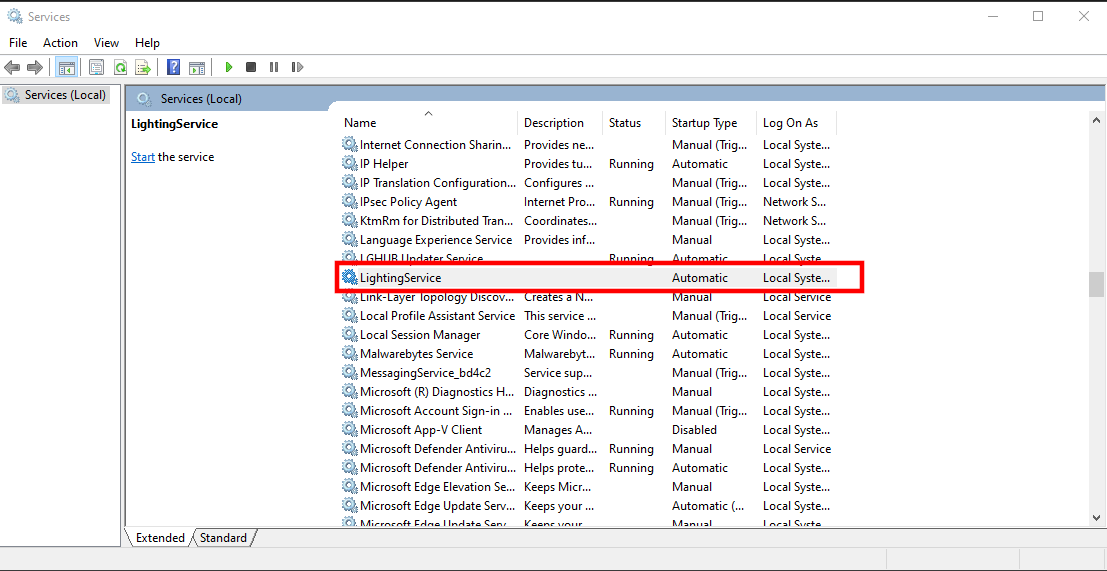
- スタートアップの種類を
Automatic(自動) からDisabled(無効) に変更し、Apply(適用) をクリックします。現在プロセスが動作している場合は、ここでStop(停止) ボタンを押してプロセスを終了することもできます。
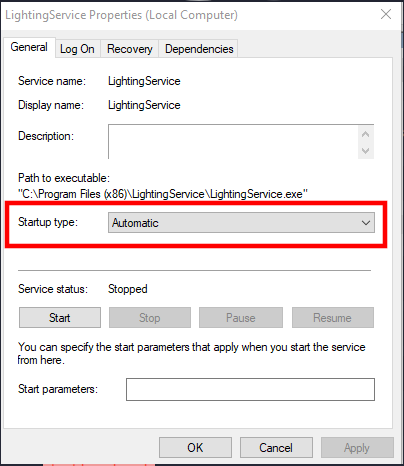
- サービスを終了する前のページは次のような表示になっているはずです。
コマンドプロンプトで ASUS サービスを無効にする
Section titled “コマンドプロンプトで ASUS サービスを無効にする”Windows サービスを手動で操作せずに ASUS ライティングサービスをすばやく無効にしたい場合は、管理者として実行した昇格されたコマンドプロンプトで次のコマンドを実行してください。
sc config "LightingService" start= disabledsc stop "LightingService"sc config "ArmouryCrateControlInterface" start= disabledsc stop "ArmouryCrateControlInterface"これらのコマンドは LightingService と Armoury Crate Control Interface を無効にして停止します。実行後、完全な電源リセット を行い、SignalRGB を再度起動してください。
後でサービスを再度有効にするには(Armoury Crate に戻る場合):
sc config "LightingService" start= autosc start "LightingService"sc config "ArmouryCrateControlInterface" start= autosc start "ArmouryCrateControlInterface"