

Cómo Crear un Layout
Esta guía le explica cómo construir un layout en SignalRGB para que los efectos de iluminación se muevan a través de sus dispositivos como una superficie continua.
Antes de Empezar
Sección titulada «Antes de Empezar»Asegúrese de tener:
- SignalRGB instalado y en ejecución
- Al menos un dispositivo detectado y visible en la página Dispositivos
Para entender cómo funcionan los layouts, consulte Acerca de los Layouts.
Abrir la Página Layouts
Sección titulada «Abrir la Página Layouts»Haga clic en la página Iluminación en la navegación izquierda y haga clic en la pestaña Layouts en la parte superior derecha.
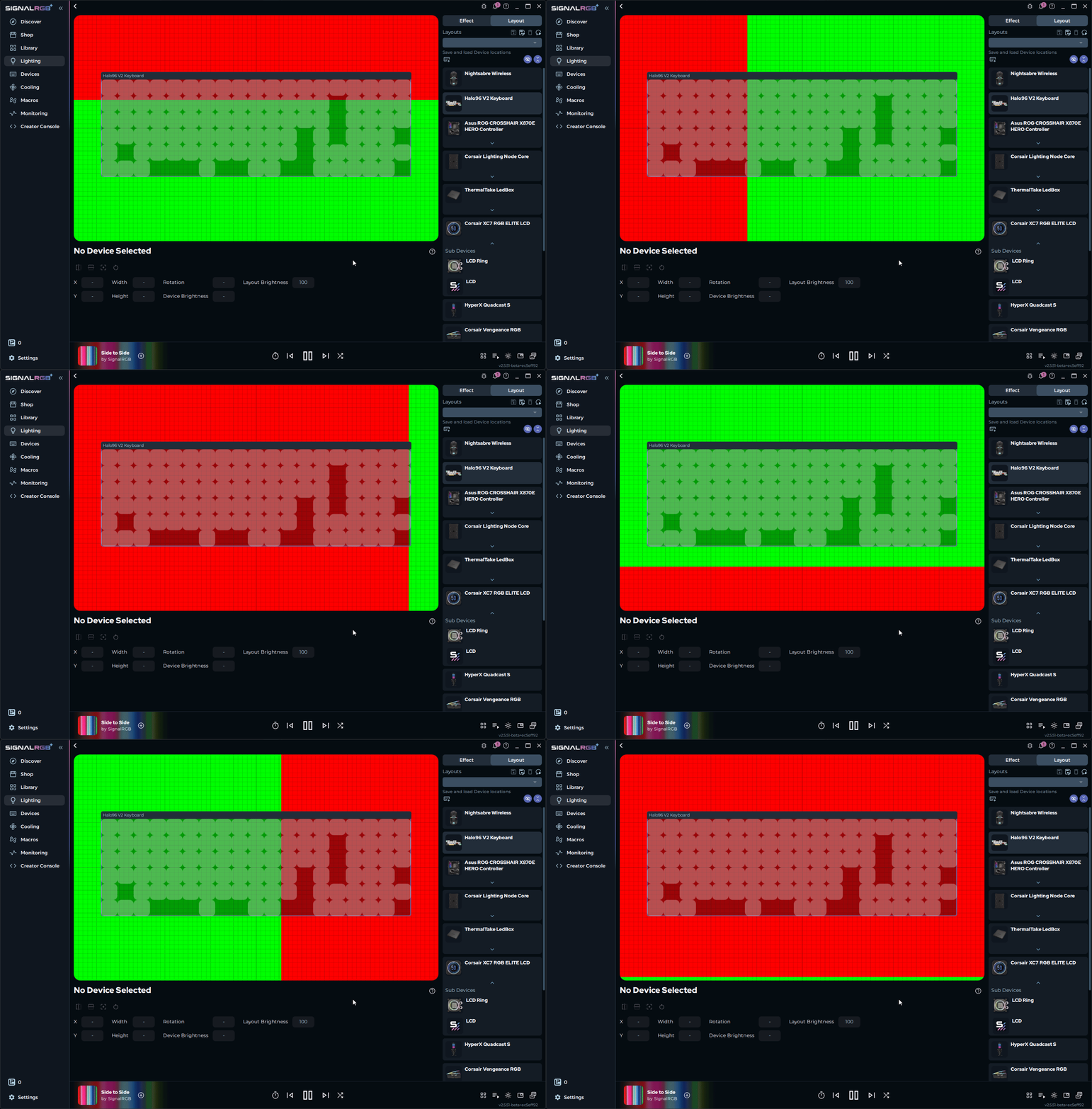
El canvas muestra todos los dispositivos detectados en su configuración. De forma predeterminada, todos los dispositivos están apilados en el centro del canvas.
Añadir Dispositivos a su Layout
Sección titulada «Añadir Dispositivos a su Layout»Todos los dispositivos detectados aparecen automáticamente en el canvas. Cada dispositivo se representa como una caja etiquetada.
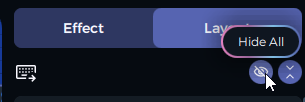
- Haga clic en Ocultar Todo en la esquina superior derecha para limpiar el canvas
- Vuelva a mostrar un dispositivo a la vez y posiciónelo antes de pasar al siguiente
Si un dispositivo no es visible en el canvas, compruebe que esté conectado y reconocido en la página Dispositivos.
Posicionar sus Dispositivos
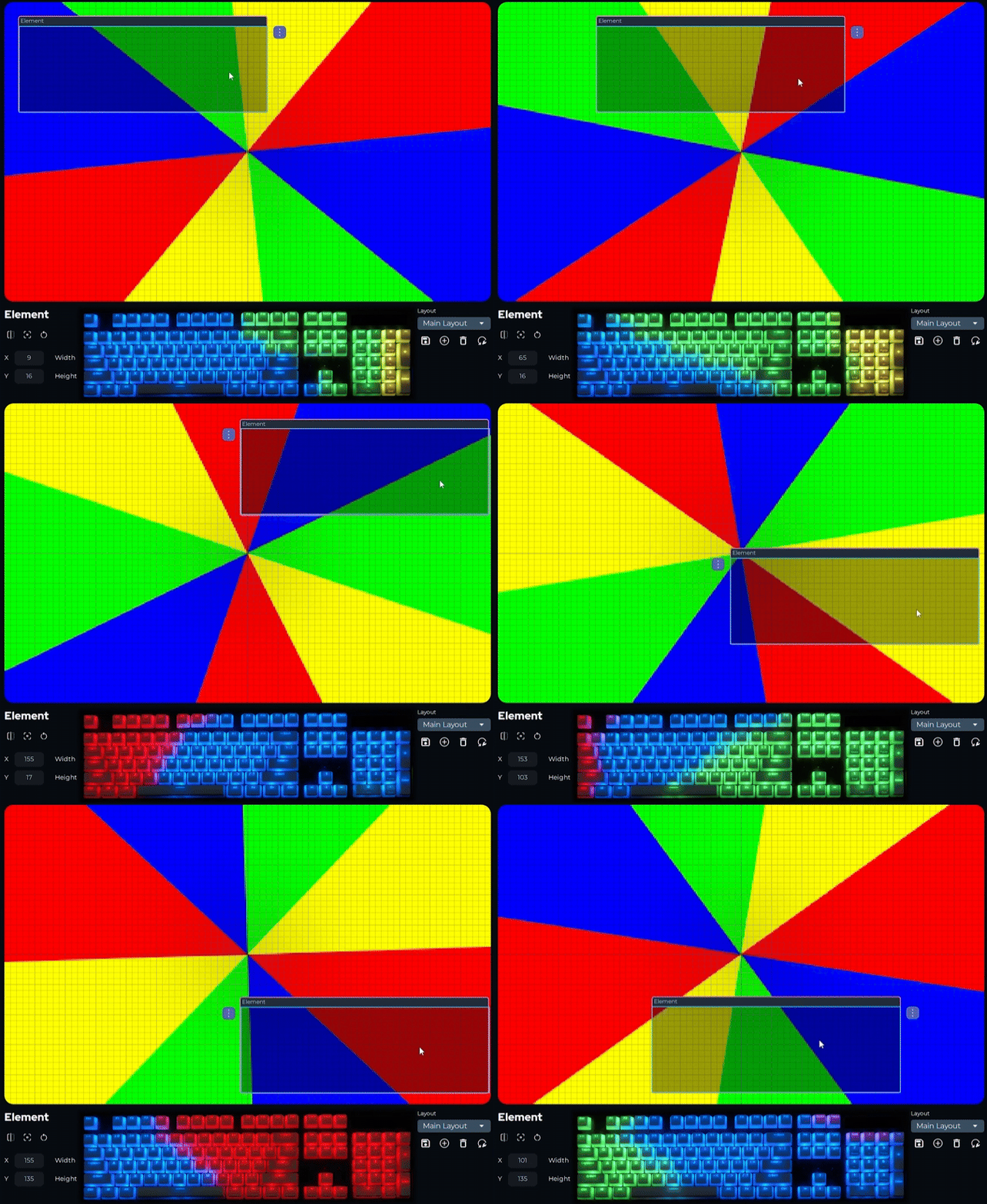
Sección titulada «Posicionar sus Dispositivos»- Arrastre cada caja de dispositivo a la posición que coincida con su ubicación física en su escritorio o en su caja
- Para una colocación precisa, introduzca coordenadas exactas en el panel de configuración en la parte inferior de la página
Mover un dispositivo en el canvas cambia la parte del efecto que muestra.
Redimensionar y Rotar Dispositivos
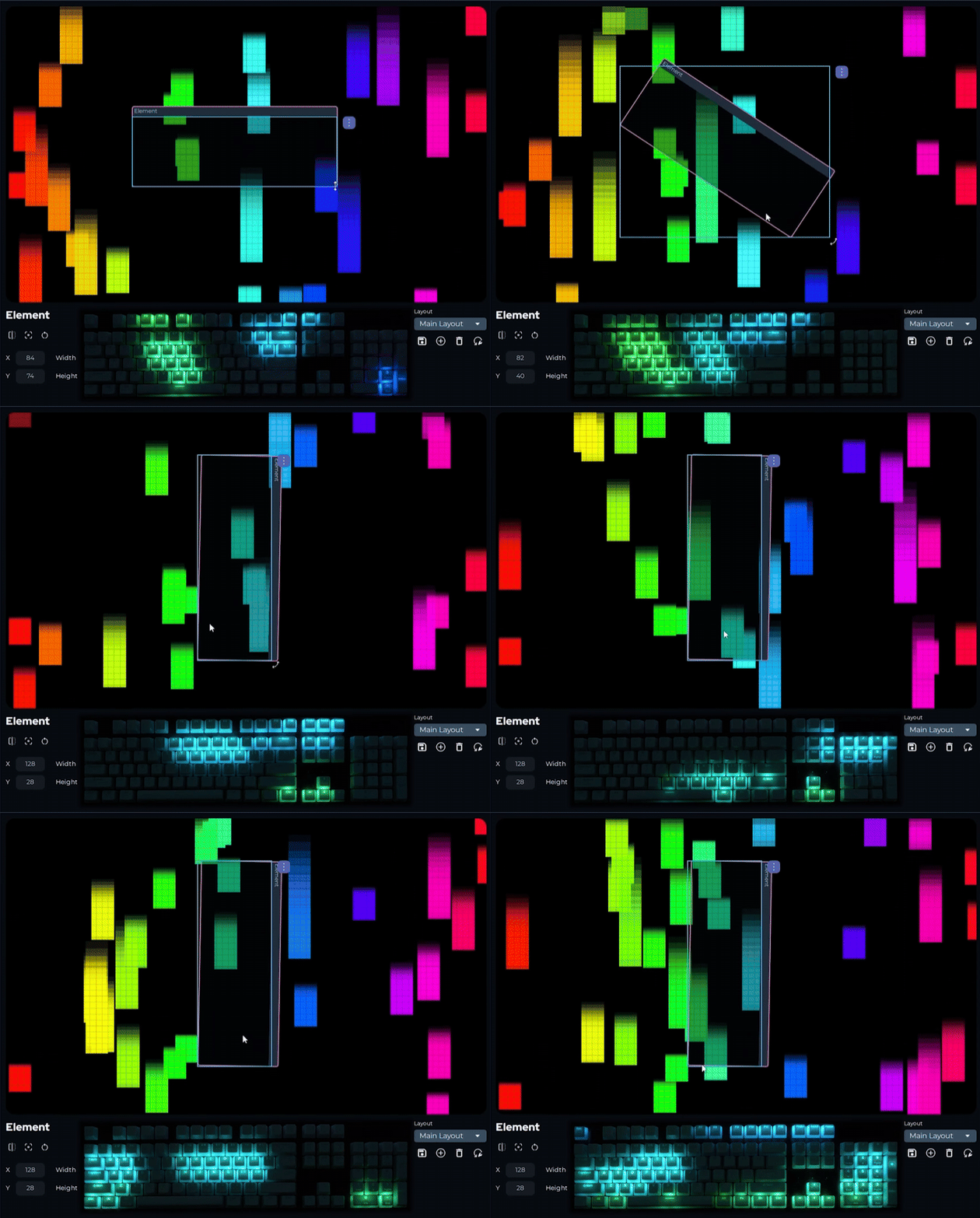
Sección titulada «Redimensionar y Rotar Dispositivos»Escalar un dispositivo cambia cuánto del canvas de efectos muestrea. Rotarlo cambia la dirección en la que los efectos entran y salen del dispositivo.
- Arrastre las esquinas de una caja de dispositivo para redimensionarlo
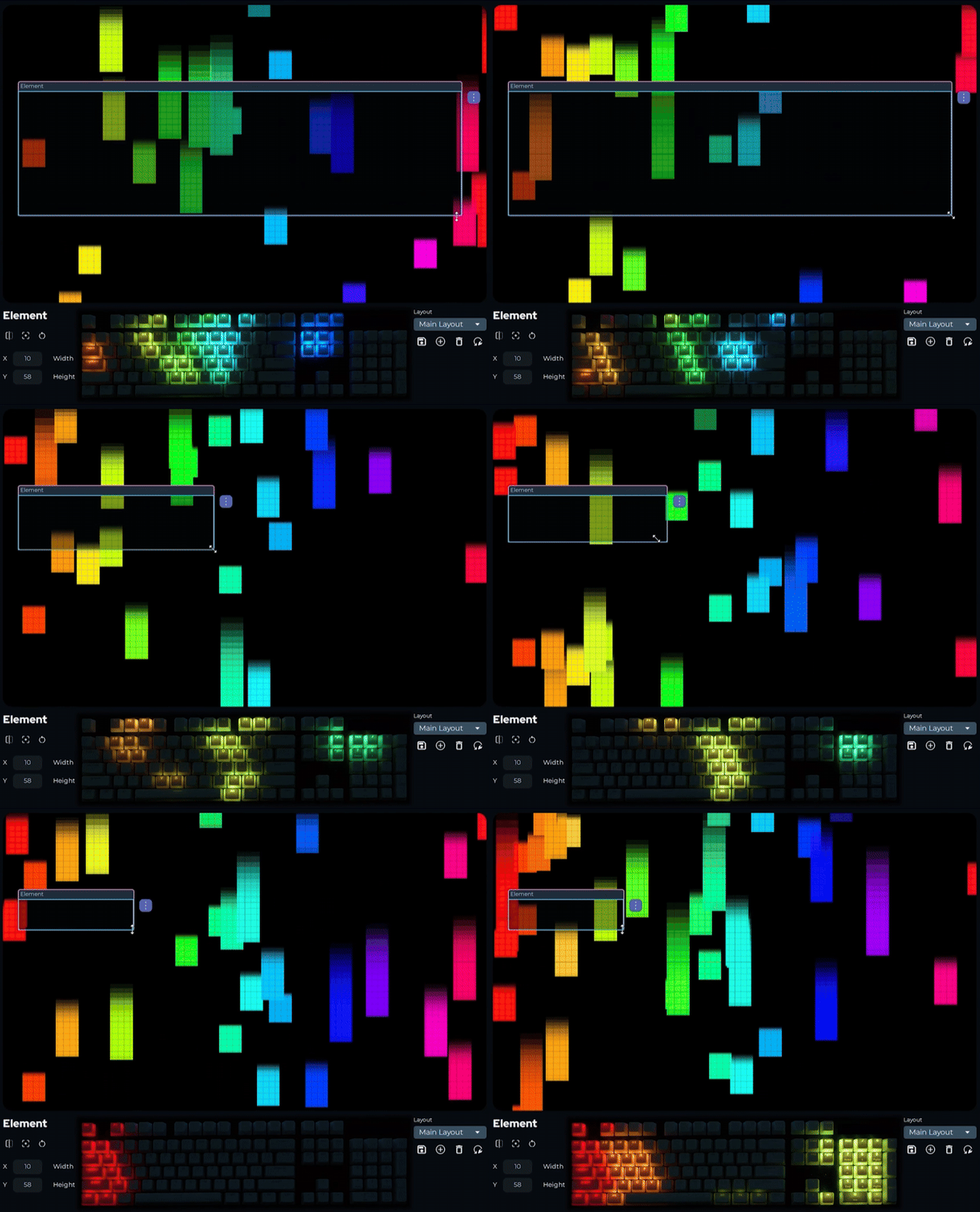
- Use los controladores de las esquinas para rotar, o introduzca un valor de rotación en el panel de configuración en la parte inferior de la página
Invertir un Dispositivo
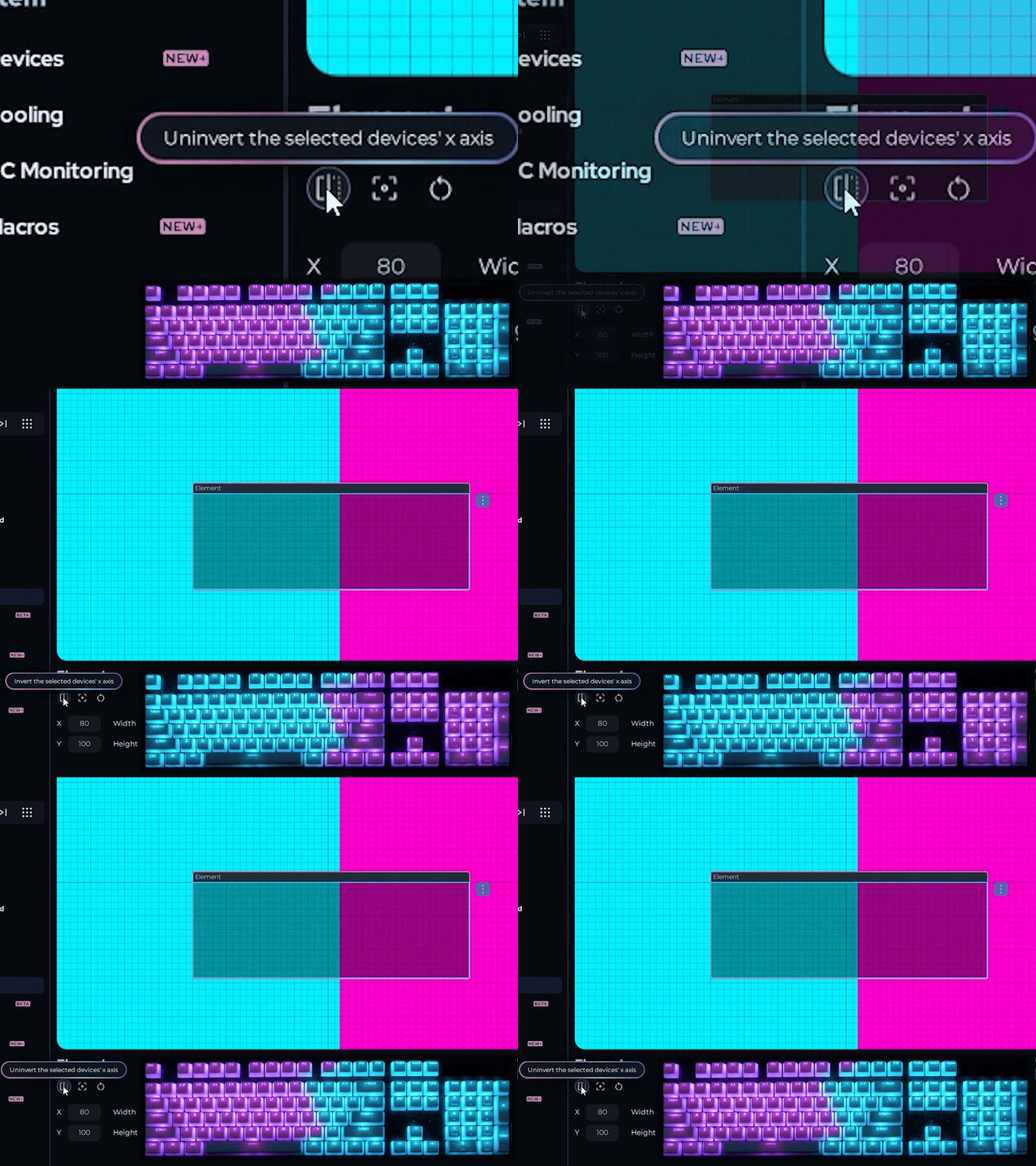
Sección titulada «Invertir un Dispositivo»Use la opción de invertir para voltear un dispositivo sobre su eje x. Esto es más útil para ventiladores RGB montados al revés o mirando hacia atrás.
- Seleccione el dispositivo en el canvas
- Haga clic en el botón de invertir en la esquina inferior izquierda
La dirección en la que los efectos viajan a través del dispositivo se invierte.
Guardar su Layout
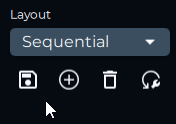
Sección titulada «Guardar su Layout»- Haga clic en el control de guardar en la esquina inferior derecha de la página
- Introduzca un nombre descriptivo para el layout
- Haga clic en Guardar
Puede crear múltiples layouts para diferentes configuraciones, juegos o estados de ánimo y cambiar entre ellos en cualquier momento usando los mismos controles.
Atajos de Teclado
Sección titulada «Atajos de Teclado»Estos atajos están disponibles mientras trabaja en la página Layouts.
| Atajo | Acción |
|---|---|
| Ctrl+Z | Deshacer |
| Ctrl+Y | Rehacer |
| Ctrl+S | Guardar el layout actual |
| Ctrl+A | Seleccionar todos los dispositivos |
| Delete | Eliminar el dispositivo seleccionado del layout |
| Escape | Cancelar la selección actual |
| F5 | Actualizar la lista de dispositivos |
Artículos Relacionados
Sección titulada «Artículos Relacionados»¿Necesita más ayuda? Contactar al Soporte al Cliente