

Corsair
Restablezca su teclado Corsair
Sección titulada «Restablezca su teclado Corsair»Teclados con cable:
Sección titulada «Teclados con cable:»Si tiene un K95 RGB Platinum o cualquier teclado MK2:
- Desconecte el teclado.
- Con el teclado desconectado, mantenga pulsada la tecla ESC.
- Mientras mantiene pulsada la tecla ESC, vuelva a conectar el teclado a la computadora.
- Siga manteniendo pulsada la tecla ESC hasta que el teclado comience a parpadear.
- Desconecte el teclado de nuevo y luego vuelva a conectarlo.
Si tiene un teclado K55:
- Desconecte su teclado.
- Mantenga pulsadas las teclas FN y F4 y vuelva a conectar el teclado a la computadora.
- Suelte las teclas FN y F4 después de 10 segundos. El teclado debería parpadear en este punto.
- Abra iCUE y actualice el firmware de su teclado.
- Ignore cualquier advertencia de incompatibilidad que aparezca.
Para todos los demás teclados:
- Desconecte su teclado.
- Con el teclado desconectado, mantenga pulsada la tecla ESC.
- Mientras mantiene pulsada la tecla ESC, vuelva a conectar el teclado a la computadora.
- Después de unos 5 segundos, suelte la tecla ESC. Verá parpadear la iluminación del teclado si el restablecimiento se realizó correctamente.
Teclados inalámbricos:
Sección titulada «Teclados inalámbricos:»- Apague su teclado.
- Con el teclado apagado, mantenga pulsada la tecla ESC.
- Mientras mantiene pulsada la tecla ESC, encienda su teclado.
- Después de unos 5 segundos, suelte la tecla ESC. Verá parpadear la iluminación del teclado si el restablecimiento se realizó correctamente.
Solución de problemas con dispositivos Corsair
Sección titulada «Solución de problemas con dispositivos Corsair»Si el dispositivo aparece en iCUE:
- Haga una copia de seguridad de cualquier perfil de hardware de iCUE.
- Elimine cualquier perfil de hardware de sus dispositivos Corsair.
- Cierre iCUE y SignalRGB.
- Reinicie solo SignalRGB.
Si el dispositivo no aparece en iCUE:
- Cierre completamente iCUE y SignalRGB.
- Elimine cualquier perfil de hardware de sus dispositivos Corsair.
- Desconecte el dispositivo y vuelva a conectarlo.
- Si el dispositivo aún no se detecta, realice un restablecimiento por software.
Actualización de firmware
Sección titulada «Actualización de firmware»Siga esta guía para actualizar el firmware en un dispositivo Corsair:
https://help.corsair.com/hc/en-us/articles/360025278572-Update-device-firmware-with-iCUE
Una vez actualizado el firmware, realice un ciclo completo de energía.
Desactivar el inicio automático de iCUE
Sección titulada «Desactivar el inicio automático de iCUE»Para evitar que iCUE se ejecute al inicio, comience seleccionando el icono del engranaje y asegurándose de que el interruptor Start on the System Startup esté deshabilitado.

Usar iCUE al mismo tiempo que SignalRGB
Sección titulada «Usar iCUE al mismo tiempo que SignalRGB»Si prefiere usar iCUE al mismo tiempo que SignalRGB, haga lo siguiente:
- Si desea mantener ambos abiertos, recomendaríamos abrir iCue primero y luego SignalRGB. El último software abierto toma el control del dispositivo.
- En iCue**, elimine todas las capas de iluminación** de todos los dispositivos que lo permitan; si no lo permiten, configure todos los efectos de los dispositivos en negro sólido
- En iCue, configure todos los controladores como Nodes, Commanders, LS100s, etc., en “No device connected”
- En iCue**, deshabilite** Plugins en la configuración de iCUE.
Si también está usando RAM RGB de Corsair, puede que tenga que experimentar iniciando iCue antes o después de SignalRGB para reducir o eliminar cualquier parpadeo que pueda producirse.
Si no necesita macros, en lugar de mantener iCue en funcionamiento puede alternativamente configurar todos los ventiladores a RPM fijas, lo que se guardará en el controlador y ya no necesitará ejecutar iCue. Adicionalmente, puede probar a usar FanControl para controlar los ventiladores en su lugar.
Commander Core (XT/ST) - HWiNFO64
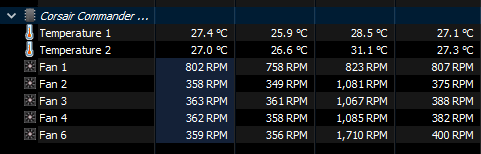
Sección titulada «Commander Core (XT/ST) - HWiNFO64»HWiNFO64 añadió soporte de monitorización para la línea Commander Core en la versión 7.42, lo que la ha hecho incompatible con SignalRGB. Cuando esta monitorización está habilitada, HWiNFO64 vuelve a poner el Commander Core en modo hardware después de cada actualización, lo que impide que SignalRGB pueda controlar el RGB O las velocidades de los ventiladores del dispositivo.
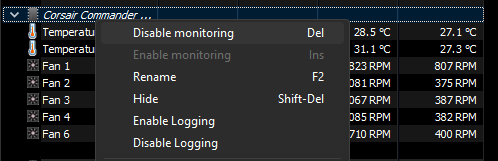
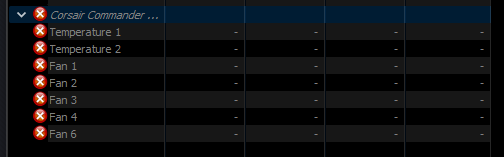
Puede deshabilitar este comportamiento en HWiNFO64 haciendo clic con el botón derecho en el Commander Core y eligiendo ‘Disable Monitoring’. Después de hacerlo, deberá reiniciar SignalRGB.
Commander Core — Limitación de color único
Sección titulada «Commander Core — Limitación de color único»El Corsair Commander Core (incluidas las variantes XT y ST) solo puede mostrar un único color sólido por cabezal de ventilador en algunos estados de firmware. Esta es una limitación de hardware del Commander Core y no un problema de SignalRGB. Cuando el Commander Core se encuentra en este modo, los efectos que requieren direccionamiento por LED individual aparecerán como un único color promediado en lugar de la animación completa.
Para solucionar esta limitación, asegúrese de que el firmware de su Commander Core esté actualizado mediante iCUE antes de cambiar a SignalRGB. Si la limitación de color único persiste después de la actualización de firmware, es posible que el hardware no admita el control completo por LED individual en ese modelo de controlador.
Cómo configurar un GIF de hardware en el LCD de Corsair
Sección titulada «Cómo configurar un GIF de hardware en el LCD de Corsair»Puede configurar GIFs de hardware en el LCD de Corsair para no tener que mantener iCue en ejecución:
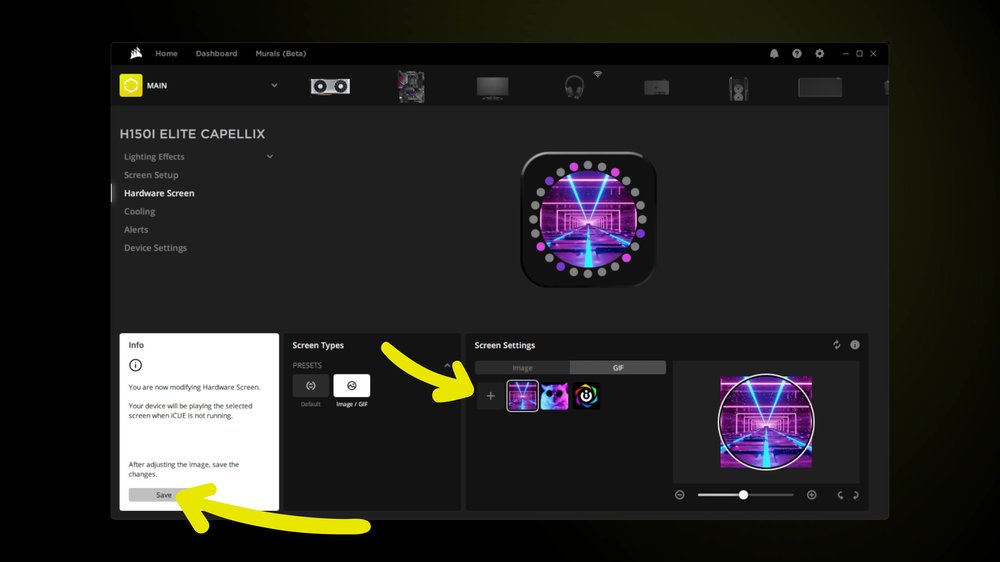
- Deshabilite el LCD en los dispositivos de SignalRGB
- Cierre SignalRGB y abra iCue
- Vaya a su dispositivo LCD y luego a Hardware Screen
- Ajuste su imagen/GIF en su LCD y pulse “Save”; esto guardará el GIF en la memoria del LCD y entonces podrá cerrar/desinstalar iCue