

Problemas de inicio
- Asegúrese de que “Comportamiento de Inicio” esté ACTIVADO y “Siempre Iniciar como Administrador” esté DESACTIVADO.
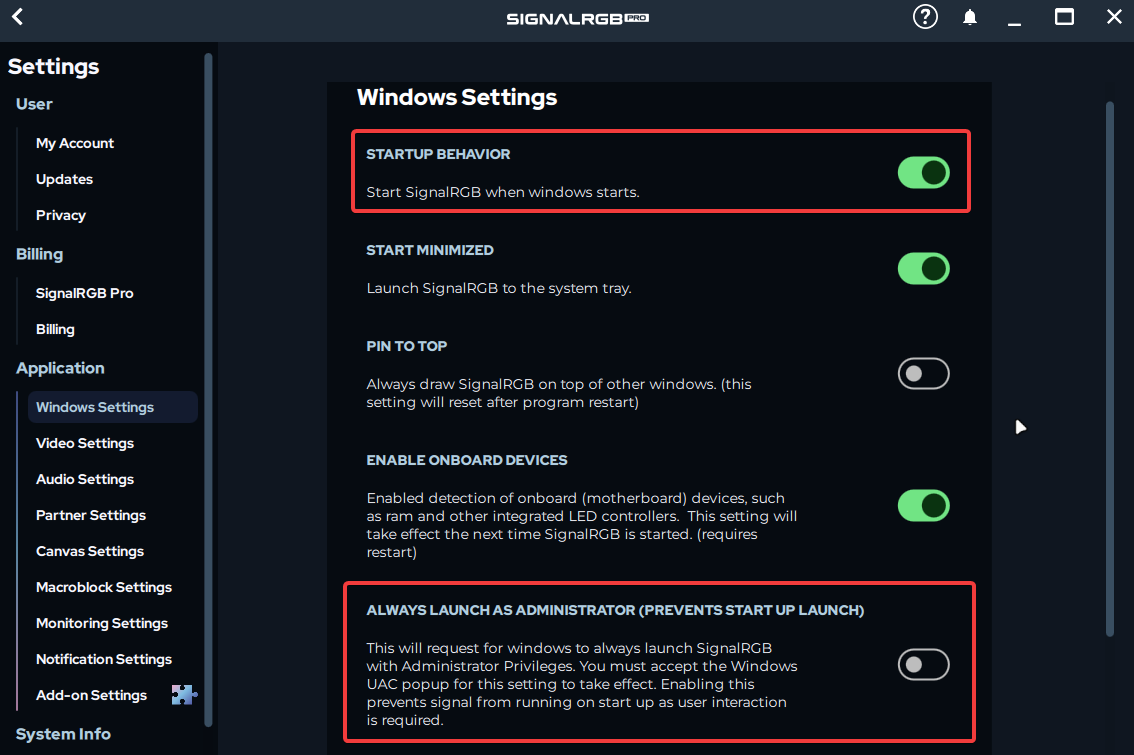
- Si la configuración anterior aún no inicia SignalRGB en el arranque, probablemente quiera comprobar si algún .exe está marcado para iniciarse como administrador, ya que esto impedirá que SignalRGB se inicie con el sistema debido a las restricciones de UAC.
- Verifique que todas las siguientes rutas tengan la opción “Ejecutar como administrador” DESMARCADA.
%localappdata%\VortxEngine\SignalRgbLauncher.exe%localappdata%\VortxEngine\app-VERSION\SignalRgbLauncher.exe%localappdata%\VortxEngine\app-VERSION\Signal-x64\SignalRgb.exe
Iniciar como administrador
Sección titulada «Iniciar como administrador»Si el conmutador integrado “Ejecutar como Administrador” no está funcionando dentro de SignalRGB, pruebe el método de abajo para que SignalRGB se ejecute como administrador en el inicio.
- Salga de SignalRGB haciendo clic con el botón derecho en el icono de la bandeja y seleccionando Salir.
- Desactive el inicio automático en Signal (Configuración -> Windows Settings -> Comportamiento de Inicio).
- A continuación, presione
WIN + Re introduzcashell:startupen el cuadro que se abre. Presione OK. - Cree un acceso directo en la carpeta que se abre, apuntando a
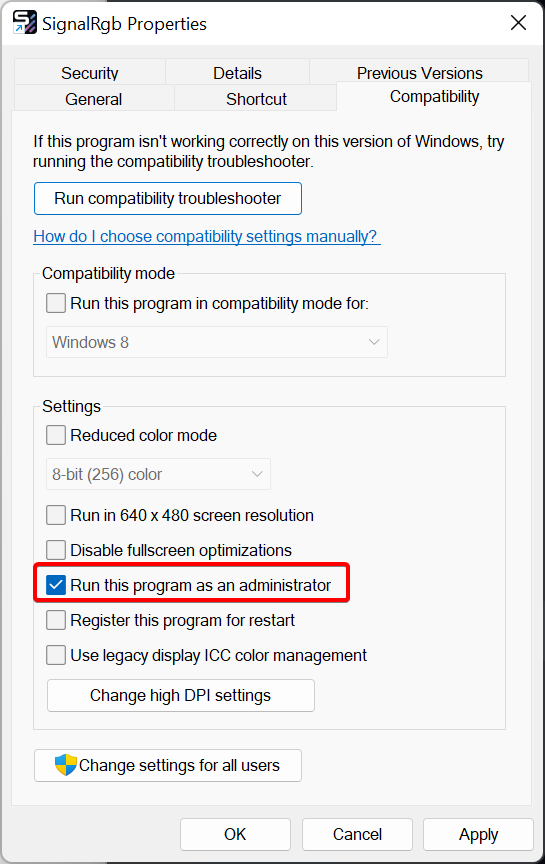
%localappdata%\VortxEngine\SignalRgbLauncher.exe. - Haga clic con el botón derecho en el nuevo acceso directo y vaya a la pestaña Compatibilidad. Asegúrese de que la casilla “Ejecutar como administrador” esté marcada.
Inicio retrasado
Sección titulada «Inicio retrasado»En algunos casos, puede ser necesario retrasar el inicio automático de SignalRGB. Para ello, realice los siguientes pasos:
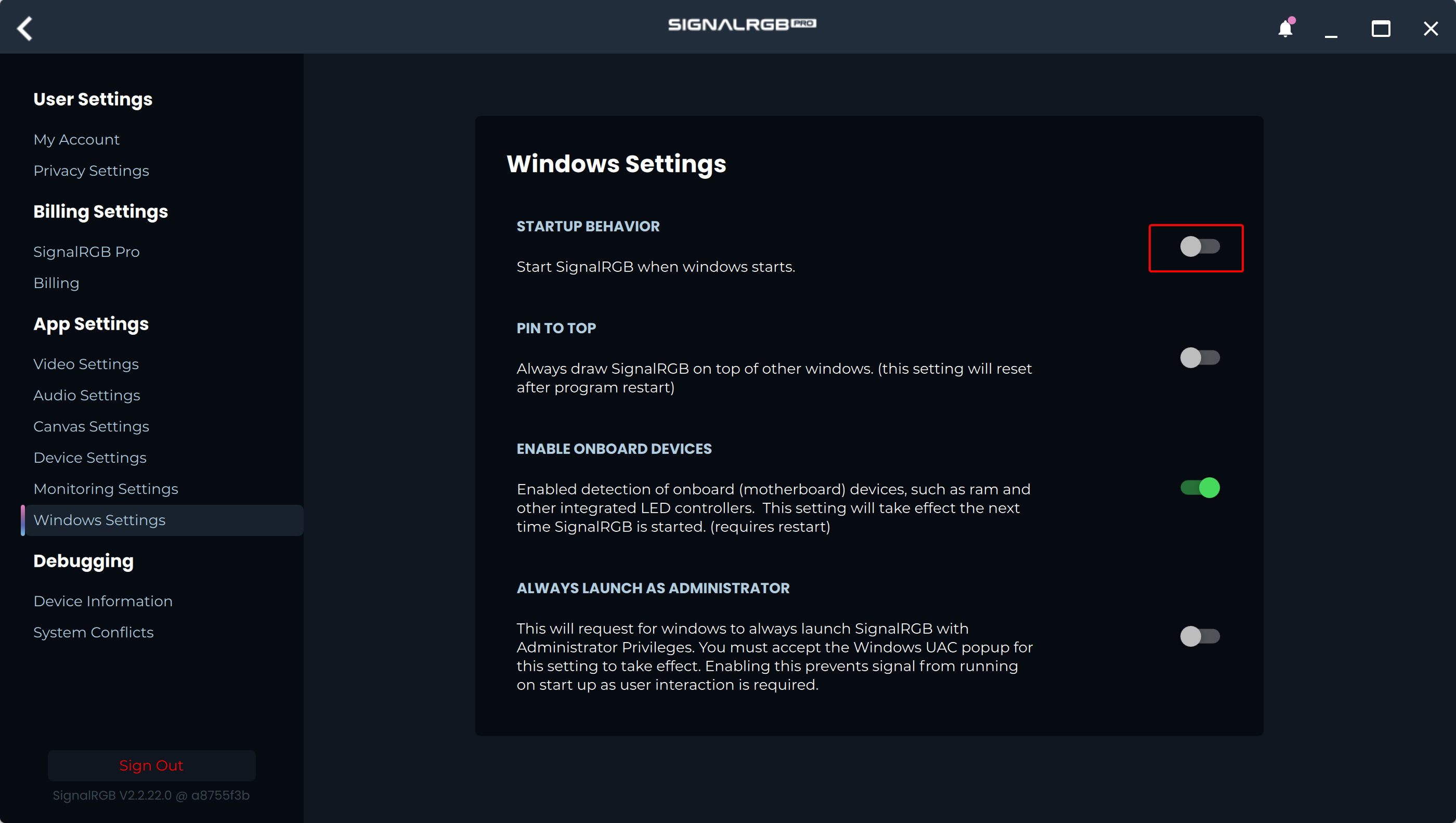
- En SignalRGB, vaya a Configuración -> Windows Settings y asegúrese de que
Iniciar SignalRGB cuando Windows inicieesté desactivado.
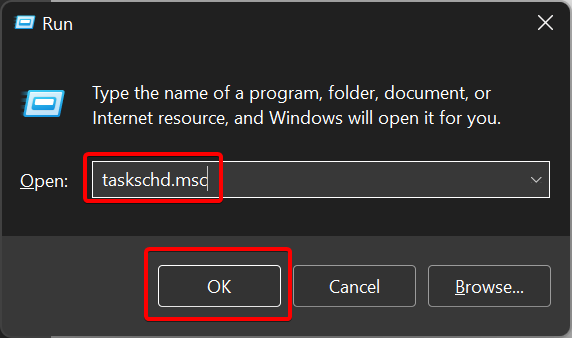
- Abra el Programador de tareas buscándolo en el menú Inicio o usando el comando
taskschd.mscen Win+R.
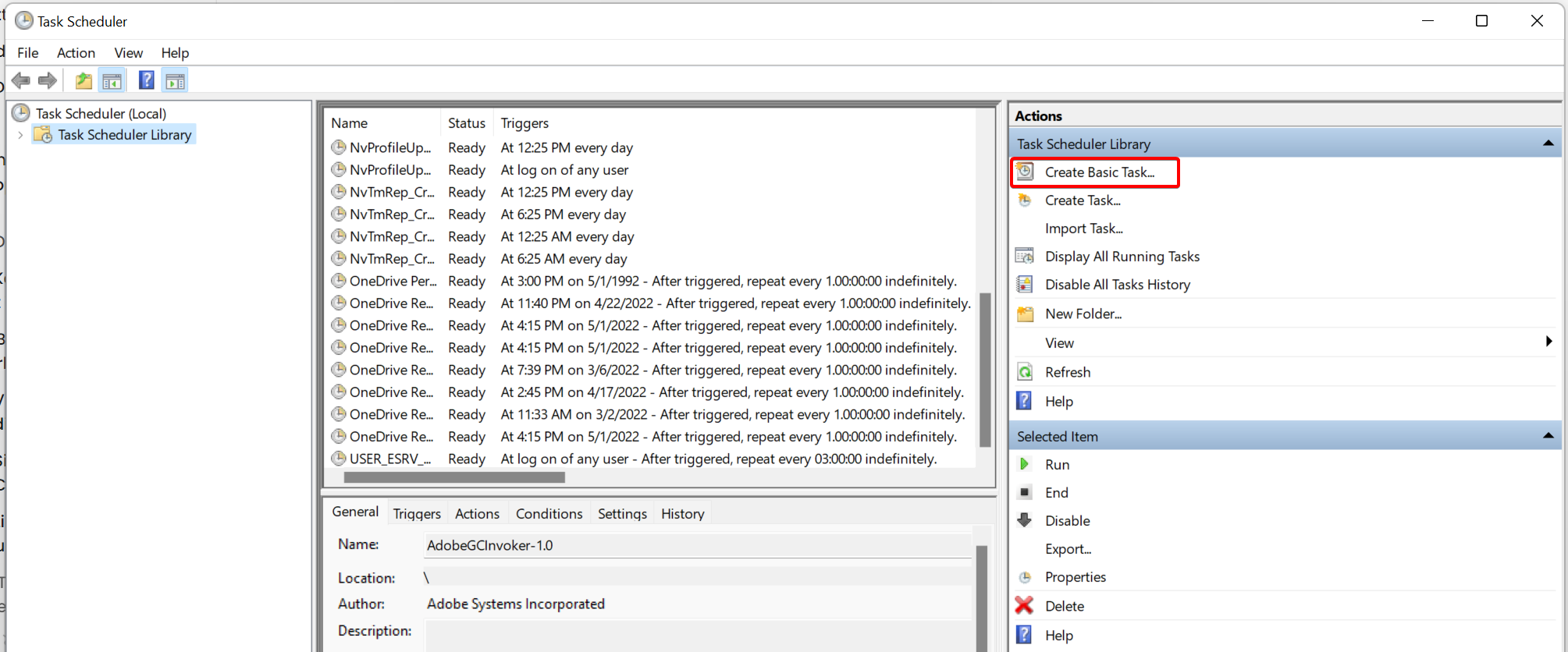
- En la aplicación del Programador de tareas, haga clic en la opción Crear tarea básica que aparece en la barra lateral derecha.
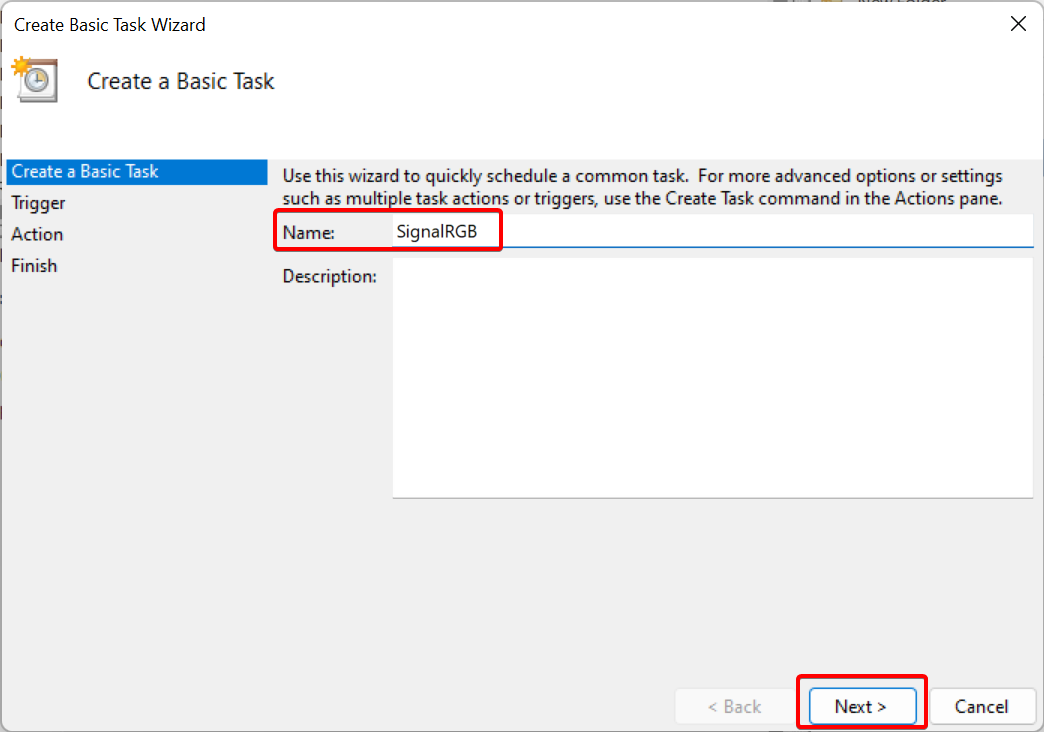
- Asigne a la tarea el nombre
SignalRGBy haga clic en Siguiente.
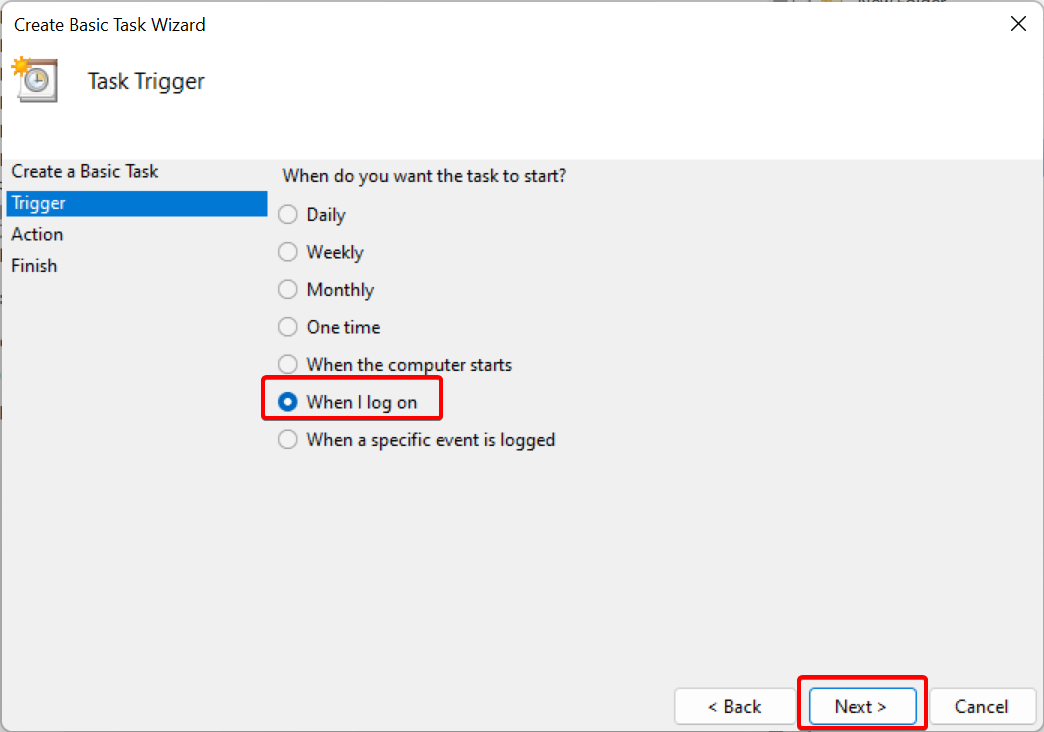
- Elija
Al iniciar sesióny haga clic en Siguiente.
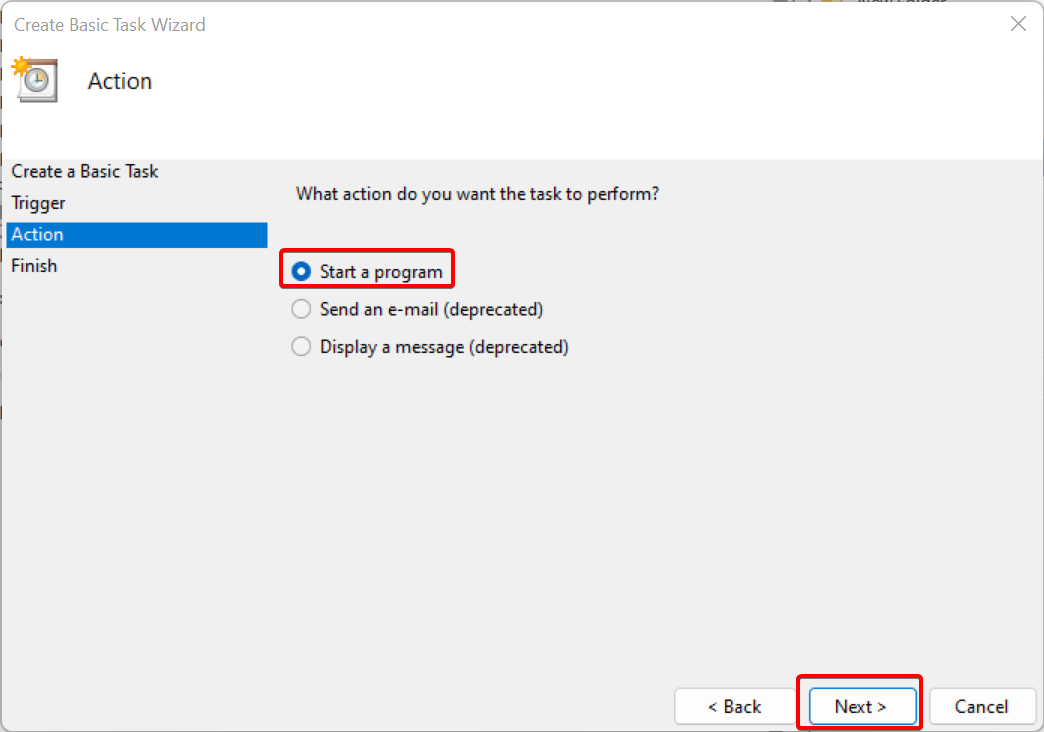
- Elija
Iniciar un programay haga clic en Siguiente.
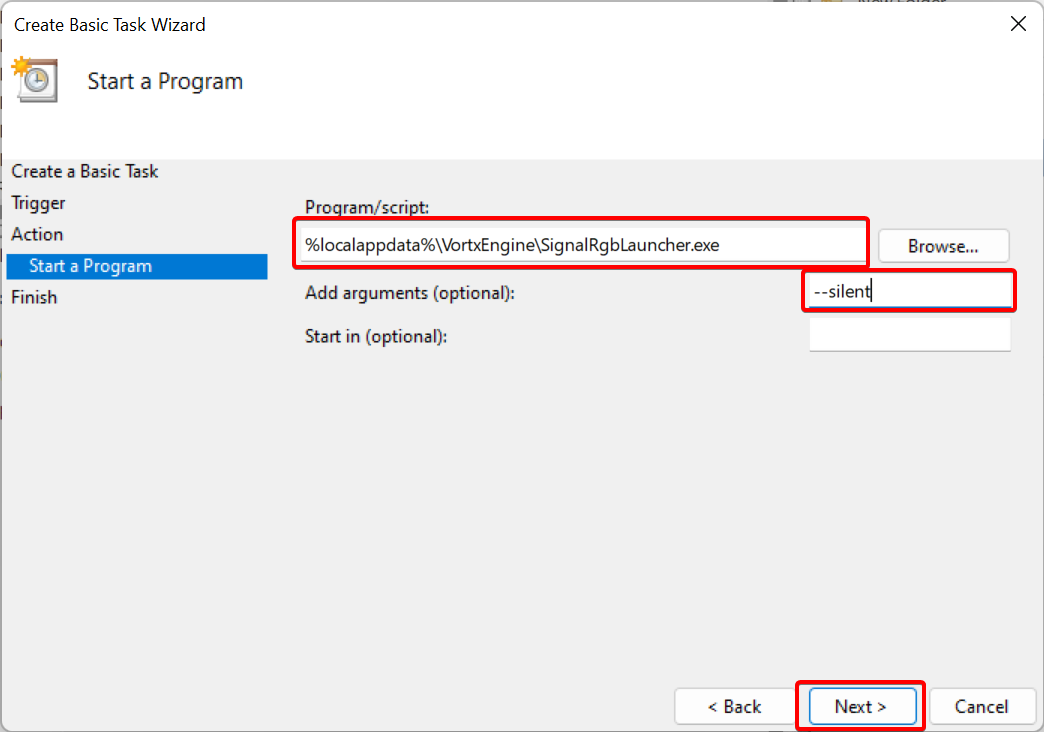
- En el cuadro
Programa o script, pegue lo siguiente:%localappdata%\VortxEngine\SignalRgbLauncher.exe. En el cuadroAgregar argumentos, añada--silent. A continuación, haga clic en Siguiente.
- Marque la casilla
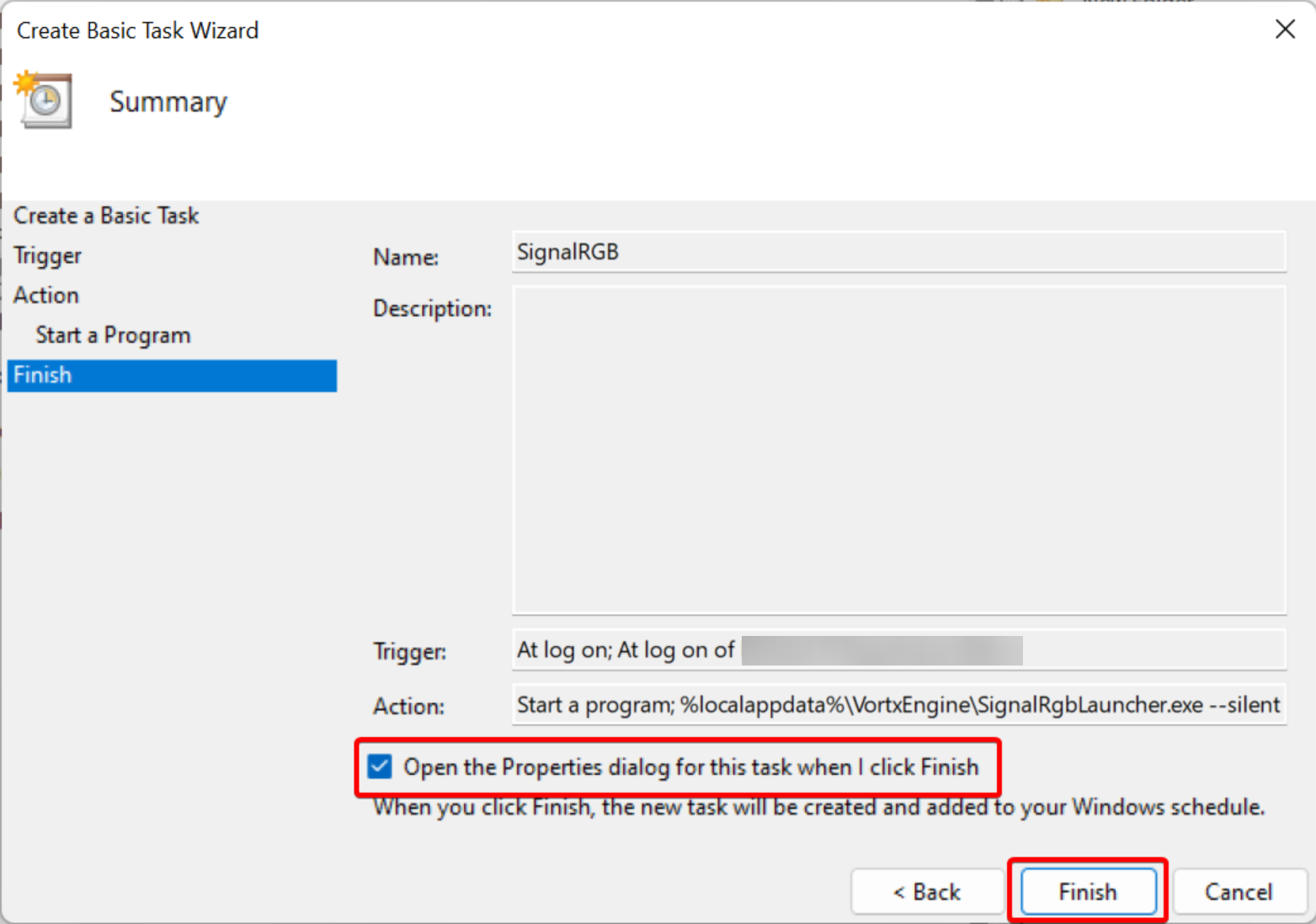
Abrir el cuadro de diálogo Propiedades para esta tarea al hacer clic en Finalizary haga clic en el botón Finalizar.
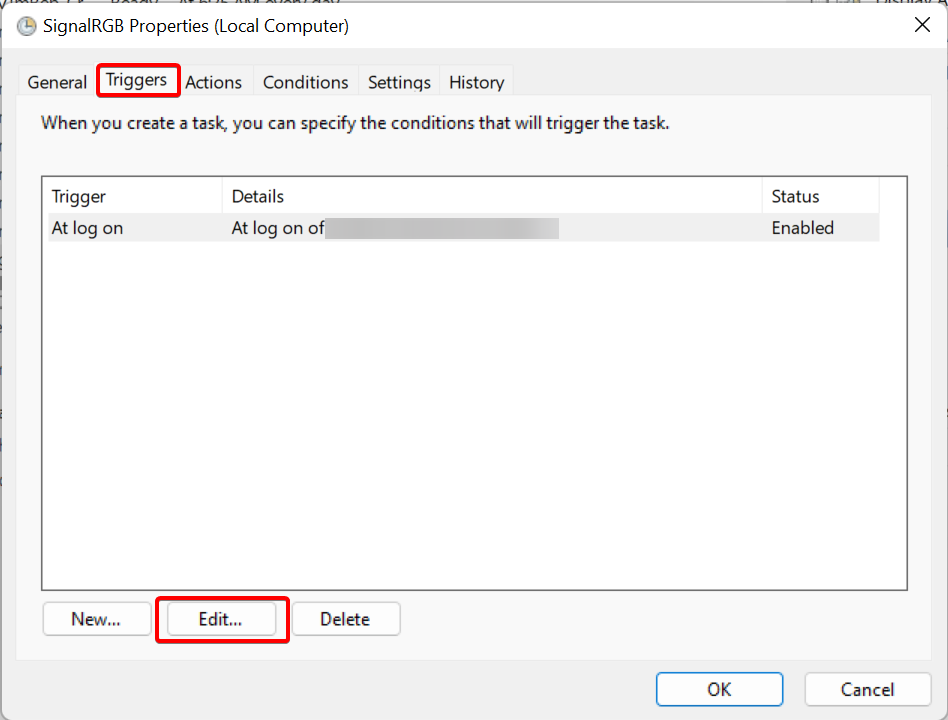
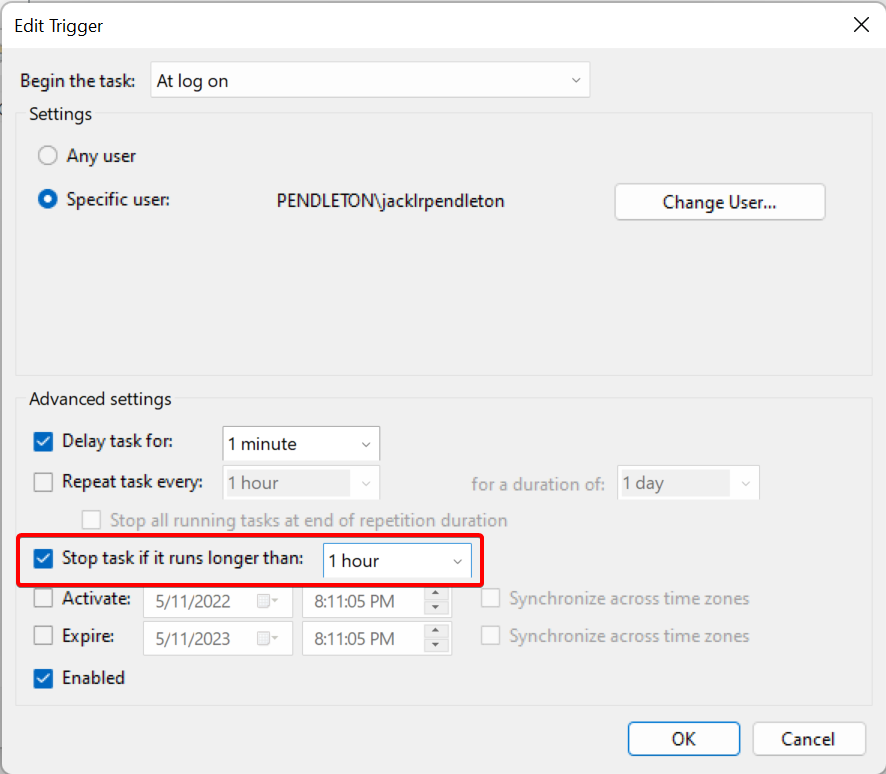
- En la ventana de Propiedades que se abre, haga clic en la pestaña Desencadenadores y luego en Editar.
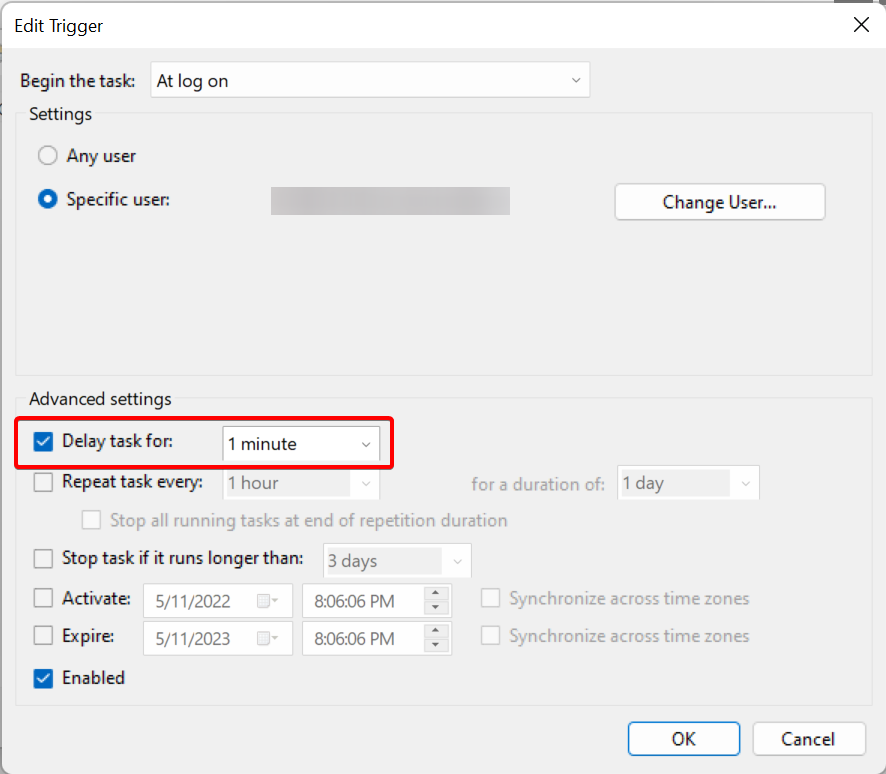
- Marque
Retrasar tarea durantey seleccione1 minutoen el menú desplegable.
- Marque la casilla
Detener la tarea si se ejecuta durante más dey seleccione1 horaen el menú desplegable. A continuación, haga clic en OK.
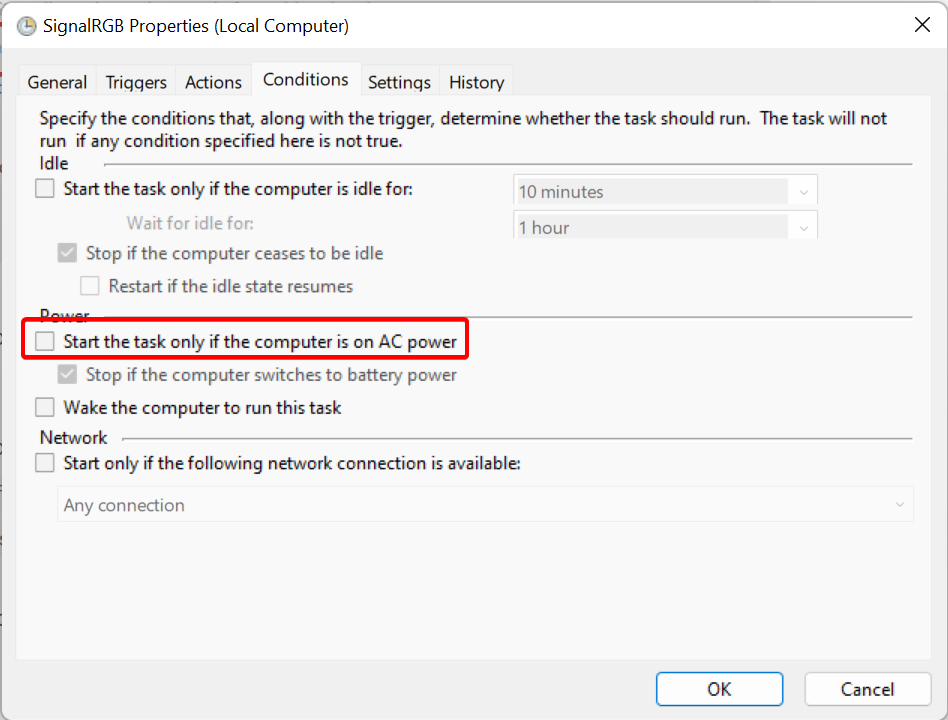
- Vaya a la pestaña
Condicionesy desmarqueIniciar la tarea solo si el equipo está conectado a la red eléctrica.
- Vaya a
Configuracióny asegúrese de que la página coincida con todos los valores mostrados a continuación:
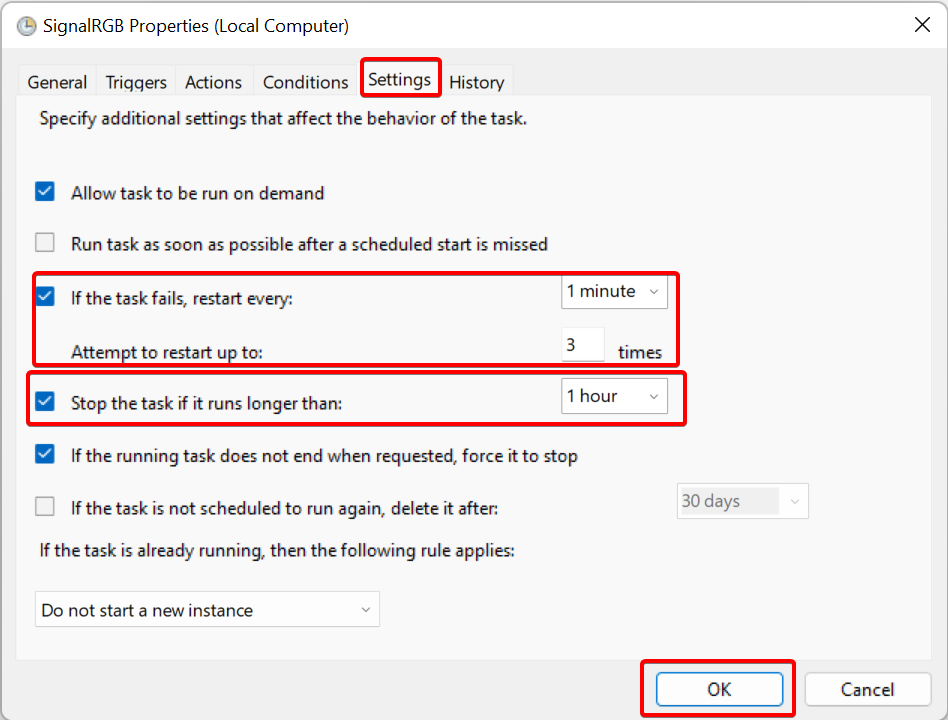
- Haga clic en OK y cierre la ventana del Programador de tareas. SignalRGB debería ahora iniciarse automáticamente tras un retraso de 1 minuto.