

Problemas de tirones en el sistema
Los tirones en plena partida son frustrantes. Esta guía le explica las causas más comunes y cómo solucionar cada una de ellas.
Antes de empezar
Sección titulada «Antes de empezar »Antes de solucionar problemas, compruebe que se cumplen estos requisitos:
- SignalRGB está actualizado a la última versión
- Windows está completamente actualizado
- Los controladores de su tarjeta gráfica están actualizados
- El resto del software RGB (como iCUE, Armoury Crate o MSI Center) está cerrado
- El Modo de juego de Windows está desactivado
- Abra la Configuración de Windows, haga clic en Juegos, después en Modo de juego y desactívelo
Algunas soluciones de esta guía cambian la forma en que SignalRGB controla la iluminación. Cada sección explica las ventajas e inconvenientes antes de que realice el cambio.
Para ver la configuración recomendada, consulte Problemas de rendimiento.
Si se cumplen todos los requisitos y sus juegos siguen sufriendo tirones, continúe con las soluciones siguientes.
Problemas comunes y soluciones
Sección titulada «Problemas comunes y soluciones »Los juegos sufren tirones en equipos con una tarjeta gráfica NVIDIA
Sección titulada «Los juegos sufren tirones en equipos con una tarjeta gráfica NVIDIA »Síntomas: los juegos sufren tirones o pierden fotogramas mientras SignalRGB controla la iluminación de su GPU NVIDIA.
Solución: deshabilite su GPU en SignalRGB.
- Abra SignalRGB y haga clic en la pestaña Dispositivos.
- Haga clic en su GPU en la lista de dispositivos.
- Haga clic en Configuración y desactive el interruptor Dispositivo habilitado.
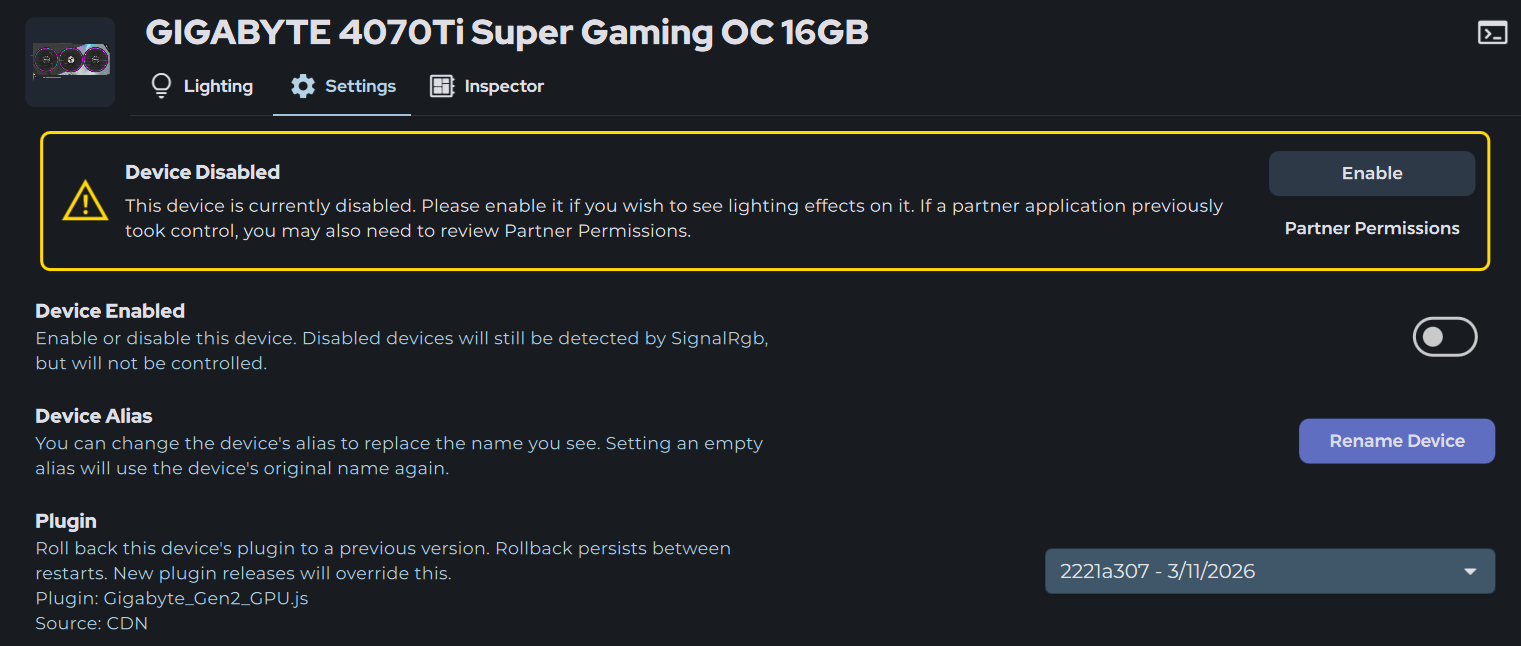
Al deshabilitar su GPU en SignalRGB, la aplicación deja de controlar la iluminación de su tarjeta gráfica. Para volver a habilitarla, active de nuevo Dispositivo habilitado.
Por qué ocurre: SignalRGB utiliza la API de NVIDIA para controlar la iluminación de las tarjetas gráficas. Estas herramientas tienen un error conocido que provoca tirones en algunos equipos cuando varias fuentes intentan comunicarse con la GPU. NVIDIA todavía no ha publicado una solución para este comportamiento.
Los juegos sufren tirones mientras se usa la captura de pantalla
Sección titulada «Los juegos sufren tirones mientras se usa la captura de pantalla »Síntomas: los tirones solo se producen mientras se ejecuta un efecto que captura la pantalla, como Screen Ambience o los efectos de integración de juegos.
Solución: reduzca la velocidad de fotogramas de captura.
- Abra SignalRGB y haga clic en Configuración.
- Haga clic en Video y mueva el control deslizante Velocidad de fotogramas de captura a un valor más bajo.
- Inicie su juego y compruebe si los tirones mejoran.
Una velocidad de fotogramas de captura más baja consume menos recursos, pero es posible que la iluminación reaccione algo más despacio a los cambios en pantalla.
Problemas de rendimiento
Sección titulada «Problemas de rendimiento »Síntomas: los juegos funcionan más lentos o sufren tirones mientras SignalRGB está abierto, sin importar qué efecto se esté ejecutando.
Solución: pruebe a reducir la prioridad del hilo. Así, Windows dará a su juego más tiempo de procesamiento que a SignalRGB.
- Haga clic en Configuración y después en Configuración de audio.
- Establezca Prioridad del hilo en normal o inactivo.
- Reinicie su equipo.
Solución de problemas avanzada
Sección titulada «Solución de problemas avanzada »Realice una instalación limpia de los controladores gráficos
Sección titulada «Realice una instalación limpia de los controladores gráficos »Use esta solución si los tirones continúan después de probar los pasos anteriores. Una instalación limpia elimina los archivos de controladores antiguos que pueden provocar conflictos.
Pasos:
- Descargue el controlador más reciente para su tarjeta gráfica desde NVIDIA o AMD. Guárdelo para más adelante.
- Descargue Display Driver Uninstaller (DDU).
- Ejecute DDU y siga sus instrucciones para eliminar su controlador gráfico actual.
- Reinicie su equipo.
- Instale el controlador que descargó en el paso 1.
Actualice la BIOS y los controladores del chipset
Sección titulada «Actualice la BIOS y los controladores del chipset »Use esta solución si los tirones continúan después de una instalación limpia de los controladores. La BIOS es el software integrado que arranca su placa base. Los controladores del chipset ayudan a que su placa base funcione con Windows y con el resto de su hardware.
Descargue estas actualizaciones desde los sitios web oficiales, no desde las aplicaciones de los fabricantes. MSI Center, ASUS Armoury Crate y Gigabyte App Center a veces indican una versión anterior como la más reciente.
Pasos:
- Averigüe el modelo de su placa base.
- Pulse
WIN + R, escribamsinfo32y busque Producto de placa base.
- Pulse
- Visite el sitio web de soporte del fabricante de su placa base y descargue la BIOS más reciente.
- Siga las instrucciones del fabricante para instalar la actualización de la BIOS.
- No apague su equipo durante una actualización de la BIOS.
- Descargue los controladores de chipset más recientes:
- Intel: el sitio web de soporte del fabricante de su placa base
- AMD: el sitio web de soporte de AMD
- Instale los controladores del chipset y reinicie su equipo.
¿Sigue sin funcionar?
Sección titulada «¿Sigue sin funcionar? »Si ha probado estos pasos y sus juegos siguen sufriendo tirones, póngase en contacto con nuestro equipo de soporte.
Qué incluir en su informe:
- El juego al que está jugando
- El modelo de su tarjeta gráfica
- Su versión de SignalRGB
- El efecto que se está ejecutando cuando se producen los tirones
- Si los tirones desaparecen cuando SignalRGB está cerrado
- Lo que ya ha probado
Cómo obtener ayuda:
- Use el botón de informe de errores de la aplicación (esquina superior derecha)
- Envíelo a través de este enlace
- Contacte con el Soporte al Cliente
Nuestro equipo de soporte le responderá y trabajará con usted para resolver el problema.
Artículos relacionados
Sección titulada «Artículos relacionados »¿Necesita más ayuda? Contacte con el Soporte al Cliente