

Cómo Actualizar SignalRGB
SignalRGB se mantiene actualizado automáticamente. También puede buscar actualizaciones manualmente en cualquier momento.
Actualizar Automáticamente
Sección titulada «Actualizar Automáticamente»SignalRGB busca actualizaciones cada vez que se inicia. Cuando hay una actualización disponible, aparece una notificación en la barra superior. Haga clic en la notificación para iniciar la actualización.
Buscar Actualizaciones Manualmente
Sección titulada «Buscar Actualizaciones Manualmente»Puede buscar actualizaciones sin reiniciar la aplicación.
Desde Configuración
Sección titulada «Desde Configuración»- Abra SignalRGB y vaya a Configuración
- Navegue a Application > Updates
- Haga clic en Buscar actualizaciones
SignalRGB consulta el servidor de actualizaciones y descarga cualquier actualización disponible.
Desde la Bandeja del Sistema
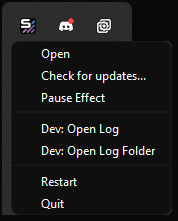
Sección titulada «Desde la Bandeja del Sistema»- Haga clic con el botón derecho en el icono de SignalRGB en la bandeja del sistema
- Seleccione Buscar actualizaciones
Inscribirse en Actualizaciones de Vista Previa
Sección titulada «Inscribirse en Actualizaciones de Vista Previa»Las actualizaciones de vista previa le dan acceso anticipado a nuevas funciones, dispositivos compatibles y correcciones de errores antes de que lleguen a la versión estable. Las actualizaciones de vista previa pueden ser inestables.
- Vaya a Configuración > User > Updates
- Active el interruptor Inscribirse en Actualizaciones de Vista Previa
Revertir a la Versión Estable Después de una Actualización Preview
Sección titulada «Revertir a la Versión Estable Después de una Actualización Preview»Si una compilación Preview está causando problemas y desea volver a la versión estable, desinstale SignalRGB y reinstale la última versión estable desde signalrgb.com. Sus configuraciones y ajustes de dispositivos se almacenan por separado y se conservan durante la desinstalación y reinstalación.
Solución de Problemas
Sección titulada «Solución de Problemas»- La actualización no se completa: Cierre SignalRGB completamente y reinícielo. La notificación de actualización vuelve a aparecer si todavía hay una actualización disponible. Haga clic en ella para intentarlo de nuevo.
- La actualización falla repetidamente: Descargue el instalador más reciente desde signalrgb.com y ejecútelo sobre su instalación existente. Sus configuraciones se conservan.
- La actualización falla por error de red: Compruebe su conexión a Internet. Si está detrás de un firewall o VPN, intente desactivarlo temporalmente. También puede descargar el instalador más reciente directamente desde signalrgb.com y ejecutarlo manualmente.
Artículos Relacionados
Sección titulada «Artículos Relacionados»¿Necesita más ayuda? Contactar al Soporte al Cliente.