

Cómo Instalar SignalRGB
Siga estos pasos para instalar SignalRGB en su equipo.
Antes de Empezar
Sección titulada «Antes de Empezar»Antes de empezar, asegúrese de tener:
- Un PC con Windows 10 (64 bits, versión 1903 o posterior) o Windows 11
- ~500 MB de espacio de almacenamiento libre
- Una conexión a Internet
- Cualquier otro software RGB (iCUE, Synapse, Aura Sync, etc.) cerrado o desinstalado
Consulte Requisitos del Sistema para más detalles.
1. Descargar el Instalador
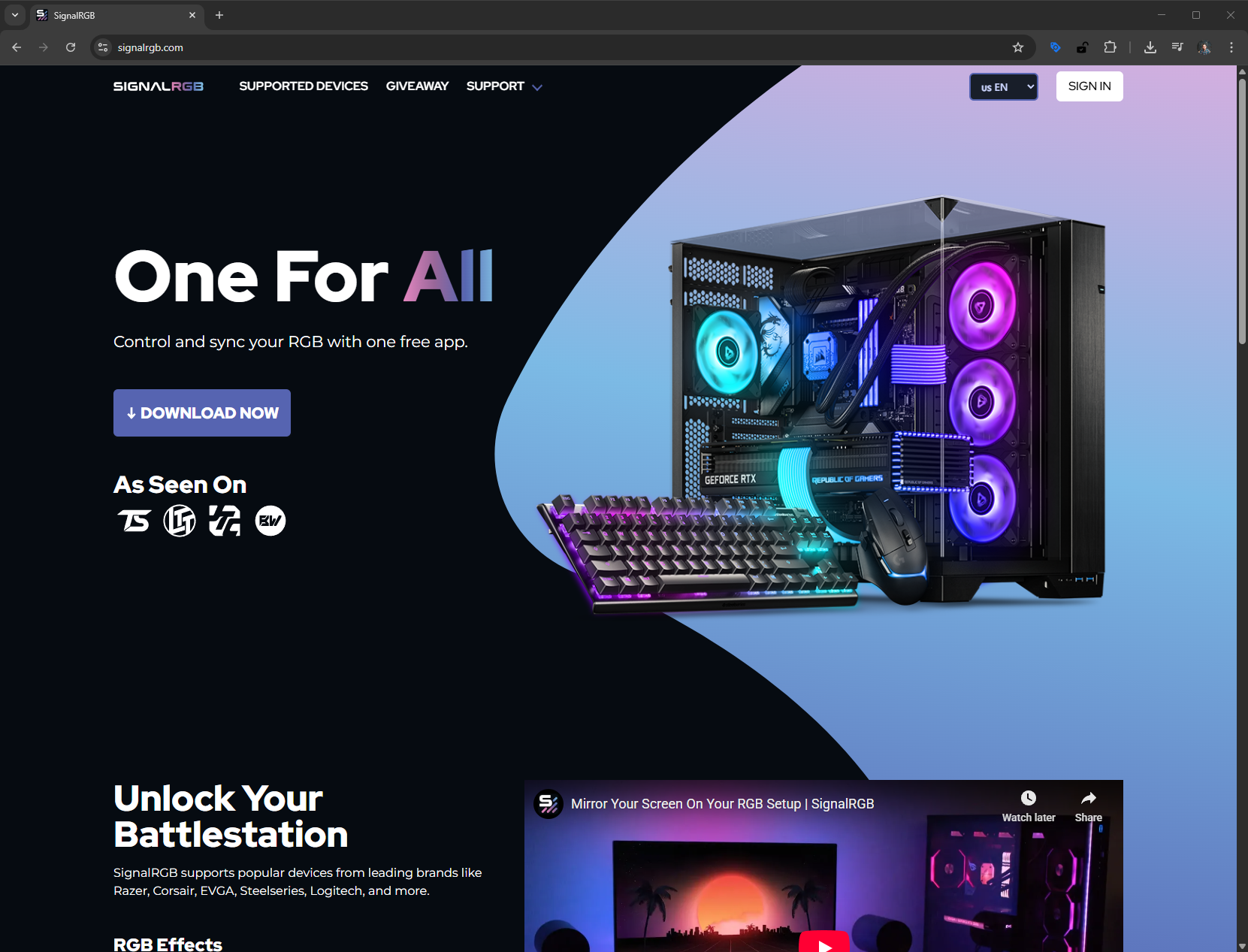
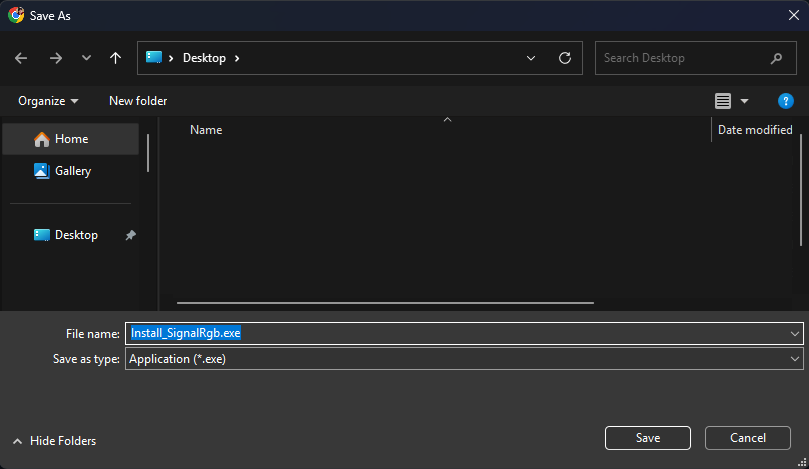
Sección titulada «1. Descargar el Instalador»Vaya al sitio web de SignalRGB y descargue el instalador más reciente.
2. Ejecutar el Instalador
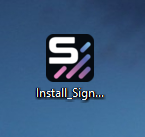
Sección titulada «2. Ejecutar el Instalador»Localice el archivo descargado y haga doble clic en él para comenzar la instalación.
El instalador puede solicitar permisos de administrador. Haga clic en Sí para permitir que continúe.
3. Seguir el Asistente de Instalación
Sección titulada «3. Seguir el Asistente de Instalación»El asistente de instalación le guía a través del proceso de instalación. Acepte el acuerdo de licencia cuando se le solicite.
Elija su ubicación de instalación preferida o déjela como predeterminada. Haga clic en Siguiente para avanzar por cada pantalla.
4. Esperar a que se Complete la Instalación
Sección titulada «4. Esperar a que se Complete la Instalación»El instalador copia los archivos necesarios a su sistema. Esto normalmente toma menos de un minuto.
No cierre la ventana del instalador mientras se está ejecutando.
5. Iniciar SignalRGB
Sección titulada «5. Iniciar SignalRGB»SignalRGB se inicia automáticamente una vez que finaliza la instalación. No necesita buscarlo y abrirlo manualmente.
Si no se abre automáticamente, localice SignalRGB en su menú Inicio y ábralo desde allí.
6. Crear o Iniciar Sesión en su Cuenta
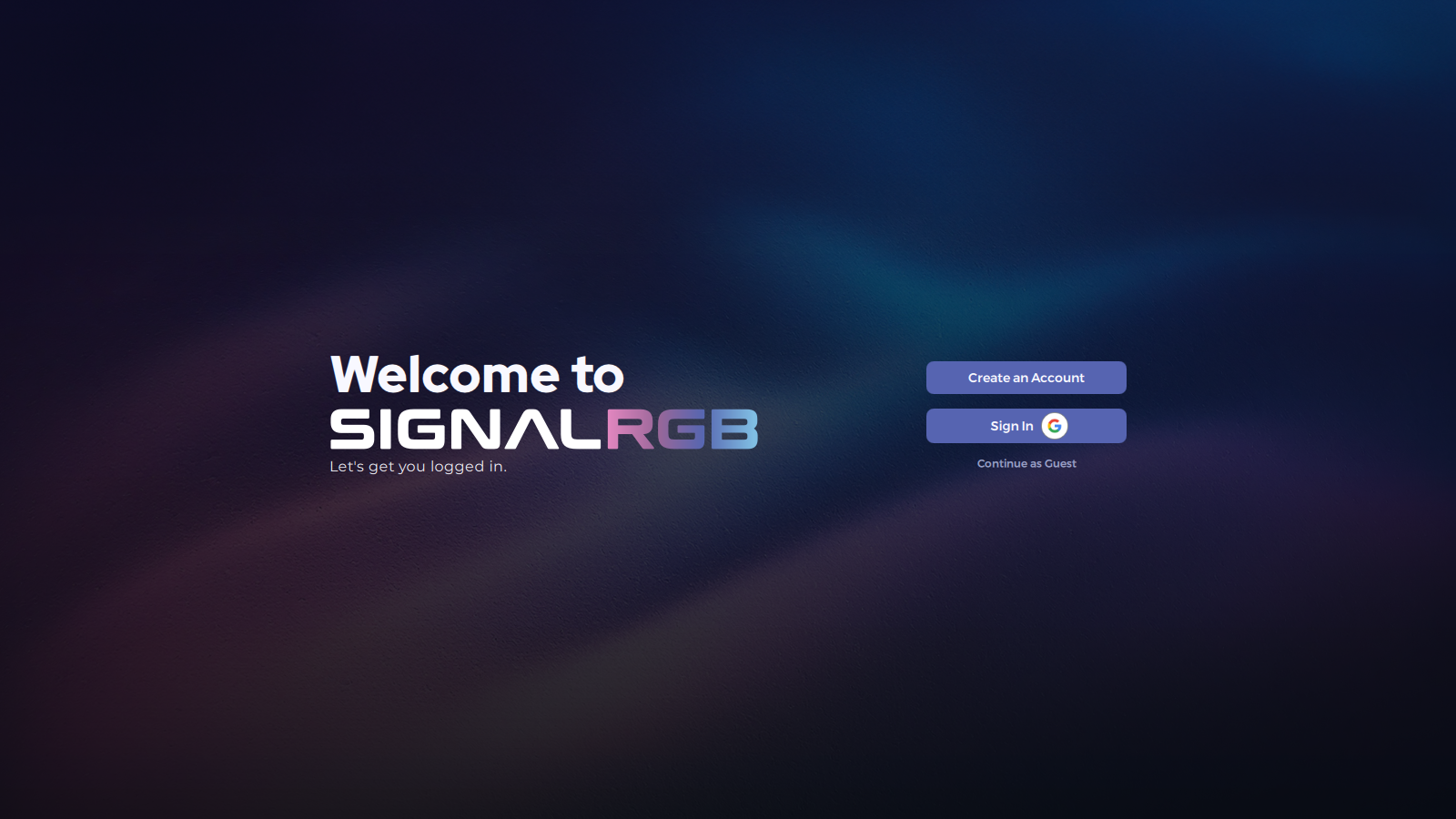
Sección titulada «6. Crear o Iniciar Sesión en su Cuenta»SignalRGB le pedirá iniciar sesión. Iniciar sesión le da acceso a la biblioteca completa de efectos y a las funciones Pro. Puede continuar sin una cuenta — inicie sesión cuando esté listo.
Consulte Cómo Crear una Cuenta para un recorrido completo.
Consejos y Buenas Prácticas
Sección titulada «Consejos y Buenas Prácticas»- Cierre o desinstale otro software RGB antes de instalar SignalRGB. Los servicios en segundo plano de programas como iCUE o Synapse pueden interferir con la detección de dispositivos desde el primer inicio.
- Si Windows SmartScreen advierte sobre un editor desconocido, haga clic en Más información y luego en Ejecutar de todos modos — esto es esperado para software nuevo.
- No necesita crear una cuenta para empezar. Inicie sesión más tarde para desbloquear la biblioteca completa de efectos y las funciones Pro.
Solución de Problemas
Sección titulada «Solución de Problemas»- El instalador no se ejecuta / SmartScreen lo bloquea — haga clic en Más información, luego en Ejecutar de todos modos
- La instalación falla o se congela — haga clic con el botón derecho en el instalador y seleccione Ejecutar como administrador
- SignalRGB no se inicia después de la instalación — búsquelo en el menú Inicio o compruebe la bandeja del sistema
Para obtener más ayuda, consulte la sección de Solución de Problemas.
Artículos Relacionados
Sección titulada «Artículos Relacionados»- Requisitos del Sistema
- Cómo Configurar SignalRGB por Primera Vez
- Programas Conflictivos
- Acerca de las Funciones Pro
¿Necesita más ayuda? Contactar al Soporte al Cliente.