

Cómo Configurar Controladores RGB
Los componentes son cualquier dispositivo conectado a controladores RGB o headers de placa base — incluidos ventiladores RGB, tiras de LED, water blocks, refrigeradores de CPU e iluminación de caja. SignalRGB no puede detectar qué producto específico está conectado físicamente a cada canal. Debe configurar cada componente manualmente.
Antes de Empezar
Sección titulada «Antes de Empezar»Reúna la siguiente información:
- Qué dispositivos están conectados a cada canal del controlador
- El conteo de LEDs para cualquier tira personalizada
- La posición física de cada dispositivo en su caja
Para entender cómo funcionan los componentes, consulte Acerca de la Detección de Dispositivos.
Abrir la Página Dispositivos
Sección titulada «Abrir la Página Dispositivos»Haga clic en la pestaña Dispositivos en la navegación de la barra lateral izquierda
Debería ver su placa base, controladores de ventiladores y RGB listados en la parte superior de la página bajo Controladores de Ventiladores/RGB.
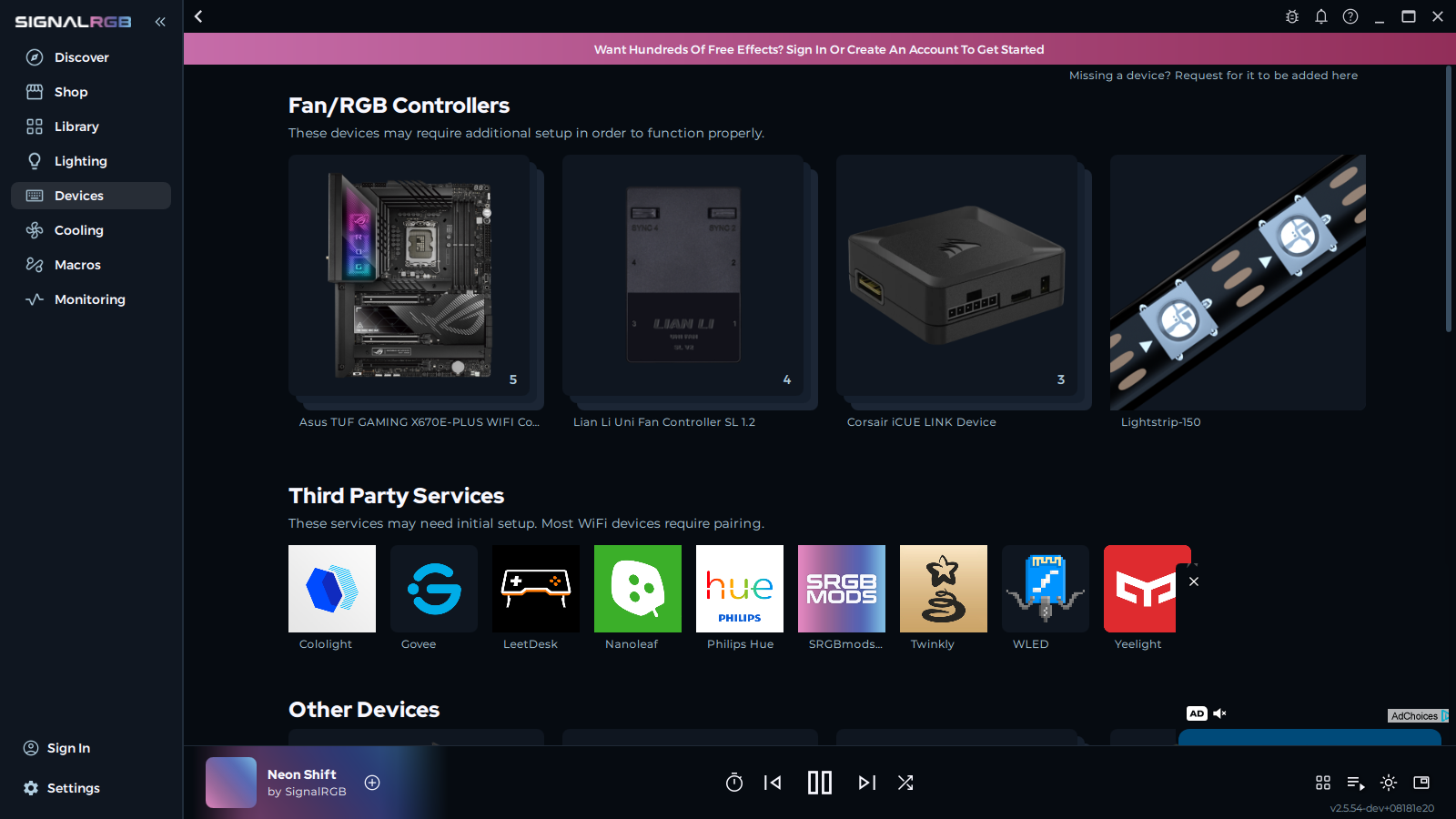
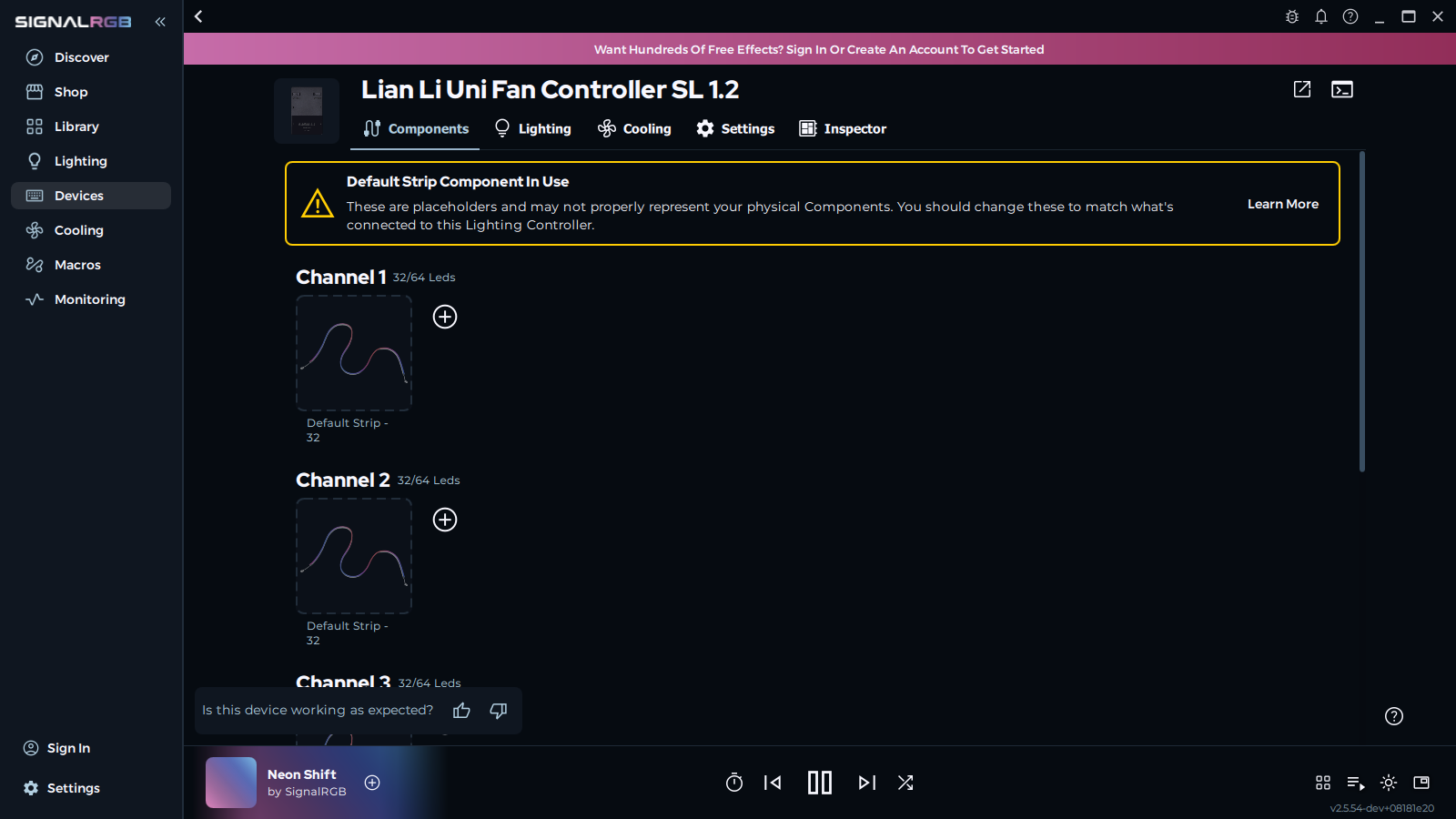
Haga clic en un controlador para abrir su página de configuración
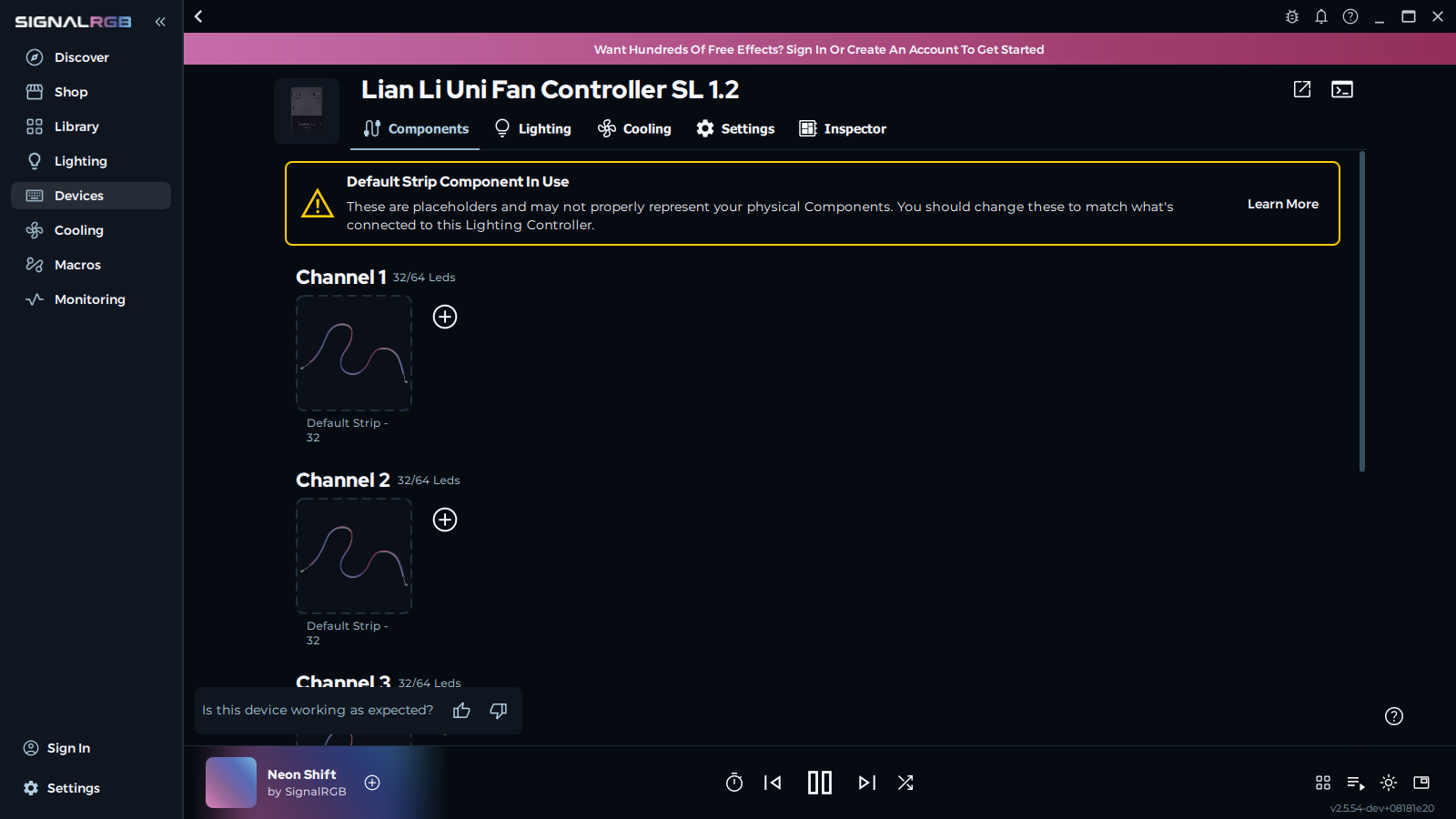
Todos los canales del controlador se muestran ocupados por una tira de marcador de posición predeterminada.
Identificar Cada Canal
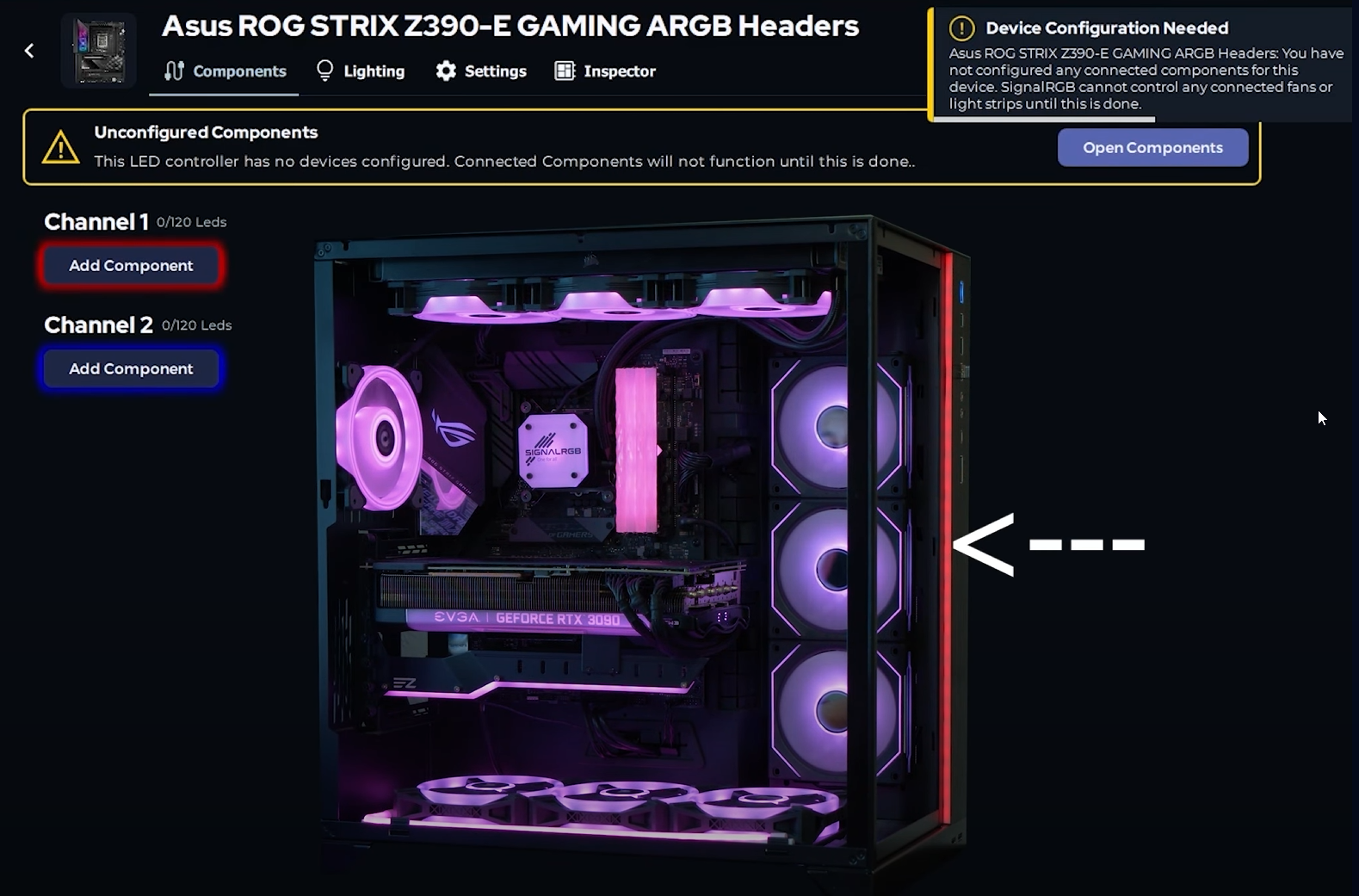
Sección titulada «Identificar Cada Canal»Use la función Pulse Device para confirmar qué componente físico corresponde a cada canal antes de hacer cambios.
- Pase el cursor sobre una tira de marcador de posición
- Haga clic en Pulsar Dispositivo
El componente conectado a ese canal parpadea en azul dentro de su caja.
Eliminar la Tira de Marcador de Posición
Sección titulada «Eliminar la Tira de Marcador de Posición»- Pase el cursor sobre la tira de marcador de posición en el canal identificado
- Haga clic en Eliminar
Añadir un Componente al Canal
Sección titulada «Añadir un Componente al Canal»- Haga clic en Añadir Componente a la Cadena
- Busque su componente en la lista
- Haga clic en el componente para seleccionarlo
Su componente seleccionado ahora ocupa el canal en la página de configuración.
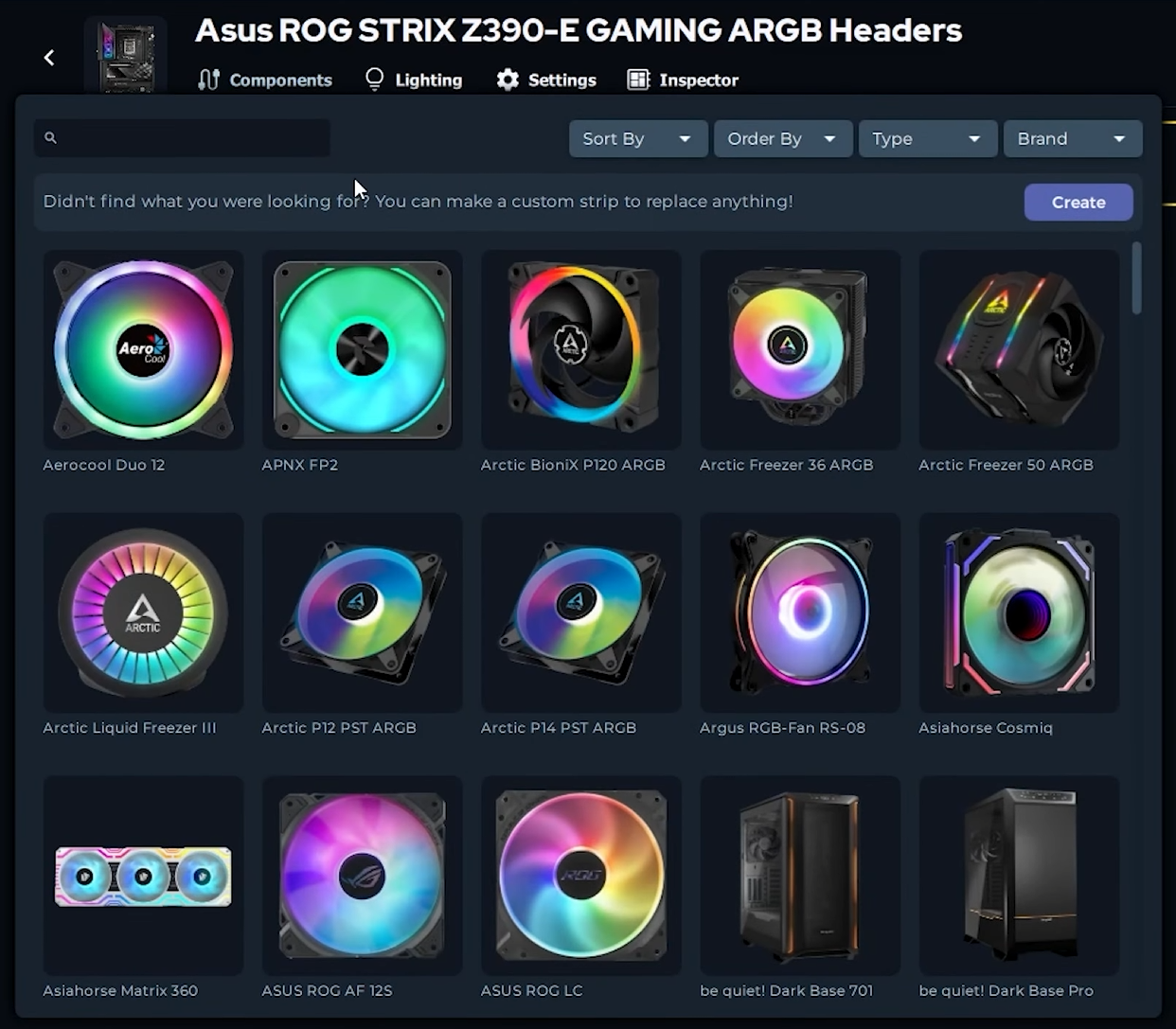

Crear una Tira Personalizada (Si Su Componente No Está Listado)
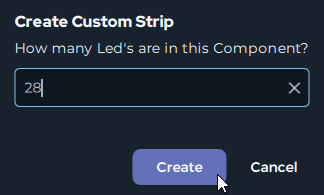
Sección titulada «Crear una Tira Personalizada (Si Su Componente No Está Listado)»Si su componente no aparece en la lista, cree una tira personalizada con el conteo correcto de LEDs.
- Seleccione la opción de tira personalizada en el menú de componentes
- Introduzca el número de LEDs en su tira
- Haga clic en Crear
La tira personalizada ahora ocupa el canal con el conteo de LEDs especificado.

Repetir para Todos los Canales y Controladores
Sección titulada «Repetir para Todos los Canales y Controladores»Repita los pasos anteriores para cada canal en cada controlador hasta que todos los componentes estén configurados.
Todos los canales muestran sus componentes correctos en lugar de tiras de marcador de posición. SignalRGB ahora controla cada componente individualmente.
Solución de Problemas
Sección titulada «Solución de Problemas»Componente no en la lista: Cree una tira personalizada con el conteo correcto de LEDs, o seleccione un ventilador Generic ARGB.
Parpadea el color incorrecto o no parpadea en absoluto: Compruebe que el canal coincide con la conexión física en su controlador.
La iluminación se ve mal después de la configuración: Verifique que el conteo de LEDs coincida con el conteo real de LEDs de su componente.
Próximos Pasos
Sección titulada «Próximos Pasos»Con sus componentes configurados, está listo para organizarlos en el canvas. Consulte Cómo Crear un Layout para posicionar sus dispositivos de modo que los efectos de iluminación fluyan de forma natural a través de toda su configuración.
Artículos Relacionados
Sección titulada «Artículos Relacionados»¿Necesita más ayuda? Contactar al Soporte al Cliente