

Cómo restablecer SignalRGB de fábrica
Un restablecimiento de fábrica devuelve SignalRGB a su estado predeterminado eliminando sus datos de usuario, incluidos los layouts, la configuración de efectos, los ajustes preestablecidos y las configuraciones.
El restablecimiento está integrado en la aplicación. No necesita eliminar ninguna carpeta manualmente.
Antes de empezar
Sección titulada «Antes de empezar »Cómo restablecer de fábrica
Sección titulada «Cómo restablecer de fábrica »-
Abra SignalRGB.
-
Vaya a Configuración y seleccione la pestaña Windows.
-
Active el interruptor Restablecer SignalRGB de fábrica en el próximo inicio.
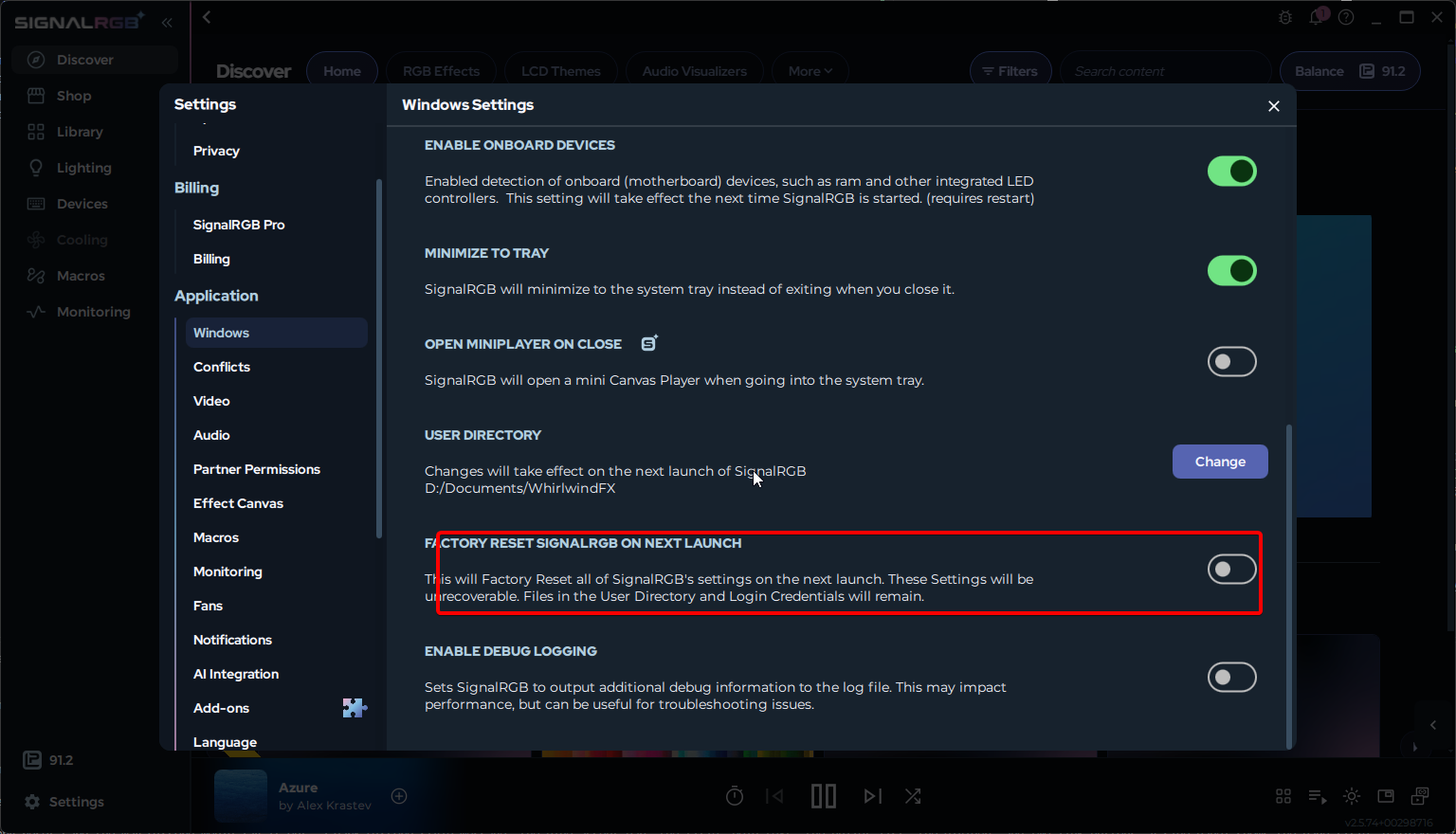
-
Cierre SignalRGB por completo. Haga clic con el botón derecho en el icono de SignalRGB en la bandeja del sistema y seleccione Salir. Minimizar la ventana no es suficiente.
-
Vuelva a iniciar SignalRGB. El restablecimiento se ejecuta automáticamente durante el inicio.
Cuando la aplicación se vuelva a abrir, se iniciará el proceso de configuración inicial y SignalRGB volverá a estar en su estado predeterminado.
Qué se restablece
Sección titulada «Qué se restablece »- Todos los layouts y configuraciones del lienzo
- Los ajustes preestablecidos de efectos guardados
- Las macros y capas de macros
- Las asignaciones de dispositivos
- La configuración de la aplicación
- Los efectos descargados a través del SignalRGB Marketplace
Qué NO se restablece
Sección titulada «Qué NO se restablece »- Los plugins o efectos personalizados ubicados en la carpeta
%userprofile%\Documents\WhirlwindFX - Su cuenta de SignalRGB y el estado de su suscripción Pro
- El firmware del dispositivo almacenado en el propio hardware
- Las compras realizadas con Light Points (los efectos deberán descargarse de nuevo)
- La instalación de la aplicación SignalRGB
Después del restablecimiento
Sección titulada «Después del restablecimiento »El proceso de configuración inicial se ejecuta automáticamente la primera vez que SignalRGB se abre después de un restablecimiento. Vuelva a añadir sus dispositivos, cree un nuevo layout y reinstale desde la Biblioteca los efectos que desee.
Artículos relacionados
Sección titulada «Artículos relacionados»- Cómo hacer una copia de seguridad y restaurar SignalRGB
- Cómo desinstalar SignalRGB
- Cómo realizar una reinstalación limpia de SignalRGB
¿Necesita más ayuda? Contacte con el Soporte al Cliente