Aqua Computer
- Inicie “aquasuite” con permisos de administrador (clic derecho -> “Ejecutar como administrador”).
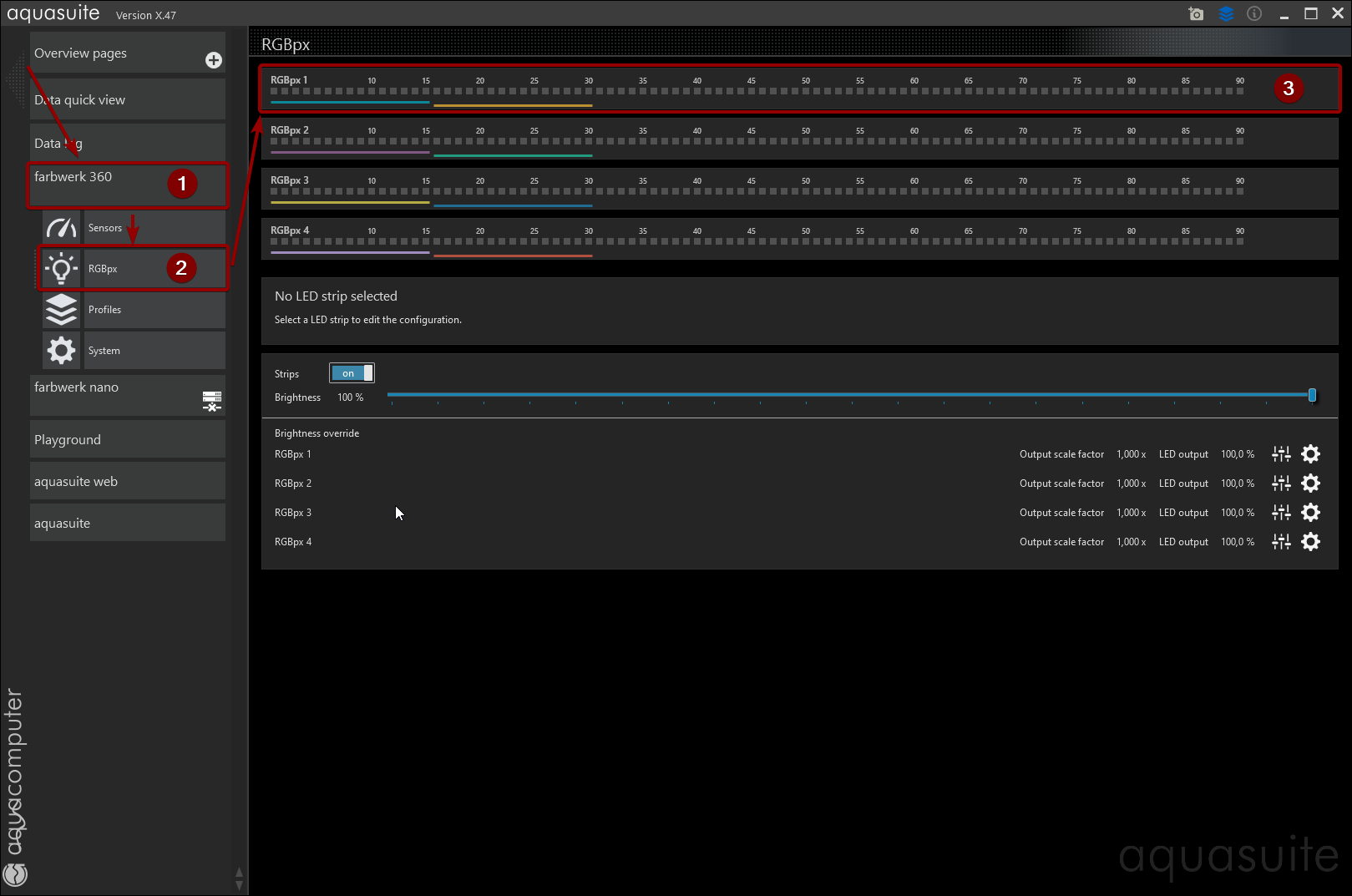
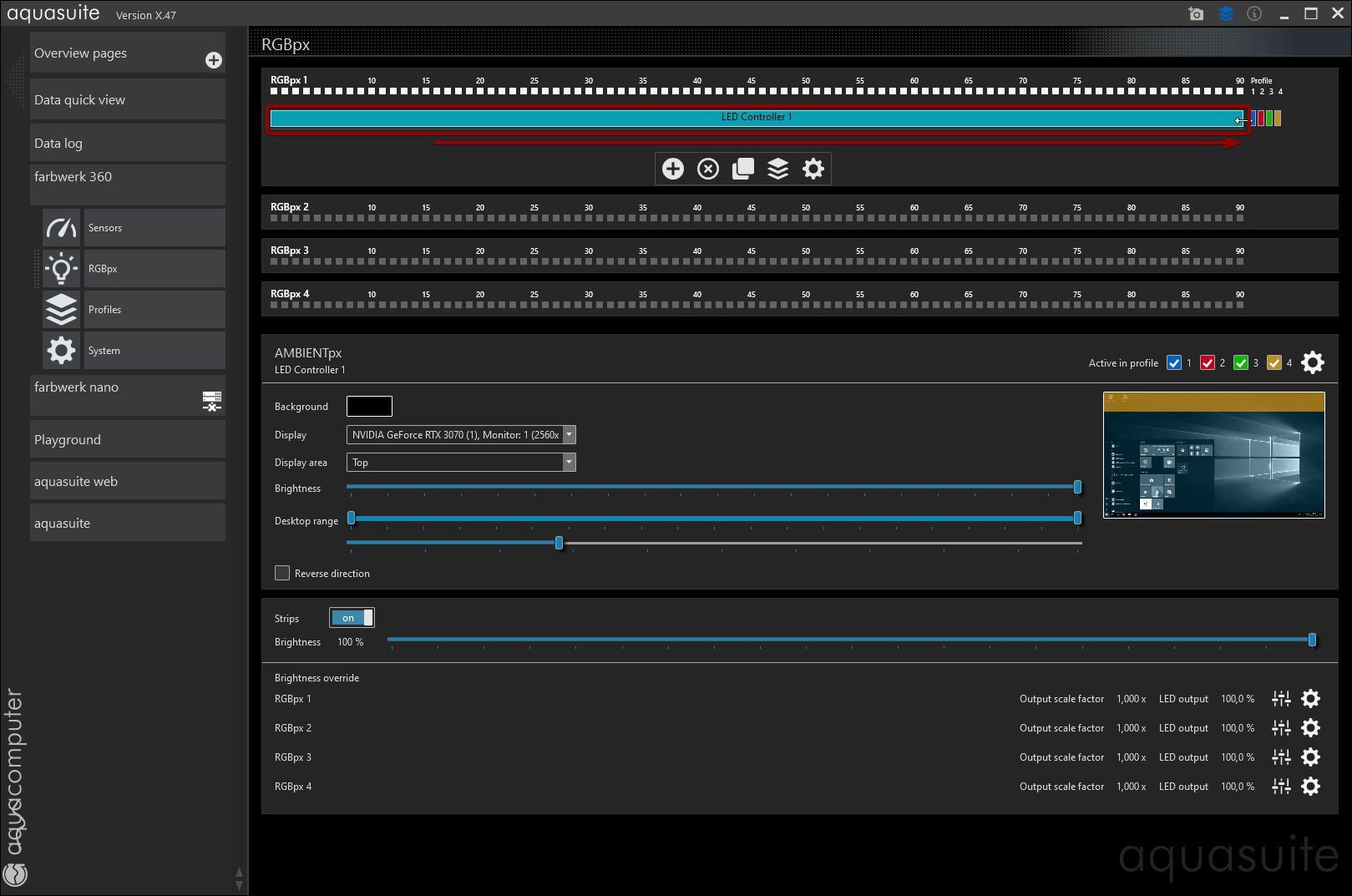
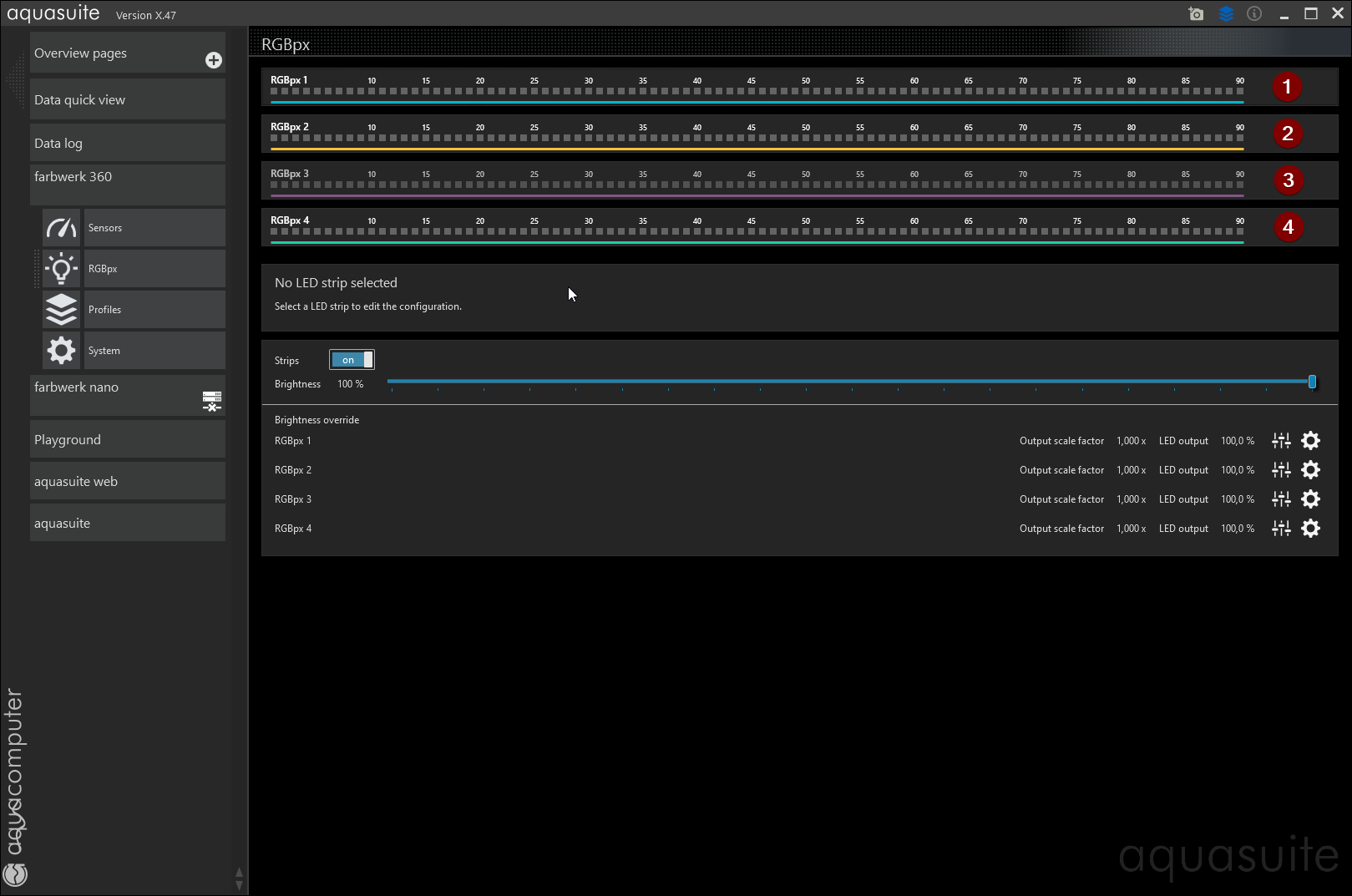
- Seleccione “farbwerk 360” (o “nano”) -> “RGBpx” en el menú principal de la izquierda y haga clic en el canal “RGBpx 1” en la ventana principal.
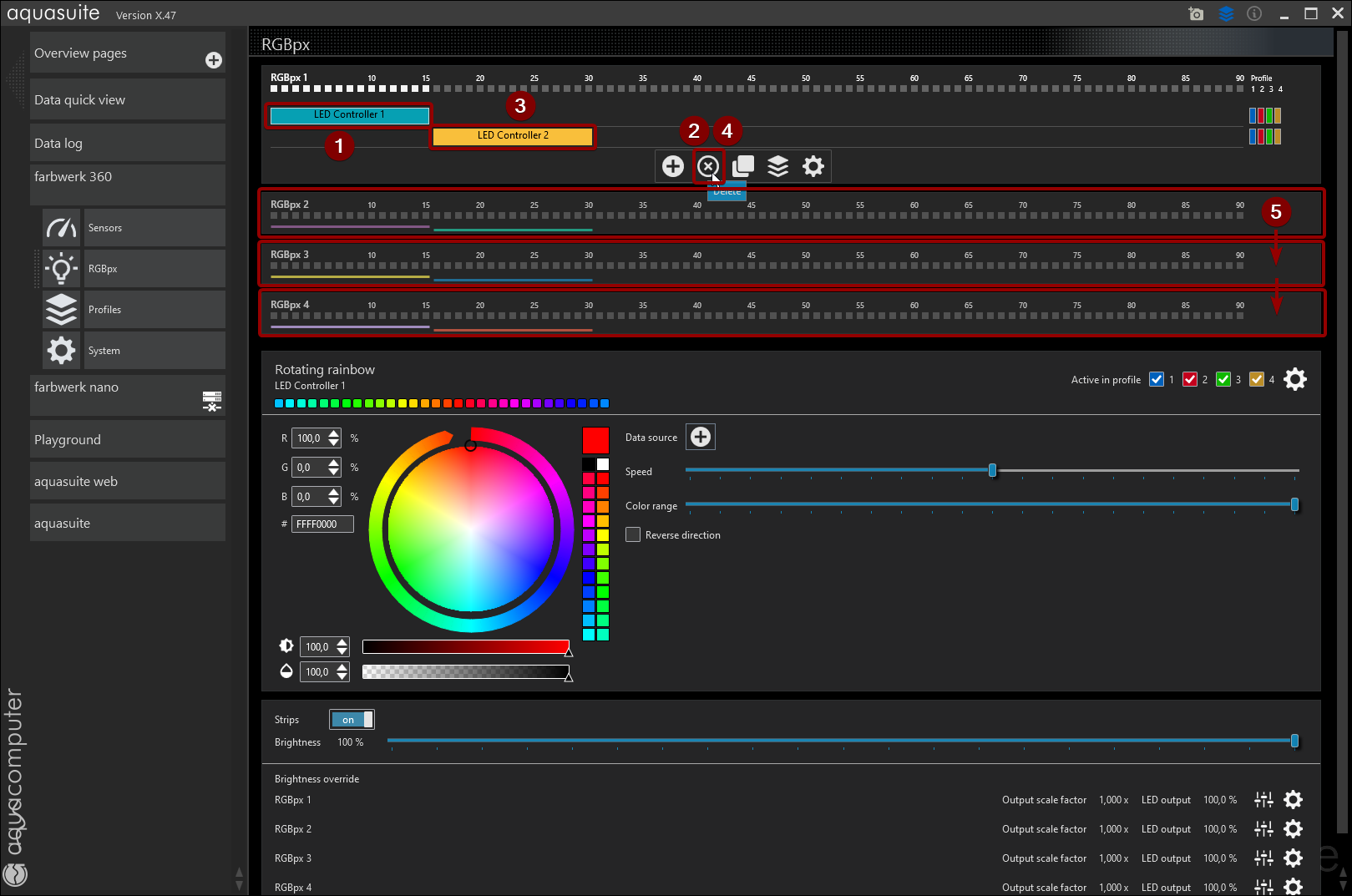
- Elimine todas las instancias de “LED Controller” que puedan aparecer, seleccionándolas y haciendo clic en el icono “X” después.
- Repita el paso anterior para “RGBpx 2”, “RGBpx 3” y “RGBpx 4” (solo aplica al Farbwerk 360, ya que el Nano solo tiene un canal).
- Después de eliminar todas las instancias de “LED Controller” de todos los canales, seleccione “RGBpx 1” de nuevo.
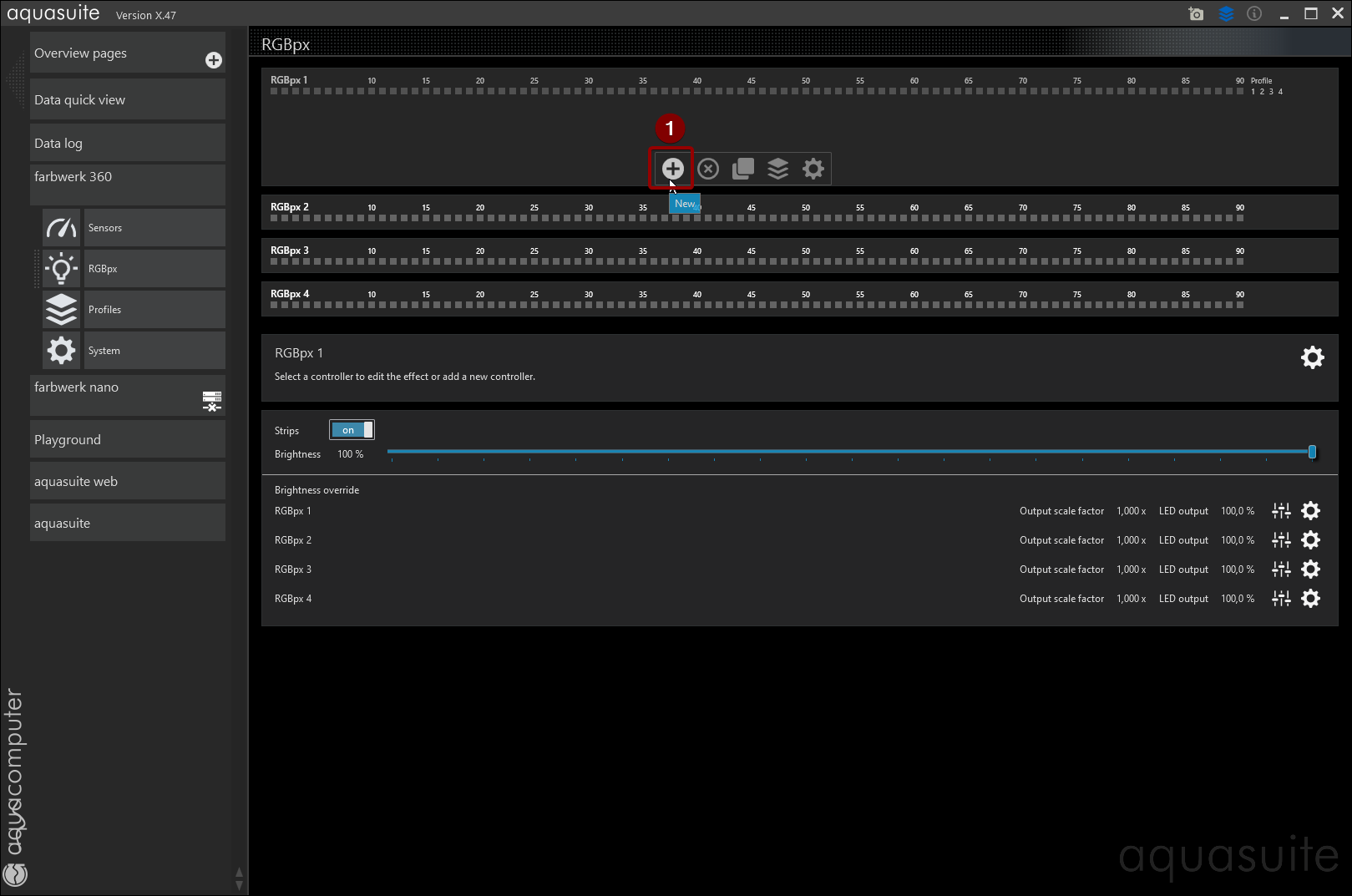
- Haga clic en el icono ”+” para crear una nueva instancia de “LED Controller” en ese canal.
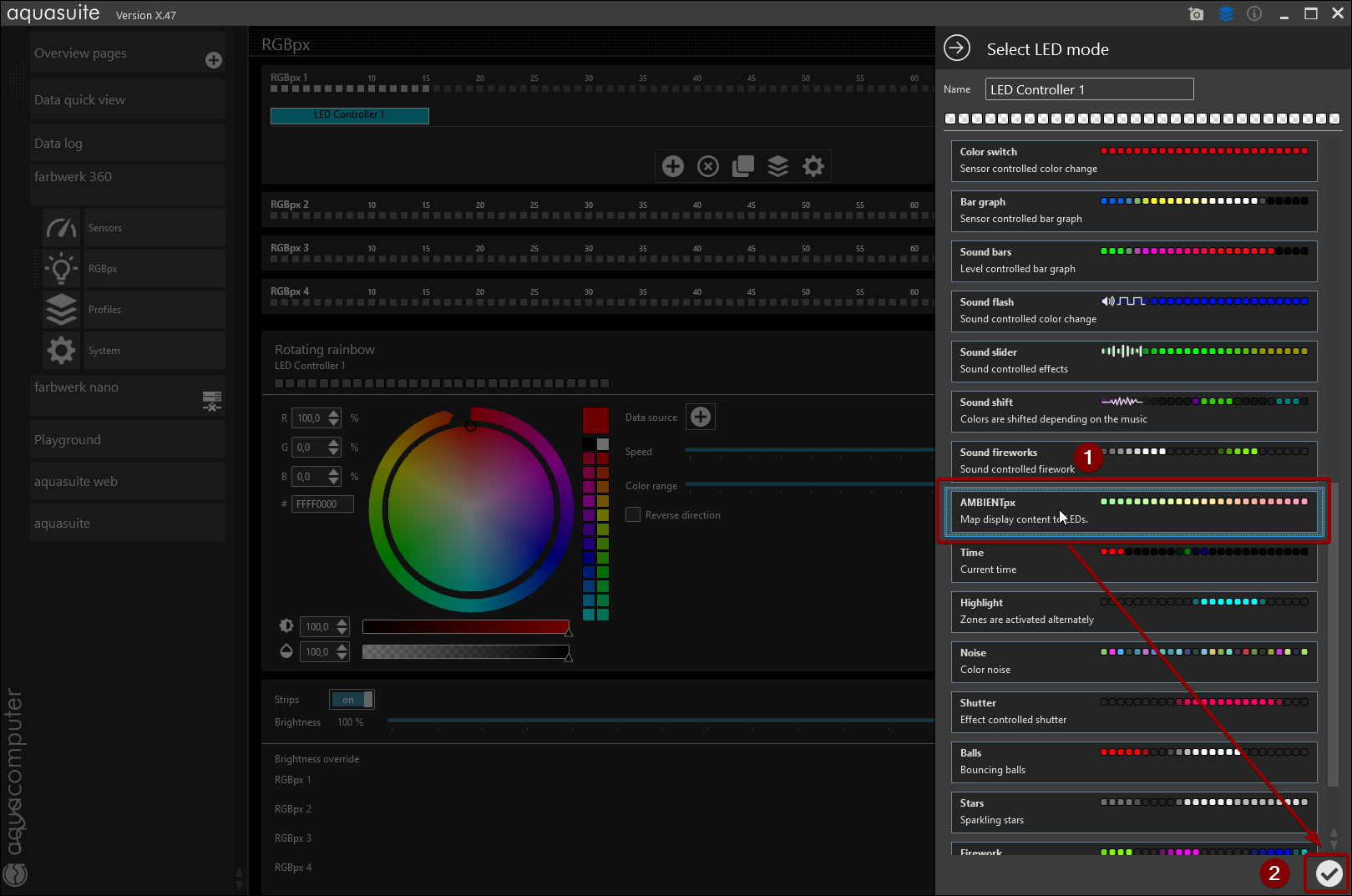
- Seleccione “AMBIENTpx” en el panel lateral que se abre y confirme haciendo clic en el icono de “marca de verificación”.
- Amplíe “LED Controller 1” desde los 15 LED predeterminados hasta el máximo admitido de 90 LED.
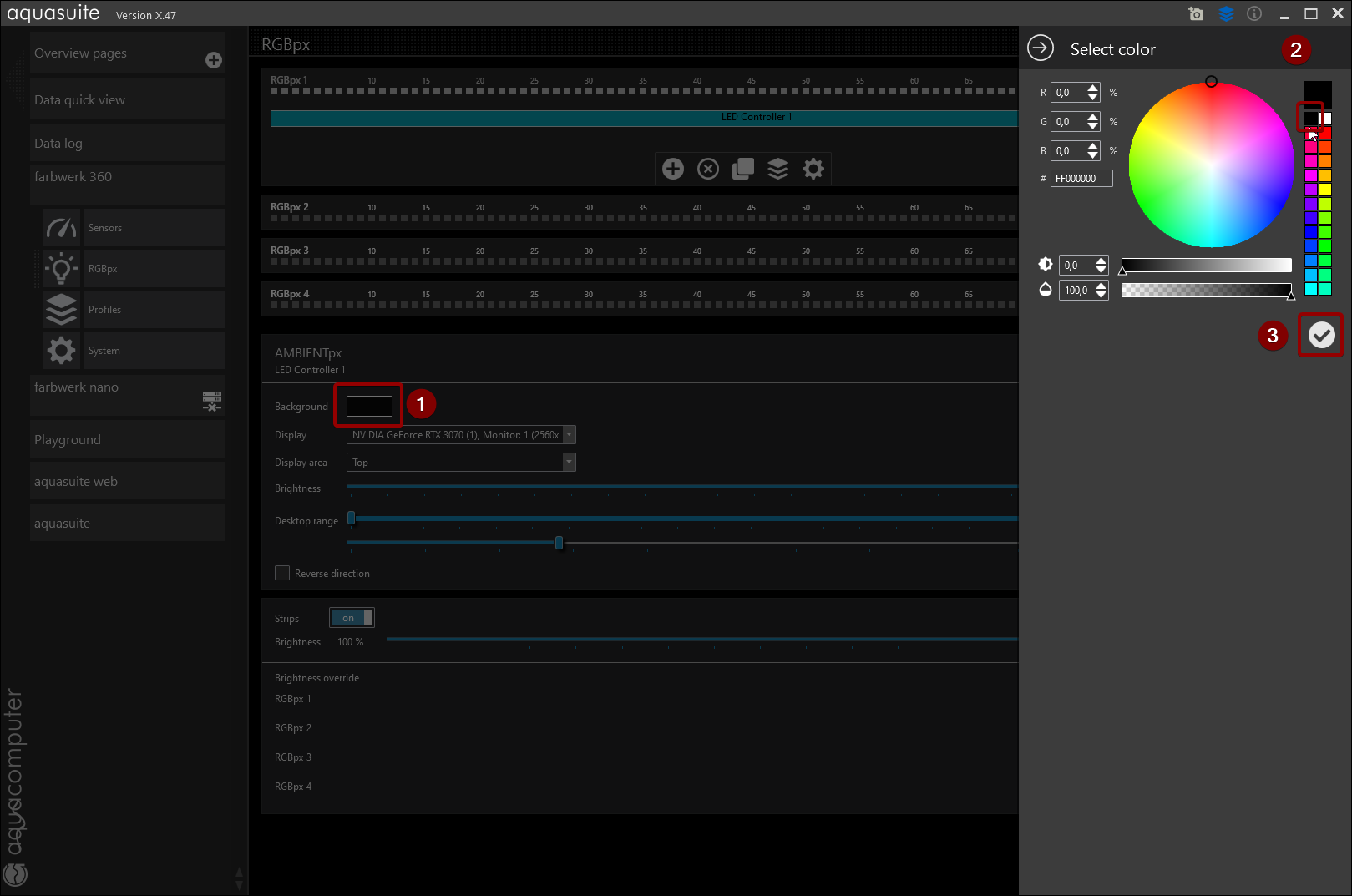
- Haga clic en el cuadro de color “Background” y seleccione el negro en el selector de color que se abre; confirme haciendo clic en el icono de “marca de verificación”.
- Repita los pasos anteriores para “RGBpx 2”, “RGBpx 3” y “RGBpx 4” (solo aplica al Farbwerk 360, ya que el Nano solo tiene un canal).
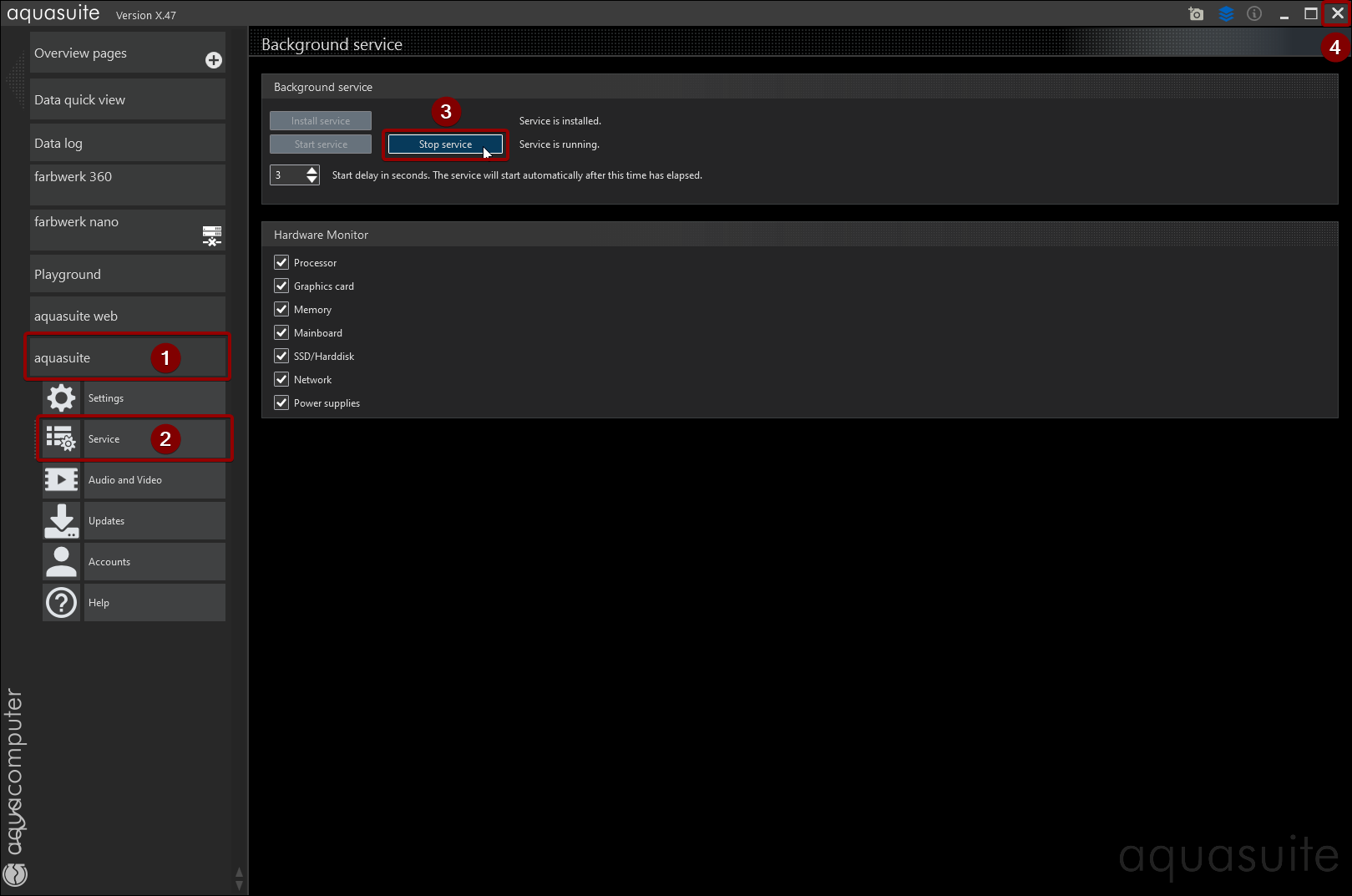
- Seleccione “auqasuite” -> “Service” en el menú principal de la izquierda, haga clic en “Stop service” y, a continuación, cierre la aplicación haciendo clic en la “X” de la esquina superior derecha.
- (Re)inicie SignalRGB y configure sus componentes.