Gigabyte
GPU compatible pero no aparece
Sección titulada «GPU compatible pero no aparece»Esto probablemente significa que la GPU está en un estado de soft-lock; revise las posibles formas de salir de ese estado:
Ciclo de energía
Sección titulada «Ciclo de energía»- Apague su PC
- Apague (off) su fuente de alimentación (si no tiene interruptor, desenchufe el cable)
- Pulse el botón de encendido varias veces para eliminar cualquier energía residual
- Espere al menos 60 segundos
- Encienda (on) su fuente de alimentación (o vuelva a enchufar el cable, según corresponda)
- Encienda su PC
RGBFusion
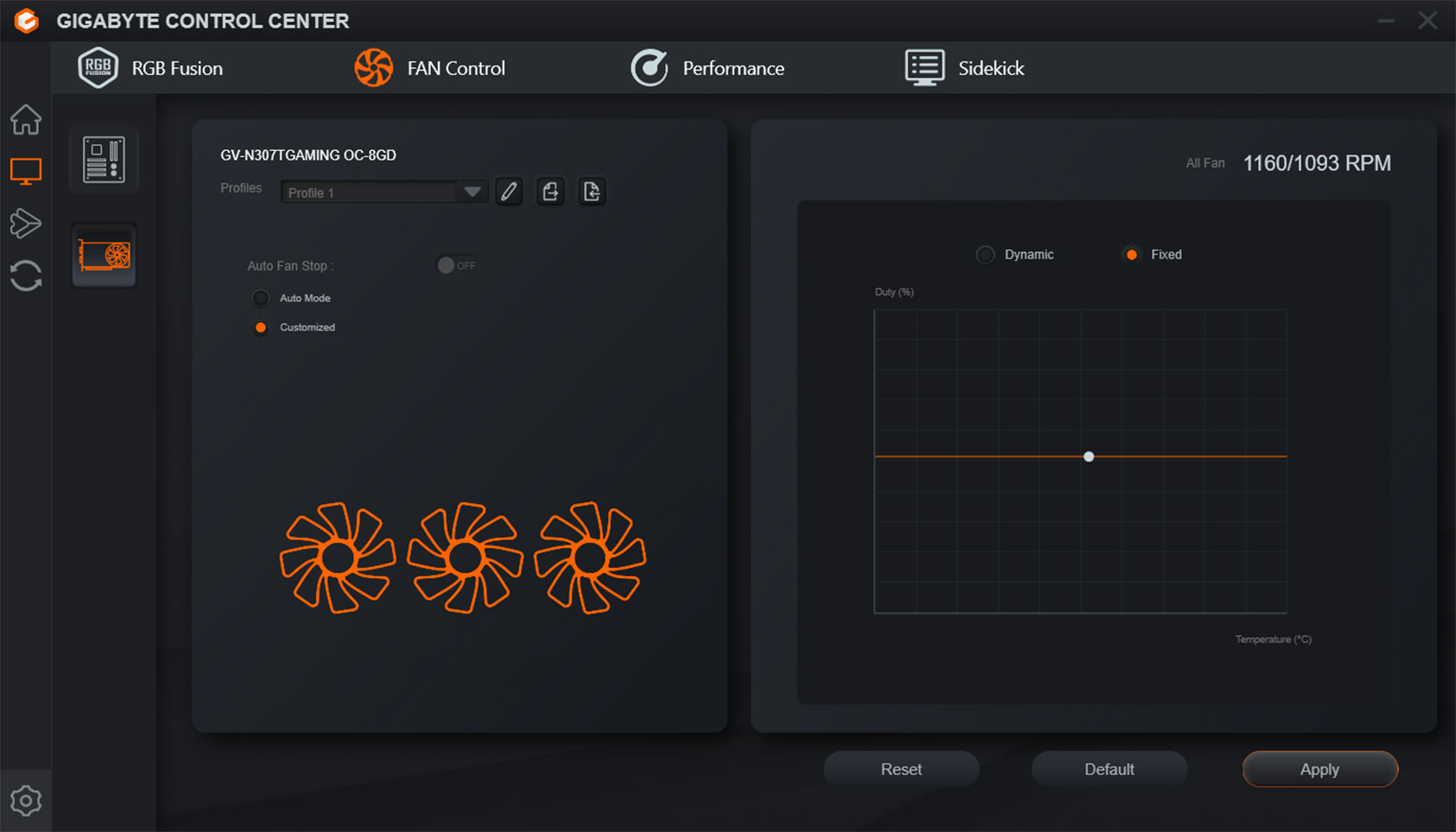
Sección titulada «RGBFusion»Asegúrese de que su GPU se detecta en la aplicación Gigabyte Control Center; si aparece allí, vaya al siguiente paso; si no aparece, consulte con el equipo de soporte de Gigabyte.
Firmware de LED
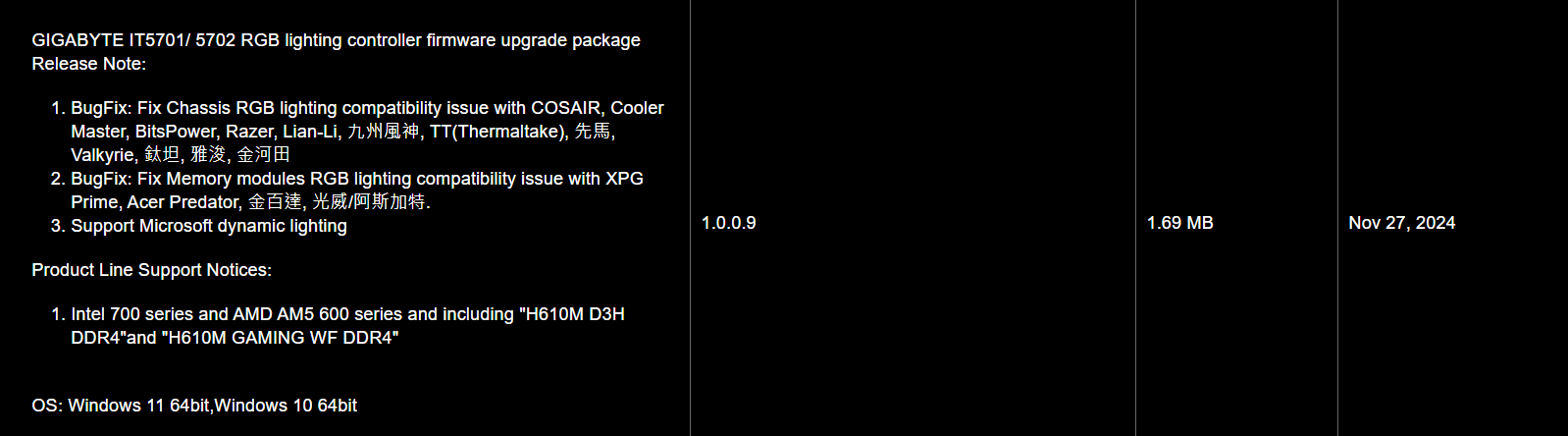
Sección titulada «Firmware de LED»Algunas GPU necesitan una actualización de firmware para tener control de LED; al parecer, algunas GPU se enviaron sin soporte de control de LED; consulte la página de su GPU en el sitio web de Gigabyte y vaya a la sección de descargas de Firmware:

Controlador
Sección titulada «Controlador»Tenemos reportes de que a veces, después de actualizar el controlador de la GPU Nvidia, se pierde el control RGB; podría intentar actualizar o degradar una versión para confirmar que está relacionado con el nuevo controlador.
- Descargue DDU: https://www.guru3d.com/download/display-driver-uninstaller-download/
- Reinicie en Modo seguro
- Ejecute DDU
- Seleccione la opción “Clean and restart”
- Instale sus controladores de nuevo
Consejo: Si Windows está instalando un controlador genérico después de DDU, puede que desee deshabilitar su adaptador de internet para que Windows no pueda obtener un nuevo controlador; asegúrese de descargar el instalador del controlador antes de este paso.
Actualización de la BIOS
Sección titulada «Actualización de la BIOS»Gigabyte proporciona una guía escrita sobre cómo actualizar la BIOS en sus placas base:
https://global.aorus.com/blog/How-to-Update-Your-BIOS-Part-1.php
El modelo de chipset B600+ no funciona/no aparece
Sección titulada «El modelo de chipset B600+ no funciona/no aparece»Para algunas placas con chipset B600, Gigabyte las ha lanzado sin el controlador de firmware RGB.
-
Debe ir a la página del producto de su placa base en el sitio web de Gigabyte.
-
Luego, en la sección Support, busque en la categoría Utility el controlador “GIGABYTE IT5701/5702 RGB lighting controller firmware upgrade package”
-
Extraiga el paquete descargado. Dentro encontrará ITESHFU.exe — esta es la utilidad de flasheo.
-
Ejecute ITESHFU.exe como administrador.
-
La utilidad detecta el controlador RGB de su placa. Haga clic en Update para flashear el firmware.
-
Espere a que el flasheo se complete — no cierre la utilidad ni reinicie su PC durante este proceso.
-
Ejecute el archivo flash.bat haciendo doble clic en él.
-
Si tiene problemas con controladores faltantes, instale el “GIGABYTE Control Center Full Installation Package” para instalarlos. Repita el paso 7 después.
-
Luego realice un ciclo de energía.