

Navegando por SignalRGB
La interfaz de SignalRGB está diseñada en torno a un único canvas que ejecuta un efecto en todos sus dispositivos a la vez. Esta guía cubre cada sección de la aplicación y lo que hace.
¿Qué es la Interfaz de SignalRGB?
Sección titulada «¿Qué es la Interfaz de SignalRGB?»SignalRGB está organizado en tres áreas persistentes: el menú de navegación izquierdo para cambiar entre páginas, la barra superior para notificaciones y herramientas de soporte, y el Reproductor de Efectos en la parte inferior para controlar la reproducción de iluminación desde cualquier lugar de la aplicación. Su efecto activo siempre sigue ejecutándose en segundo plano mientras navega.
Cómo Funciona la Interfaz
Sección titulada «Cómo Funciona la Interfaz»Cada sección en SignalRGB es accesible desde el menú de navegación izquierdo. Haga clic en un icono para cambiar entre páginas. Su efecto activo sigue ejecutándose en segundo plano sin importar en qué página esté, y el Reproductor de Efectos en la parte inferior permanece visible para que pueda ajustar la reproducción en cualquier momento.
Menú de Navegación
Sección titulada «Menú de Navegación»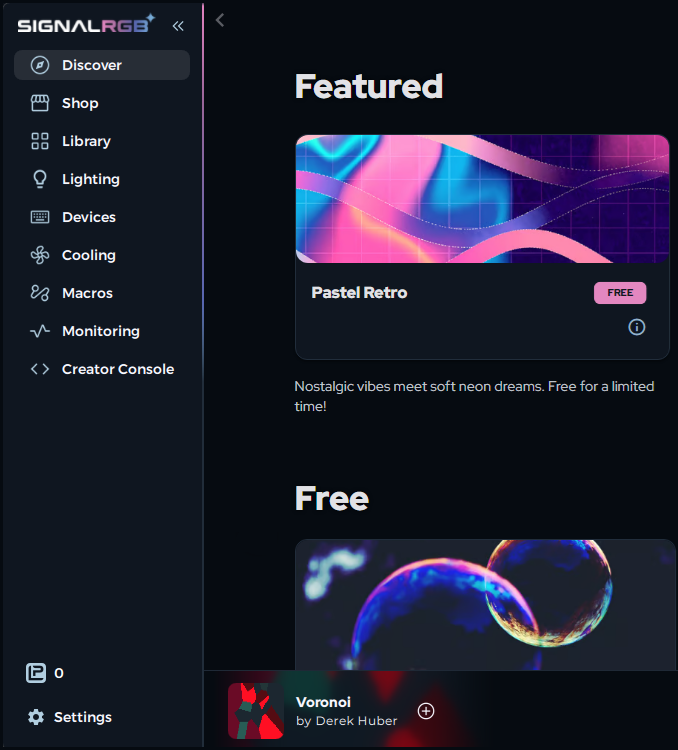
Discover
Sección titulada «Discover»La página Discover es donde explora, busca y descarga efectos de iluminación. Encuentre efectos gratuitos, contenido exclusivo Pro, integraciones con juegos y más. Haga clic en cualquier efecto para obtener más información e instalarlo.
Consulte Acerca de la Página Discover para un desglose completo.
Tienda es donde explora y compra efectos Pro. Si tiene una suscripción Pro, puede descargar efectos aquí. Los Light Points le permiten desbloquear integraciones individuales con juegos y efectos premium sin una suscripción.
Biblioteca
Sección titulada «Biblioteca»Biblioteca es su colección personal de efectos instalados. Inicie cualquier efecto que ya haya descargado, administre sus playlists y cambie entre efectos rápidamente.
Iluminación
Sección titulada «Iluminación»La página Iluminación es donde personaliza el efecto activo. Ajuste los colores, la velocidad, la escala, el brillo y otros parámetros específicos del efecto que ha aplicado. Los cambios aparecen en sus dispositivos en tiempo real.
Consulte Cómo Personalizar Efectos para un recorrido completo.
Dispositivos
Sección titulada «Dispositivos»La página Dispositivos muestra cada dispositivo RGB que SignalRGB ha detectado en su sistema. Los dispositivos que necesitan configuración o tienen problemas aparecen en la parte superior de la lista.
Consulte Cómo Configurar Controladores RGB y Acerca de la Detección de Dispositivos para más información.
Refrigeración
Sección titulada «Refrigeración»La página Refrigeración le permite controlar las velocidades de los ventiladores en los controladores RGB compatibles y el hardware de refrigeración. Cree curvas de ventilador personalizadas o establezca velocidades fijas.
Refrigeración requiere una suscripción de SignalRGB Pro. Consulte Control de Ventiladores para más información.
La página Macros le permite crear y administrar macros de teclado. Grabe secuencias de pulsaciones o acciones y asígnelas a una tecla en un dispositivo compatible.
Consulte Acerca de las Macros para más información.
Monitoreo
Sección titulada «Monitoreo»La página Monitoreo muestra datos de sensores en vivo de su sistema, incluyendo la temperatura de la CPU, la temperatura de la GPU, los porcentajes de uso y otras métricas de hardware.
Monitoreo requiere una suscripción de SignalRGB Pro. Consulte Acerca del Monitoreo del Sistema para más información.
Configuración
Sección titulada «Configuración»La página Configuración es donde administra las preferencias de la aplicación, las opciones de actualización, los detalles de la cuenta y los permisos de los dispositivos.
Herramientas de la Barra Superior
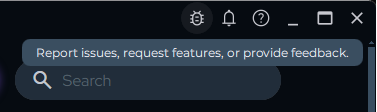
Sección titulada «Herramientas de la Barra Superior»La barra superior en la esquina superior derecha de la aplicación le da acceso rápido a informes de errores, notificaciones y recursos de ayuda.

Informar Problemas y Solicitar Funciones
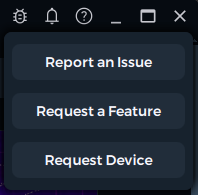
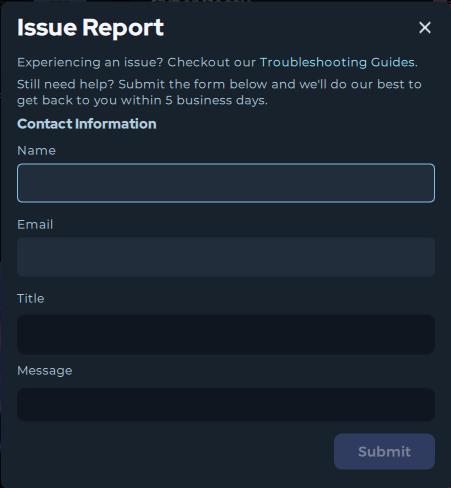
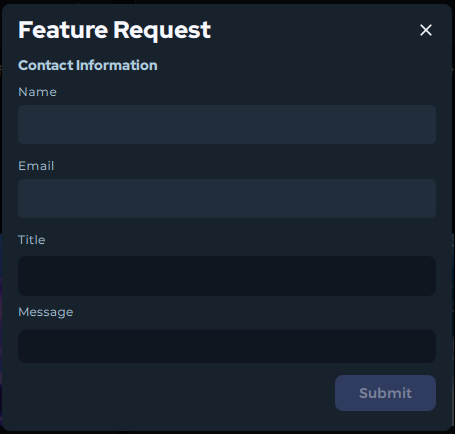
Sección titulada «Informar Problemas y Solicitar Funciones»Haga clic en el botón Informar Problemas para abrir un menú con opciones para enviar un informe de error o solicitar una nueva función directamente al equipo de SignalRGB.
Notificaciones
Sección titulada «Notificaciones»El icono de campana muestra las notificaciones dentro de la aplicación para actualizaciones, anuncios y advertencias.
Ayuda en la Aplicación
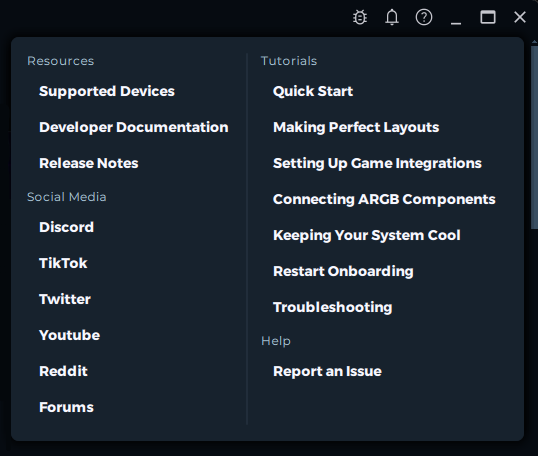
Sección titulada «Ayuda en la Aplicación»El botón de ayuda abre un panel con enlaces a documentación de tutoriales, informes de errores, canales de redes sociales, notas de versión del desarrollador y documentación para desarrolladores.
El Reproductor de Efectos
Sección titulada «El Reproductor de Efectos»El Reproductor de Efectos es la barra de control en la parte inferior de la ventana de SignalRGB. Le permite administrar la reproducción de sus efectos de iluminación sin salir de ninguna página.

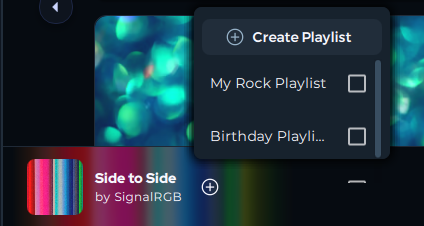
Lado Izquierdo: Efecto Actual y Playlist
Sección titulada «Lado Izquierdo: Efecto Actual y Playlist»El lado izquierdo muestra el efecto actualmente activo. Haga clic en el nombre del efecto para ir directamente a la página Iluminación y personalizarlo.
El botón + le permite seleccionar o crear una playlist. Las playlists alternan automáticamente entre múltiples efectos con un temporizador. Consulte Acerca de las Playlists para más información.
Centro: Controles de Reproducción
Sección titulada «Centro: Controles de Reproducción»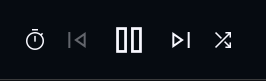
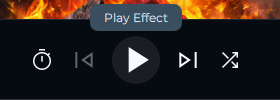
El centro contiene los controles principales de reproducción:
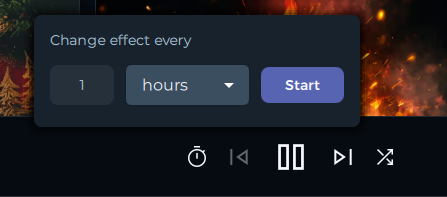
- Reloj / Temporizador: Establece cuánto tiempo se reproduce cada efecto antes de cambiar al siguiente en la playlist
- Efecto Anterior: Cambia al efecto anterior en la playlist activa, o elige un efecto aleatorio si no hay playlist seleccionada
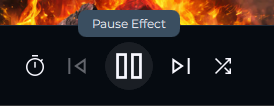
- Pausa / Reproducir: Pausar apaga completamente su iluminación RGB. Presione Reproducir para reanudar
- Siguiente Efecto: Cambia al siguiente efecto en la playlist activa, o elige un efecto aleatorio si no hay playlist seleccionada
- Aleatorio: Aleatoriza el orden en que se reproducen los efectos en la playlist activa
Lado Derecho: Controles Adicionales
Sección titulada «Lado Derecho: Controles Adicionales»El lado derecho contiene herramientas adicionales:
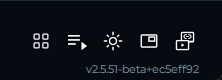
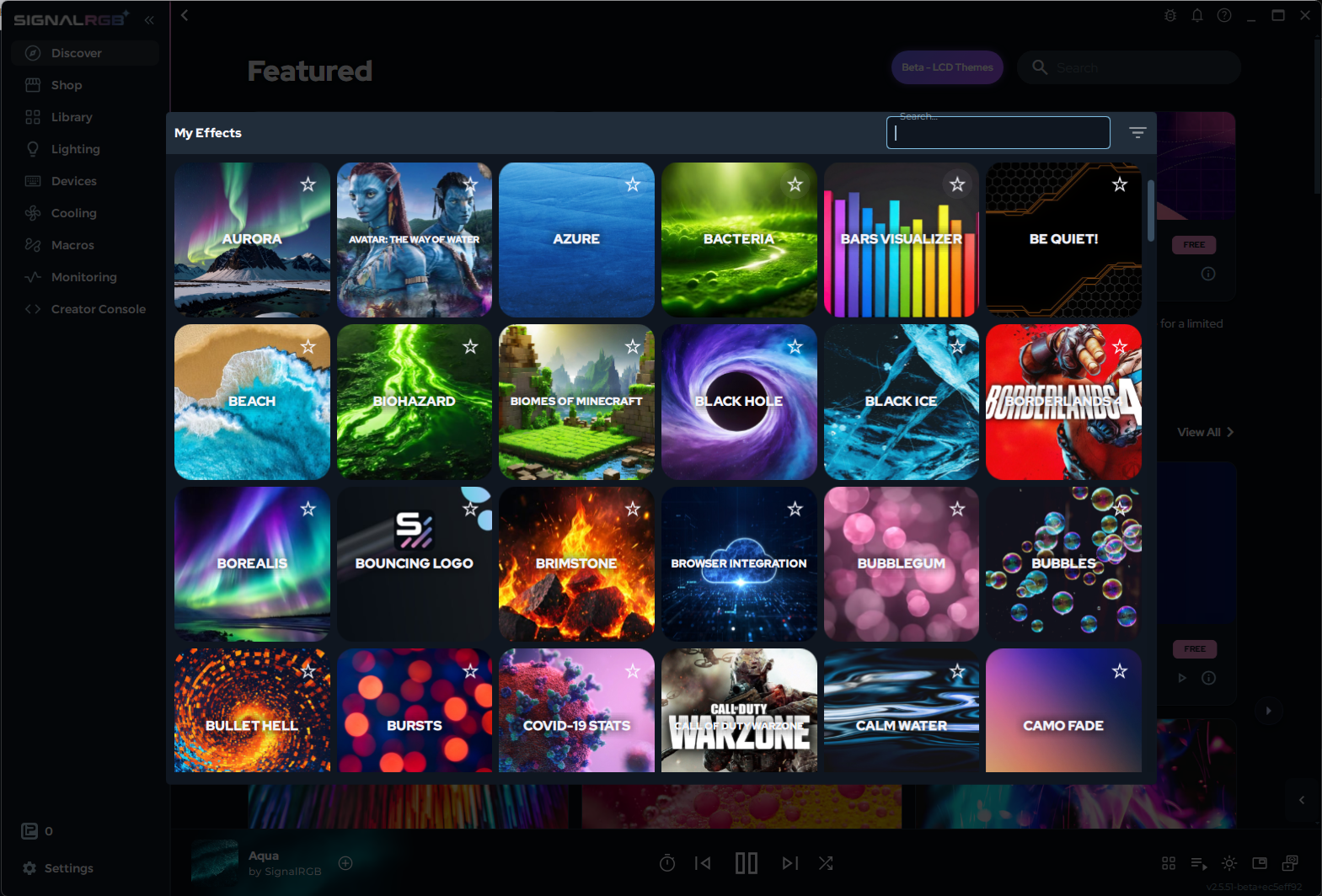
- Seleccionar Efecto: Abre un menú de selección rápida de todos los efectos instalados para que pueda cambiar sin ir a Biblioteca
- Cola: Vea y administre la cola de próximos efectos
- Brillo: Ajusta el brillo global directamente desde la barra del reproductor
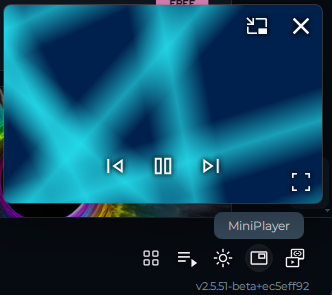
- Mini Reproductor (solo Pro): Abre un mini reproductor flotante que puede pasar a pantalla completa y reproduce el canvas como una superposición en su pantalla
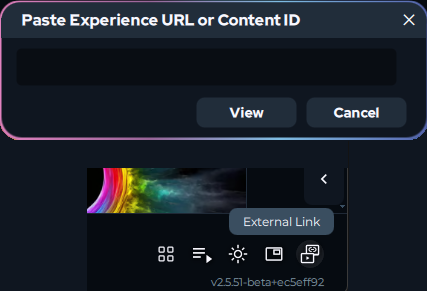
- Enlace Externo: Introduzca cualquier URL (como un vídeo de YouTube) y reprodúzcalo en el canvas como fuente de iluminación
Funciones Pro en la Interfaz
Sección titulada «Funciones Pro en la Interfaz»Algunos controles requieren una suscripción de SignalRGB Pro:
- Refrigeración: Control de la velocidad del ventilador y curvas de ventilador personalizadas
- Monitoreo: Datos en vivo de sensores del sistema
- Mini Reproductor: Superposición flotante del canvas en el Reproductor de Efectos
Consulte Acerca de las Funciones Pro para detalles completos sobre lo que se incluye.
Empezando
Sección titulada «Empezando»Si es nuevo en SignalRGB, la mejor ruta es:
- Siga Configuración por Primera Vez para configurar sus dispositivos
- Use la página Discover para encontrar e instalar un efecto
- Use la página Iluminación para personalizarlo
- Use la pestaña Layout para posicionar sus dispositivos
Solución de Problemas
Sección titulada «Solución de Problemas»- Una página falta o aparece atenuada — algunas secciones (Refrigeración, Monitoreo, Mini Reproductor) requieren Pro. Consulte Acerca de las Funciones Pro.
- El Reproductor de Efectos no responde — intente reiniciar SignalRGB desde la bandeja del sistema
- Los dispositivos no se muestran en la página Dispositivos — consulte Dispositivo No Detectado
Artículos Relacionados
Sección titulada «Artículos Relacionados»- Acerca de la Página Discover
- Cómo Personalizar Efectos
- Cómo Configurar Controladores RGB
- Acerca de las Playlists
- Control de Ventiladores
- Acerca de las Funciones Pro
¿Necesita más ayuda? Contactar al Soporte al Cliente.