

Cómo Configurar Efectos de Integración con Juegos
Las integraciones con juegos de SignalRGB sincronizan su iluminación RGB con los eventos en el juego. SignalRGB analiza regiones críticas de su pantalla, como las barras de salud y maná, para determinar cuándo activar los efectos. Este método funciona bien en la mayoría de los casos y también nos permite construir integraciones rápidamente para los juegos más recientes, pero conlleva algunas restricciones que se cubren en esta guía.
Requisitos para la Integración con Juegos
Sección titulada «Requisitos para la Integración con Juegos»-
Suscripción Pro o compra de Light Points para cada integración
-
Modo de pantalla Pantalla completa sin bordes
-
Configuraciones predeterminadas de la UI del juego (sin mods de UI ni escalado personalizado)
-
HDR desactivado (recomendado para la precisión de activación de la integración con juegos)

-
Filtros de color desactivados (modos para daltónicos, f.lux, opciones de accesibilidad, etc.)
-
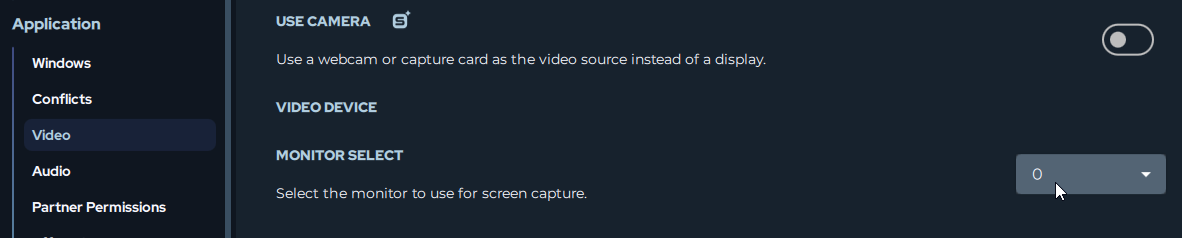
Seleccione la pantalla en la que se ejecuta el juego en la configuración de vídeo de SignalRGB — Configuración > Application > Video
Los efectos de integración con juegos operan en capas:
Capa de Fondo: El fondo predeterminado de todas las integraciones con juegos es la screen ambience que refleja su pantalla.
Activadores de Eventos: Estas son las animaciones personalizadas que se reproducen sobre la capa de fondo cuando ocurren eventos específicos en el juego, como salpicaduras rojas en su configuración RGB cuando recibe daño.
Visualizaciones HUD: Muchas integraciones pueden mostrar información importante del juego directamente en sus dispositivos, como una barra de salud. Son elementos ajustables que se pueden colocar en cualquier lugar, como en su teclado. Más información sobre cómo configurar estos HUDs se encuentra más adelante en esta guía.
Juegos Compatibles
Sección titulada «Juegos Compatibles»SignalRGB ofrece efectos de integración con juegos para una biblioteca creciente de títulos populares. Explore todas las integraciones disponibles en la pestaña Tienda, en la sección Integraciones con Juegos, o vea la lista completa en marketplace.signalrgb.com/tags/game-integration.
Instalar Integraciones con Juegos
Sección titulada «Instalar Integraciones con Juegos»-
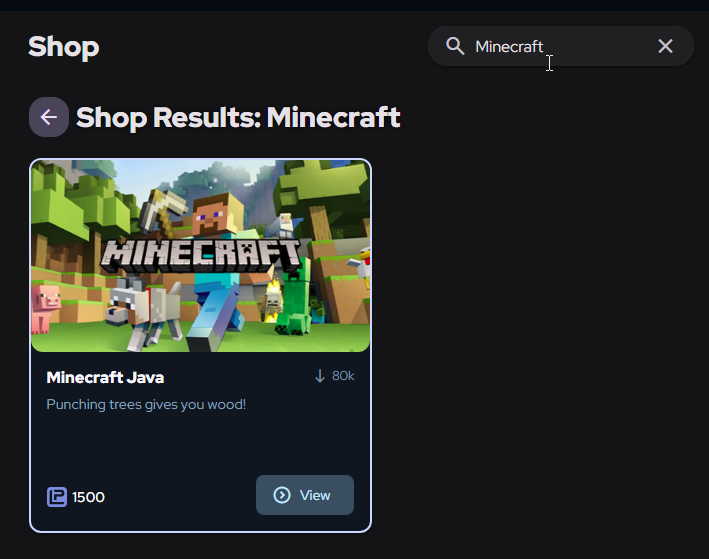
Desde la pestaña Tienda a la izquierda, navegue a la Barra de Búsqueda en la parte superior de la pantalla.
-
Busque el efecto de integración con juegos que desea usar, o desplácese por la sección Integraciones con Juegos de Tienda para descubrir para qué títulos tenemos integraciones.
-
Haga clic en el efecto que desea usar.
- Si es suscriptor Pro, verá un botón Descargar para descargar e instalar el efecto.
- Si no es suscriptor Pro, verá el coste en Light Points del efecto para comprarlo.
Personalizar Integraciones
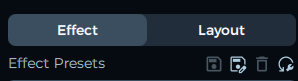
Sección titulada «Personalizar Integraciones»Después de instalar una integración, navegue a la pestaña Iluminación en el lado izquierdo de la aplicación y asegúrese de estar en la página Efecto en la parte superior derecha.
Ahora en esta página puede:
-
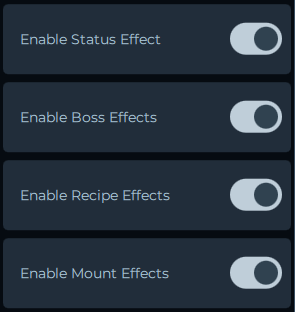
Activar/desactivar activadores específicos — desactive los efectos que no desee.
-
Posicionar Elementos HUD — coloque barras de salud, indicadores de maná y otros efectos HUD donde desee.
-
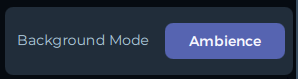
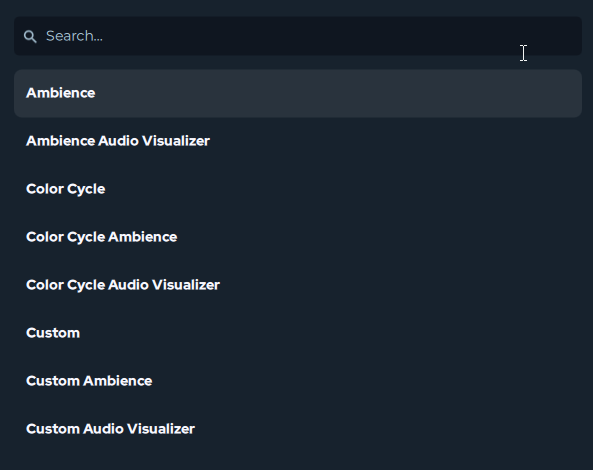
Cambiar el Modo de Fondo — si no le gusta la capa de fondo de screen ambience predeterminada, hay muchos otros modos de fondo.
-
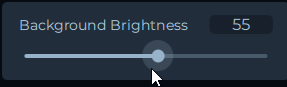
Controlar el Brillo del Fondo — ajuste o elimine la capa de fondo por completo.
-
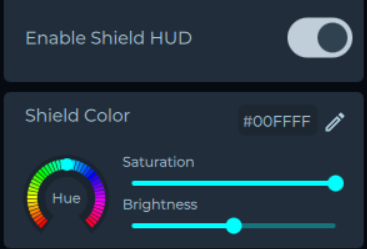
Personalización de Color — algunos colores de los efectos se pueden personalizar. Ajuste los colores según su preferencia personal. Si un efecto se puede personalizar en color, verá la opción para hacerlo debajo del efecto.
Efectos de Habilidades
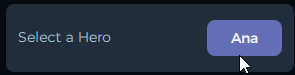
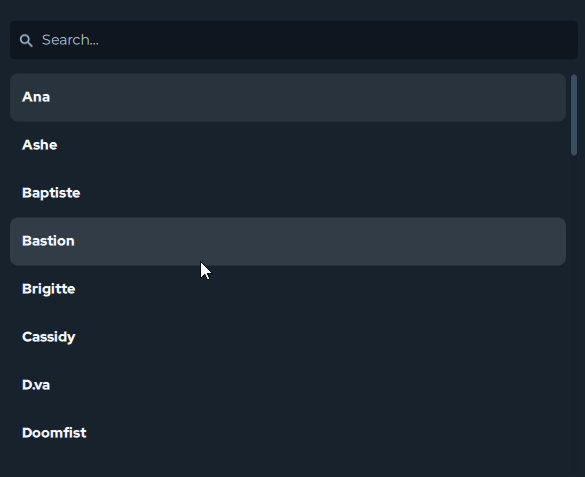
Sección titulada «Efectos de Habilidades»Las integraciones con efectos de habilidades como League of Legends, Valorant, Overwatch, etc. le requerirán seleccionar el personaje con el que está jugando antes de que comience la partida para que los efectos de habilidades se activen correctamente.
Configurar Efectos HUD
Sección titulada «Configurar Efectos HUD»Muchas integraciones con juegos le permiten mostrar indicadores importantes, como barras de salud y maná, en sus dispositivos. Estos se conocen como Efectos HUD y Barras HUD.
Habilitar los Efectos HUD para Configurarlos
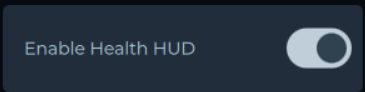
Sección titulada «Habilitar los Efectos HUD para Configurarlos»Active el conmutador etiquetado Interruptor de Ajuste para entrar en el modo de vista previa, que le permite ver dónde estarán las barras HUD una vez que esté en el juego. Cuando termine de ajustarlas, asegúrese de desactivar este conmutador o se mostrarán siempre.

Posicionar las Barras HUD
Sección titulada «Posicionar las Barras HUD»La forma en que posiciona las barras HUD depende totalmente de usted. Puede hacer que se muestren solo en su teclado, o incluso en una parte de su teclado como las teclas F1–F12, o puede incluso hacer que toda su configuración de PC reaccione a la barra HUD.
Para posicionar las Barras HUD en sus dispositivos:
-
Active el Interruptor de Ajuste asociado para hacer visibles las Barras HUD.
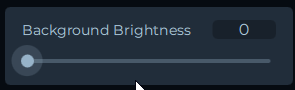
- Establezca Brillo del Fondo en 0 para que solo las barras sean visibles, lo que facilita el ajuste.
-
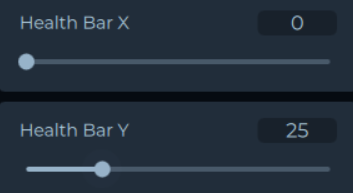
Use los controles de posición X e Y para mover las Barras HUD.
- Cada Barra HUD deberá posicionarse de forma independiente.
-
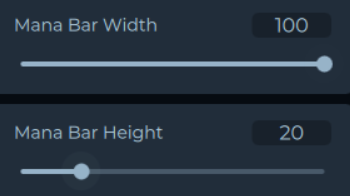
Use los controles de altura y anchura para ajustar el tamaño y la escala de las Barras HUD.
-
Desactive el Interruptor de Ajuste cuando termine.
- Si redujo el Brillo del Fondo, asegúrese de volver y establecerlo en el valor deseado.
- El valor predeterminado es Brillo del Fondo 100.
Configurar Layouts
Sección titulada «Configurar Layouts»Puede configurar aún más las Barras HUD para que se muestren solo en dispositivos específicos configurando su layout:
-
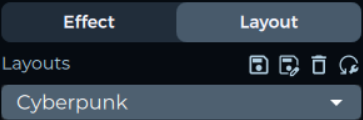
Vaya a la pestaña Layouts.
-
Posicione el dispositivo objetivo (por ejemplo, el teclado) en un área aislada.
-
Organice los demás dispositivos para que no se superpongan con el dispositivo objetivo.
-
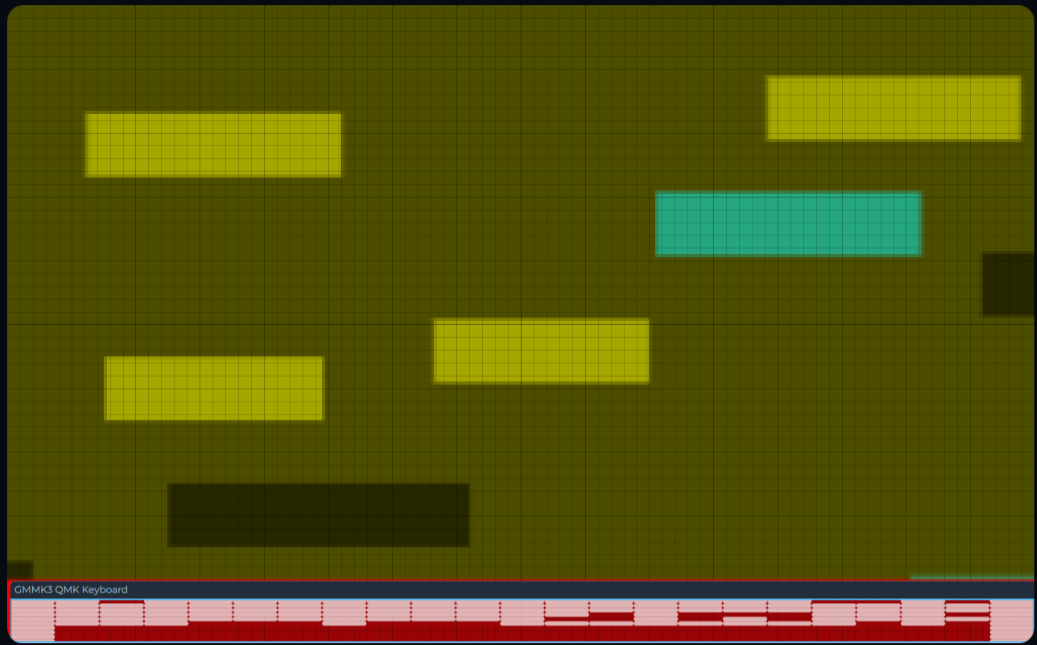
Posicione la Barra HUD sobre el dispositivo objetivo. Ahora solo el dispositivo objetivo mostrará las Barras HUD mientras que los demás dispositivos muestran efectos estándar.
Optimización del Rendimiento
Sección titulada «Optimización del Rendimiento»Si nota que SignalRGB está afectando sus FPS en el juego, puede reducir los recursos del sistema usados por las integraciones.
-
Vaya a Configuración > Application > Video.
-
Ajuste el control deslizante en la configuración Tasa de Fotogramas de Captura para controlar la frecuencia con la que se escanea la pantalla.

También puede reducir el uso de recursos cerrando la ventana de SignalRGB hacia la bandeja del sistema. Hacer clic en la X en la esquina superior derecha minimiza SignalRGB a la bandeja en lugar de cerrarlo — la aplicación sigue ejecutándose en segundo plano con una carga significativamente menor que cuando la ventana está abierta.