

Problemas con la Biblioteca y errores 404
Si SignalRGB muestra un error 404, la Biblioteca no se carga y aparecen puntos grises, o las miniaturas de los efectos no se cargan, significa que la aplicación está teniendo problemas para establecer una conexión a Internet. Hay varias causas que pueden provocarlo. A continuación encontrará una lista de causas y soluciones ordenadas de la más común a la menos común.
Borrar la caché de la aplicación
Sección titulada «Borrar la caché de la aplicación»A veces, borrar la caché es suficiente para resolver los problemas de efectos o de la Biblioteca.
Para reiniciar la caché de SignalRGB, haga clic aquí: https://go.signalrgb.com/app/app/clearCache?restart=true
SignalRGB está bloqueado por el Firewall de Windows
Sección titulada «SignalRGB está bloqueado por el Firewall de Windows»Para permitir SignalRGB a través del Firewall de Windows, abra el Panel de control y vaya a Sistema y seguridad. A continuación, seleccione Permitir una aplicación a través de Firewall de Windows Defender.
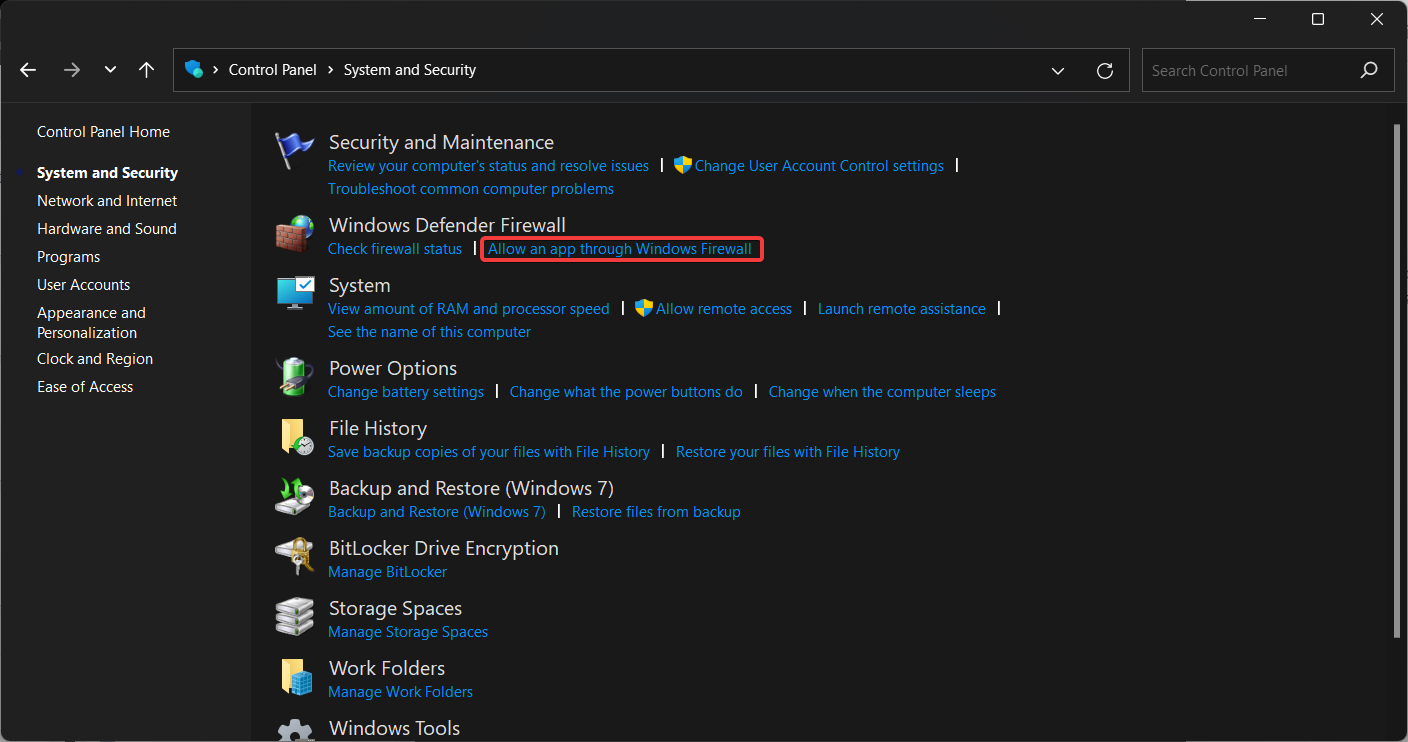
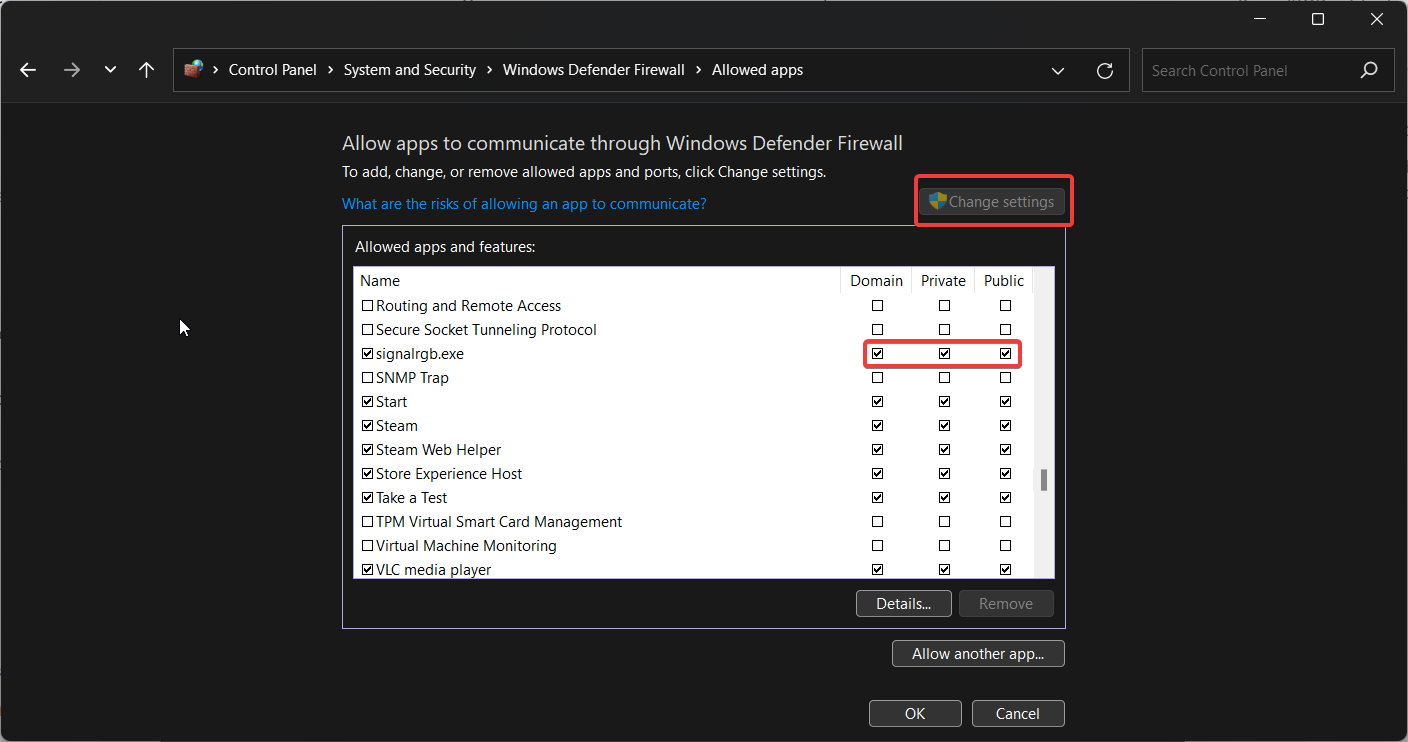
Después, haga clic en el botón Cambiar la configuración. Desplácese hacia abajo hasta SignalRGB o signalrgb.exe y asegúrese de que todas las casillas junto a esa entrada estén marcadas. Luego, haga clic en Aceptar en la parte inferior de la página.
Problemas de DNS
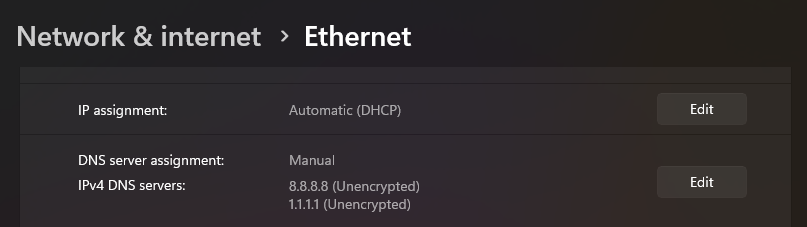
Sección titulada «Problemas de DNS»Algunos ISP tienen problemas para resolver nuestro nombre de host, o quizás una ruta defectuosa esté bloqueando el acceso a nuestro servidor. Una forma de prevenirlo es usar el DNS de Google o el DNS de Cloudflare:
Aplicación de red que bloquea solicitudes
Sección titulada «Aplicación de red que bloquea solicitudes»Si tiene un servicio a nivel de red que bloquea solicitudes a determinados dominios, es posible que tenga que deshabilitarlo o añadir nuestras solicitudes a la lista blanca.
SignalRGB está bloqueado por su antivirus
Sección titulada «SignalRGB está bloqueado por su antivirus»Algunos antivirus pueden impedir que SignalRGB se comunique con Internet. Para solucionarlo, cree una exclusión para la ruta %localappdata%\VortxEngine. Debido a la gran variedad de antivirus disponibles, este proceso variará según el antivirus que utilice.
Su nombre de usuario de Windows contiene caracteres no estándar del inglés
Sección titulada «Su nombre de usuario de Windows contiene caracteres no estándar del inglés»Si su nombre de usuario de Windows contiene caracteres no estándar del inglés (åéñòüç), es posible que SignalRGB no funcione correctamente. Lamentablemente, no existe una forma sencilla de migrar una carpeta de perfil de usuario a otra. Le sugerimos que haga una copia de seguridad de los datos que considere importantes y cree una nueva cuenta de usuario sin caracteres especiales, donde más tarde pueda restaurar su copia manual.
IPv4 está deshabilitado
Sección titulada «IPv4 está deshabilitado»SignalRGB se comunica utilizando el protocolo IPv4. Si su adaptador de red tiene IPv4 deshabilitado, SignalRGB no funcionará. Para habilitar IPv4, abra el Panel de control y vaya a Redes e Internet -> Centro de redes y recursos compartidos -> Cambiar configuración del adaptador.
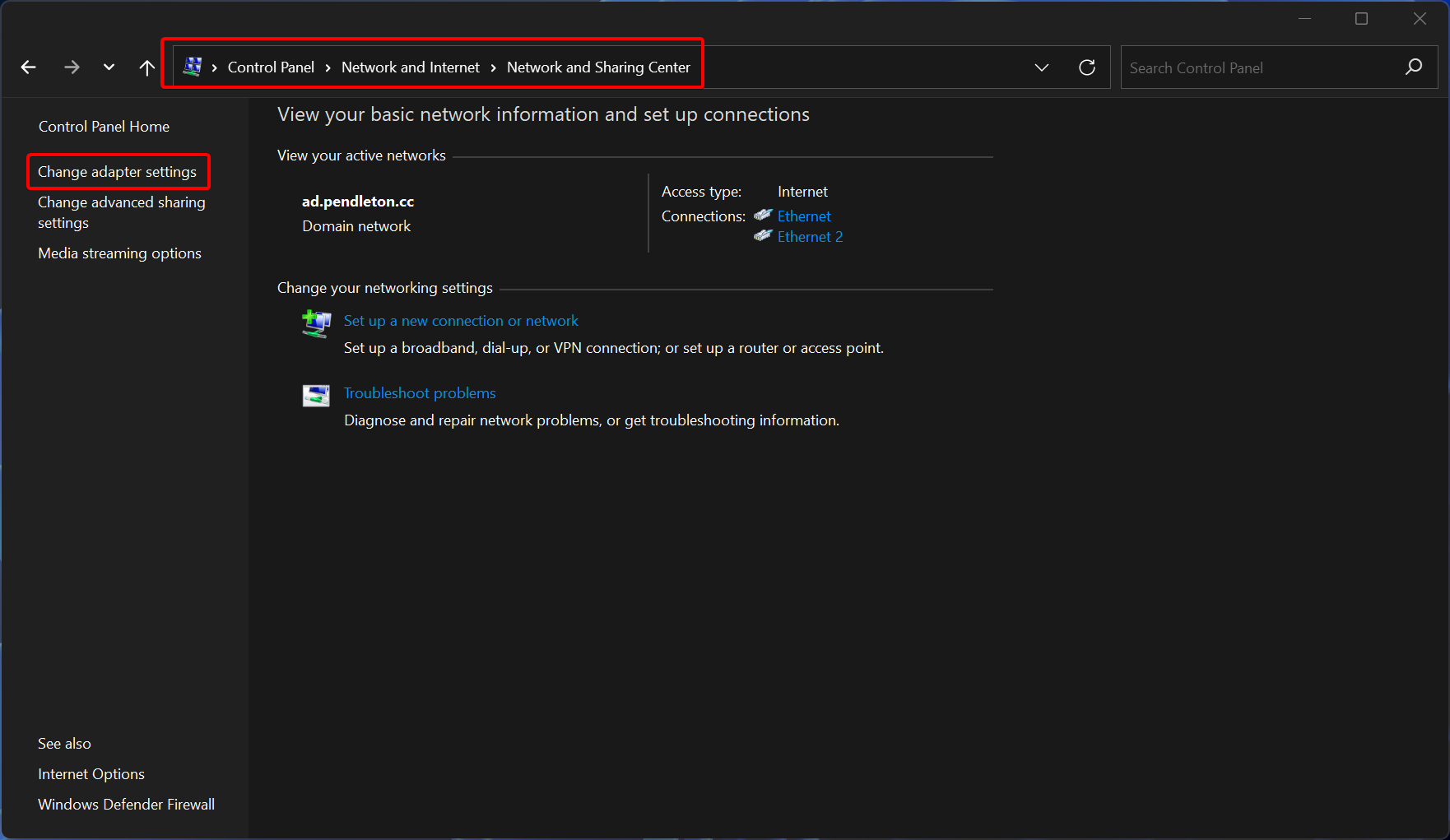
Haga clic en su adaptador de red y seleccione Propiedades. A continuación, asegúrese de que la casilla junto a Protocolo de Internet versión 4 esté marcada.
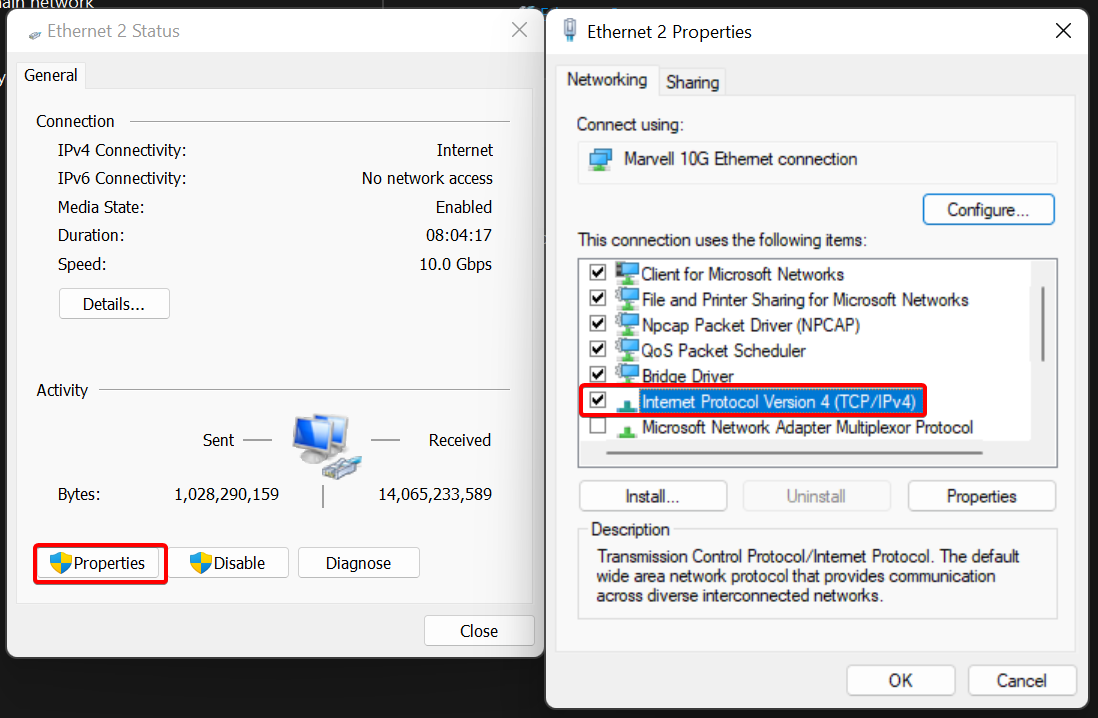
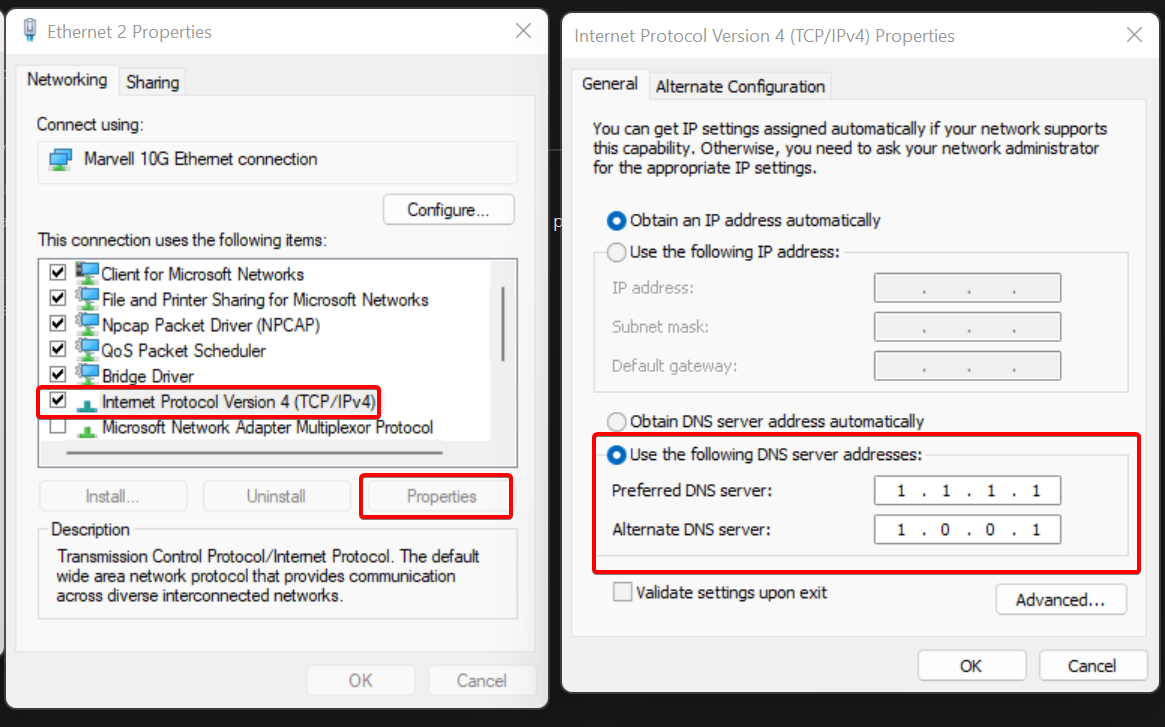
Luego, seleccione Propiedades. En la ventana emergente que se abre, seleccione Usar las siguientes direcciones de servidor DNS: e introduzca 1.1.1.1 y 1.0.0.1. A continuación, haga clic en Aceptar en todos los cuadros de diálogo abiertos.
Su país o ISP bloquea el acceso a determinados contenidos
Sección titulada «Su país o ISP bloquea el acceso a determinados contenidos»Si su país o ISP bloquea el acceso a determinados sitios web o servicios, puede que necesite utilizar una Red Privada Virtual (VPN) para usar SignalRGB.