

Cómo Personalizar Efectos
Cada efecto de SignalRGB tiene parámetros ajustables. Puede cambiar los colores, la velocidad, la escala y más para hacer que cualquier efecto se vea completamente diferente a sus valores predeterminados. Todos estos controles están en la página Personalizar.
Antes de Empezar
Sección titulada «Antes de Empezar»- SignalRGB instalado y en ejecución
- Al menos un efecto instalado desde Tienda o Biblioteca
- Dispositivos detectados y mostrándose en la página Dispositivos
Abrir la Página Personalizar
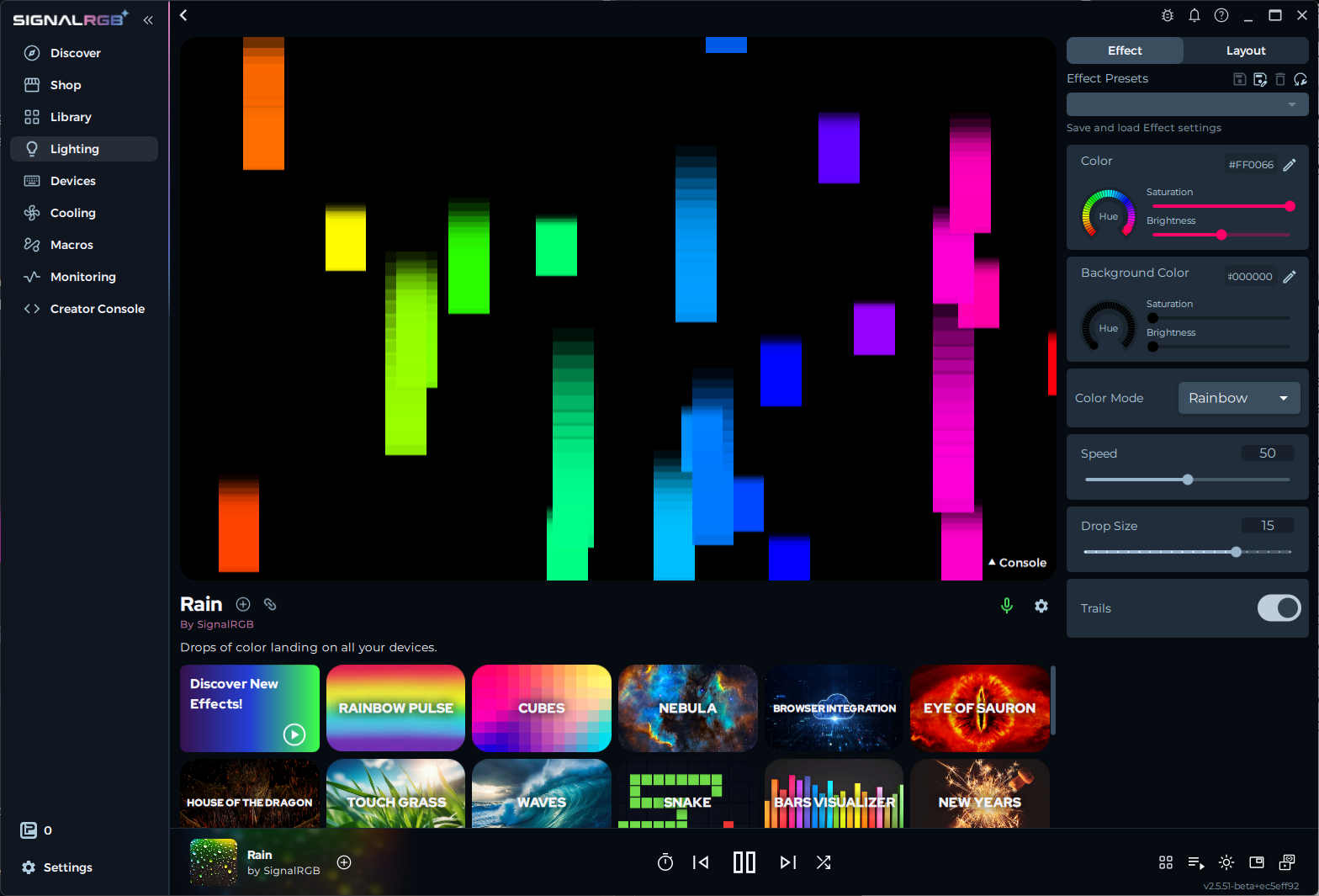
Sección titulada «Abrir la Página Personalizar»Seleccione un efecto desde Biblioteca. La pestaña Personalizar se abre automáticamente, o puede hacer clic en ella en la barra lateral izquierda. La vista previa del efecto en la parte superior de la página se actualiza en vivo a medida que ajusta los valores.
Entender los Controles
Sección titulada «Entender los Controles»Cada efecto expone su propio conjunto de controles. Las opciones disponibles dependen de lo que admita el efecto. Los controles comunes incluyen:
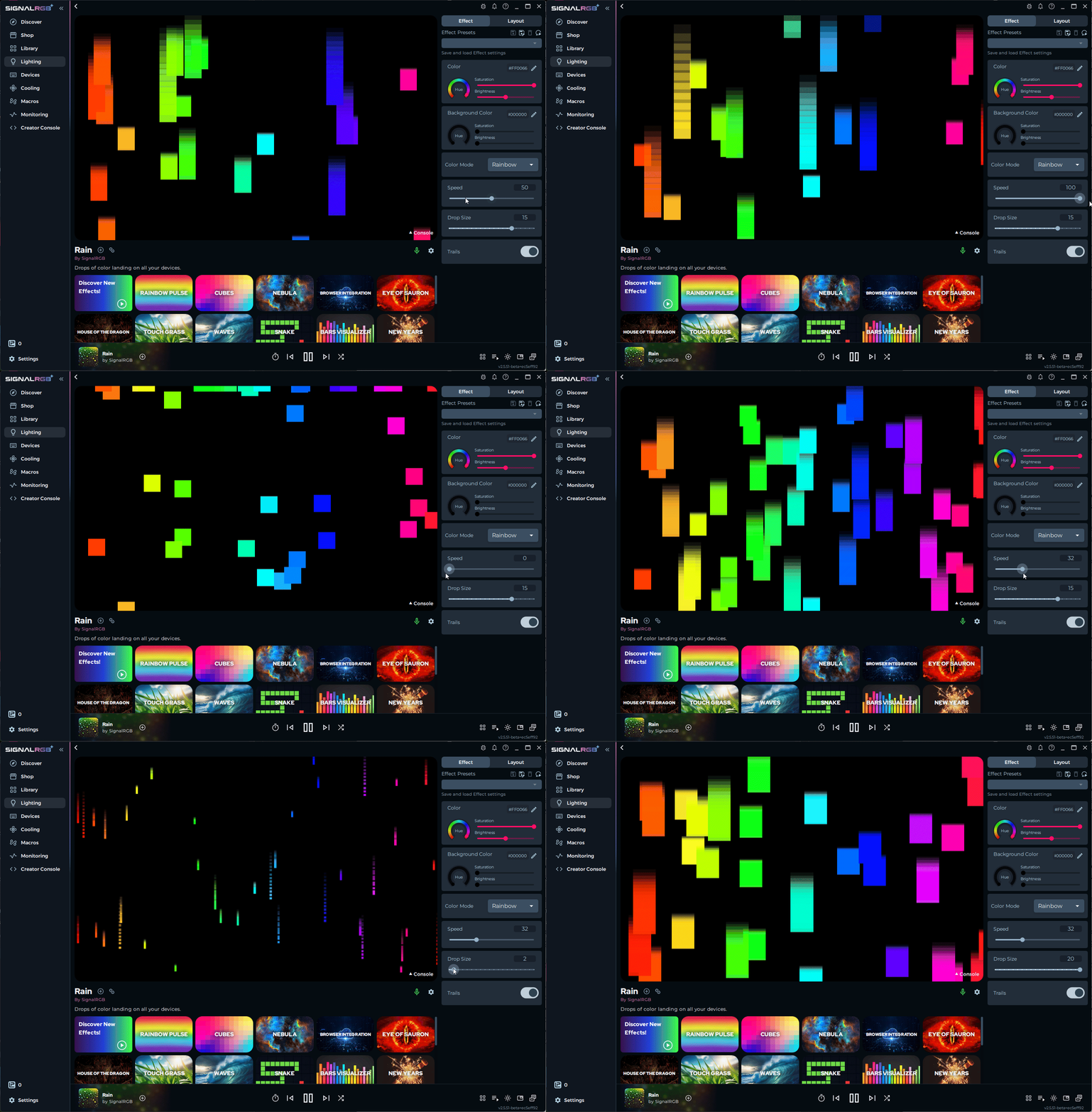
- Velocidad — Controla la velocidad a la que se ejecuta la animación. Valores más altos hacen que el efecto se mueva más rápido.
- Selectores de color — Elija uno o más colores que se usan en el efecto. Muchos efectos admiten paletas de gradiente completas.
- Brillo — Ajusta la intensidad general de los LEDs.
- Tamaño / Escala — Controla el tamaño de patrones, gradientes o partículas en el efecto.
- Dirección — Cambia la dirección en la que se mueve la animación a través de sus dispositivos.
El control deslizante del ejemplo a continuación controla la velocidad del efecto Rain:
Guardar Presets
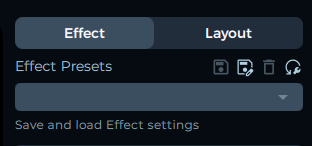
Sección titulada «Guardar Presets»Una vez que tenga un efecto configurado como desea, guárdelo como un preset para poder recargarlo más tarde.
- Abra el menú de presets debajo de la vista previa del efecto.
- Introduzca un nombre para su preset.
- Haga clic en Guardar.
Para cargar un preset guardado, abra el mismo menú y selecciónelo de la lista.
También puede asignar un layout preferido a cada preset. Cuando carga ese preset, SignalRGB cambia automáticamente al layout asignado.
Solución de Problemas
Sección titulada «Solución de Problemas»- Los controles no aparecen — asegúrese de estar en la pestaña Efecto, no en la pestaña Layout
- Los cambios no se muestran en los dispositivos — compruebe que SignalRGB está detectando sus dispositivos en la página Dispositivos
- El preset no se guarda — asegúrese de que el preset tenga un nombre único
Compartir Presets
Sección titulada «Compartir Presets»Puede compartir un preset que haya creado con otros miembros de la comunidad de SignalRGB.
- Abra el menú de presets y seleccione el preset que desea compartir.
- Haga clic en Compartir (o haga clic derecho en el preset y seleccione Compartir).
- SignalRGB genera un enlace para compartir o un archivo de exportación que puede publicar en Discord, Reddit u otros espacios de la comunidad.
Para importar un preset compartido por otro usuario, haga clic en el enlace o arrastre el archivo de preset a SignalRGB.
Efectos Reactivos (Keytap)
Sección titulada «Efectos Reactivos (Keytap)»Algunos efectos en SignalRGB responden a pulsaciones de teclas individuales. Estos se denominan efectos Keytap o Reactivos. Cuando presiona una tecla, el efecto reproduce una animación breve en esa tecla o en los LEDs cercanos.
Los efectos Keytap aparecen en la Biblioteca como cualquier otro efecto. Cargue uno y presione teclas en su teclado para ver la animación reactiva. Puede ajustar la intensidad de reacción y los colores en la página Personalizar como con cualquier otro efecto.
Los efectos Keytap requieren una suscripción Pro.
Artículos Relacionados
Sección titulada «Artículos Relacionados»¿Necesita más ayuda? Contactar al Soporte al Cliente