Macros
Las macros de SignalRGB te permiten automatizar efectos de iluminación, personalizar experiencias de juego, agilizar flujos de trabajo y mucho más. Esta guía explica cómo crear macros, configurar disparadores y acciones, y organizarlas en perfiles.
Crear una macro
Sección titulada «Crear una macro»- Ve a la página Macros.
- Haz clic en Create Macro.
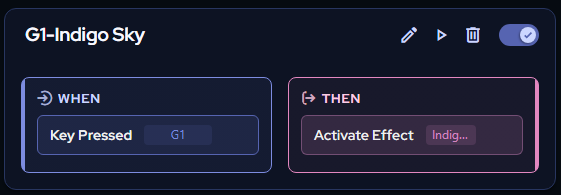
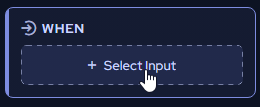
Aparecerá un widget con dos secciones: When y Then.
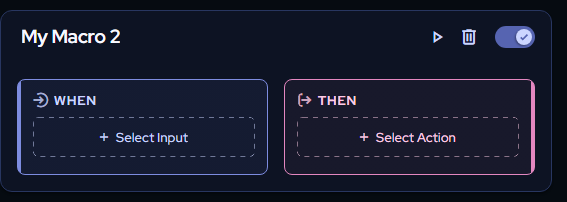
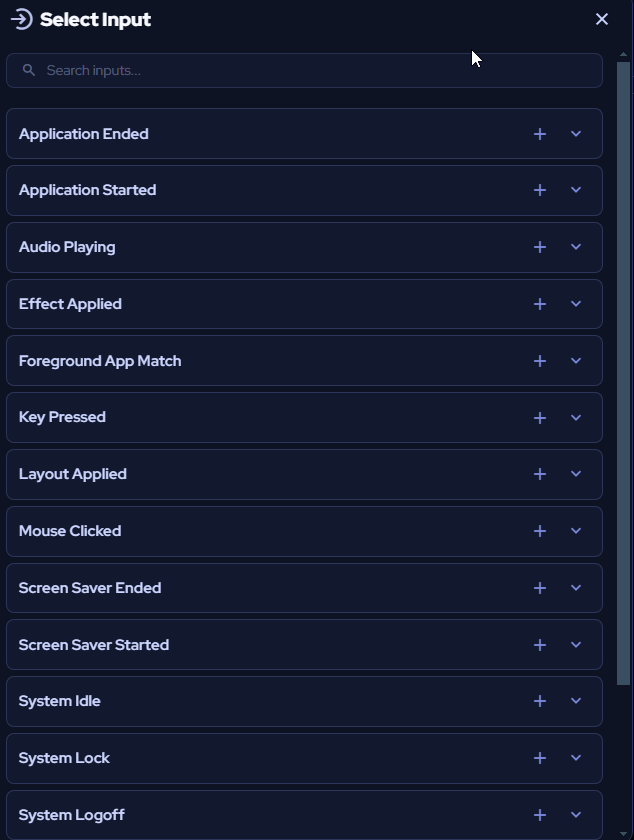
En When, selecciona la entrada que activará tu macro.
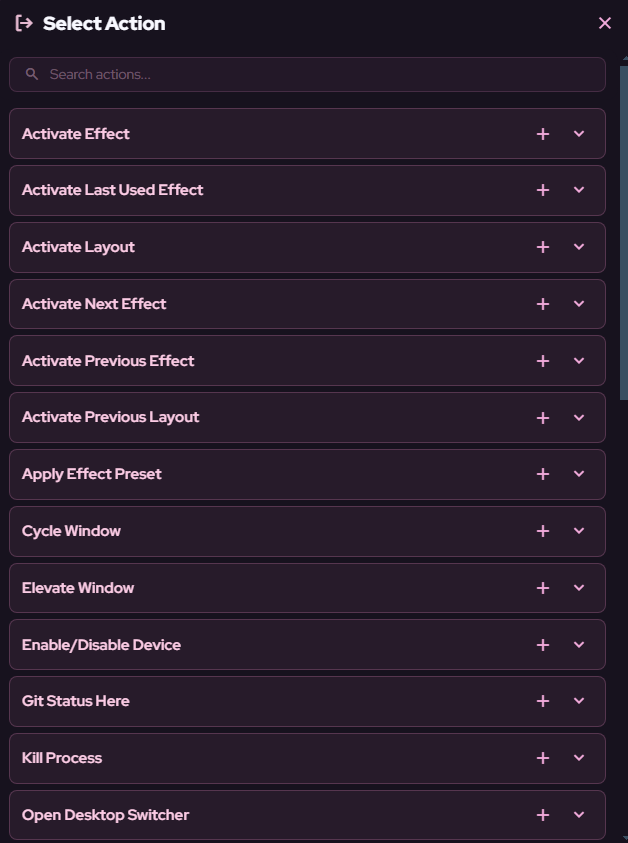
En Then, elige la acción que se ejecutará cuando se active el disparador.
Cada macro sigue la misma estructura: una entrada que la activa y una acción que realiza.
Ejemplo: Macro de sustitución de teclas
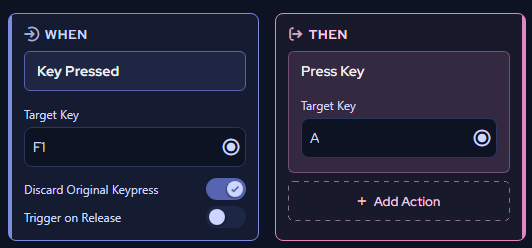
Sección titulada «Ejemplo: Macro de sustitución de teclas»Esta macro reemplaza una pulsación de tecla por otra.
- En el menú desplegable Select Input, elige Key Pressed.

- Pulsa el botón de grabación en Target Key y presiona la tecla en tu dispositivo (por ejemplo, F1).
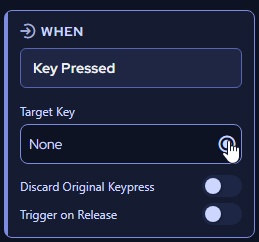
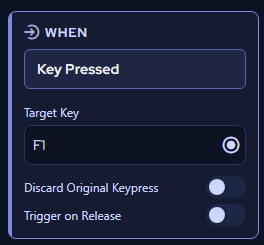
- Activa el interruptor Discard Original Keypress. Esto descarta la entrada original de F1 para que solo se registre la tecla de reemplazo.

- En el menú desplegable Action, elige Press Key.
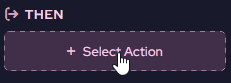

- Selecciona la tecla de reemplazo (por ejemplo, A).
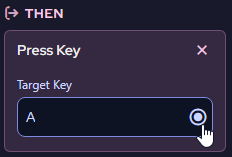
Con esta macro activa, al presionar F1 se introducirá A en su lugar.
Ejemplo: Activación automática de un efecto de integración de juego
Sección titulada «Ejemplo: Activación automática de un efecto de integración de juego»Esta macro cambia automáticamente a un efecto de iluminación de integración de juego cuando lanzas un juego.
- En el menú desplegable Select Input, elige Application Started.
- Escribe el nombre de la aplicación que debe activar la macro. El nombre debe coincidir exactamente, por lo que se recomienda copiar y pegar el nombre de la aplicación.
- En el menú desplegable Action, elige Activate Effect.
- Selecciona el efecto de iluminación de integración de juego correspondiente al juego.
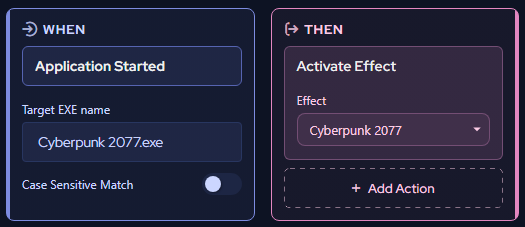
Ahora, cada vez que lances el juego, SignalRGB cambiará automáticamente al efecto de iluminación correcto.
Gestionar macros
Sección titulada «Gestionar macros»Renombra una macro haciendo clic en su título.

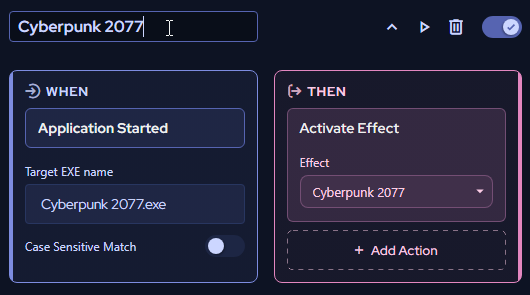
Los botones en la parte superior derecha de cada macro te permiten:
- Ajustar las entradas y acciones de la macro
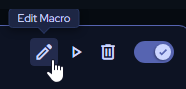
- Probar la macro
- Eliminar la macro
- Activar o desactivar la macro
Perfiles de macros
Sección titulada «Perfiles de macros»Los perfiles te permiten crear nuevos conjuntos de macros y cambiar entre ellos fácilmente usando el menú desplegable de perfil en la parte superior izquierda de la página Macros.
Crear un perfil
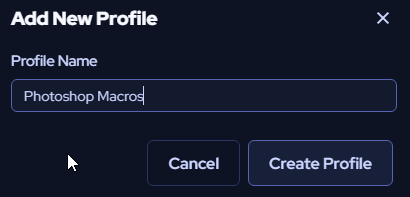
Sección titulada «Crear un perfil»- Haz clic en + New Profile.
- Escribe un nombre para tu perfil.
- Haz clic en Create Profile.
Cambiar de perfil
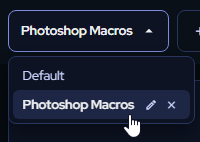
Sección titulada «Cambiar de perfil»Haz clic en el menú desplegable de perfil y selecciona uno de tu lista de perfiles personalizados.
Pausar macros
Sección titulada «Pausar macros»Para pausar todas las macros del perfil seleccionado, haz clic en el interruptor Macros Enabled.