

Come creare un layout
Questa guida La accompagna nella creazione di un layout in SignalRGB in modo che gli effetti di illuminazione si muovano sui Suoi dispositivi come un’unica superficie continua.
Prima di iniziare
Sezione intitolata “Prima di iniziare”Si assicuri di avere:
- SignalRGB installato e in esecuzione
- Almeno un dispositivo rilevato e visibile nella pagina Dispositivi
Per informazioni di base su come funzionano i layout, veda Informazioni sui layout.
Aprire la pagina Layout
Sezione intitolata “Aprire la pagina Layout”Faccia clic sulla pagina Illuminazione nella navigazione di sinistra e poi sulla scheda Layout in alto a destra.
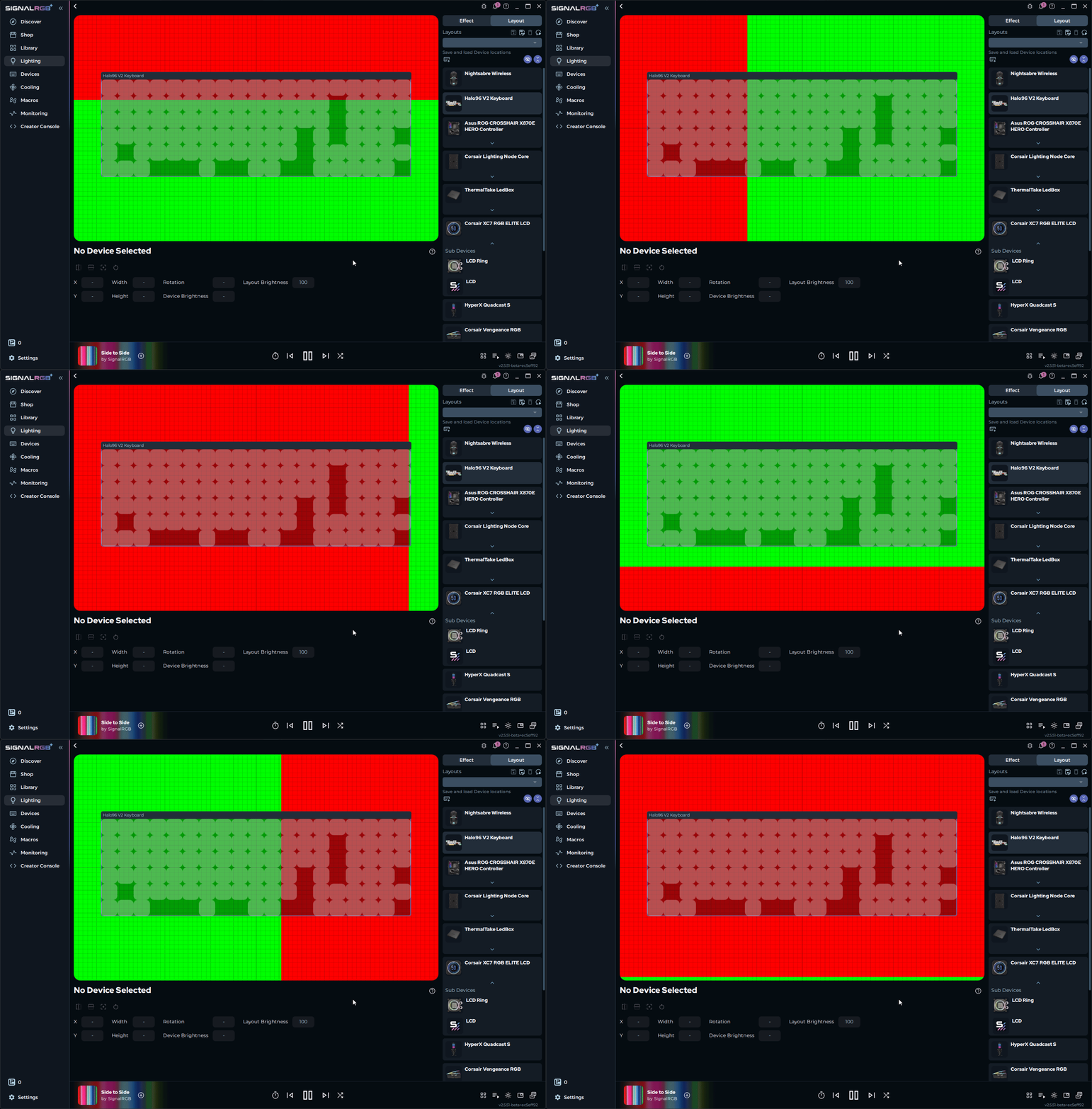
Il canvas mostra ogni dispositivo rilevato nella Sua configurazione. Per impostazione predefinita, tutti i dispositivi sono impilati al centro del canvas.
Aggiungere dispositivi al Suo layout
Sezione intitolata “Aggiungere dispositivi al Suo layout”Tutti i dispositivi rilevati appaiono automaticamente sul canvas. Ogni dispositivo è rappresentato come una casella etichettata.
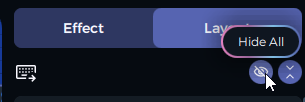
- Faccia clic su Nascondi tutti nell’angolo in alto a destra per svuotare il canvas
- Mostri un dispositivo alla volta e lo posizioni prima di passare al successivo
Se un dispositivo non è visibile sul canvas, verifichi che sia connesso e riconosciuto nella pagina Dispositivi.
Posizionare i Suoi dispositivi
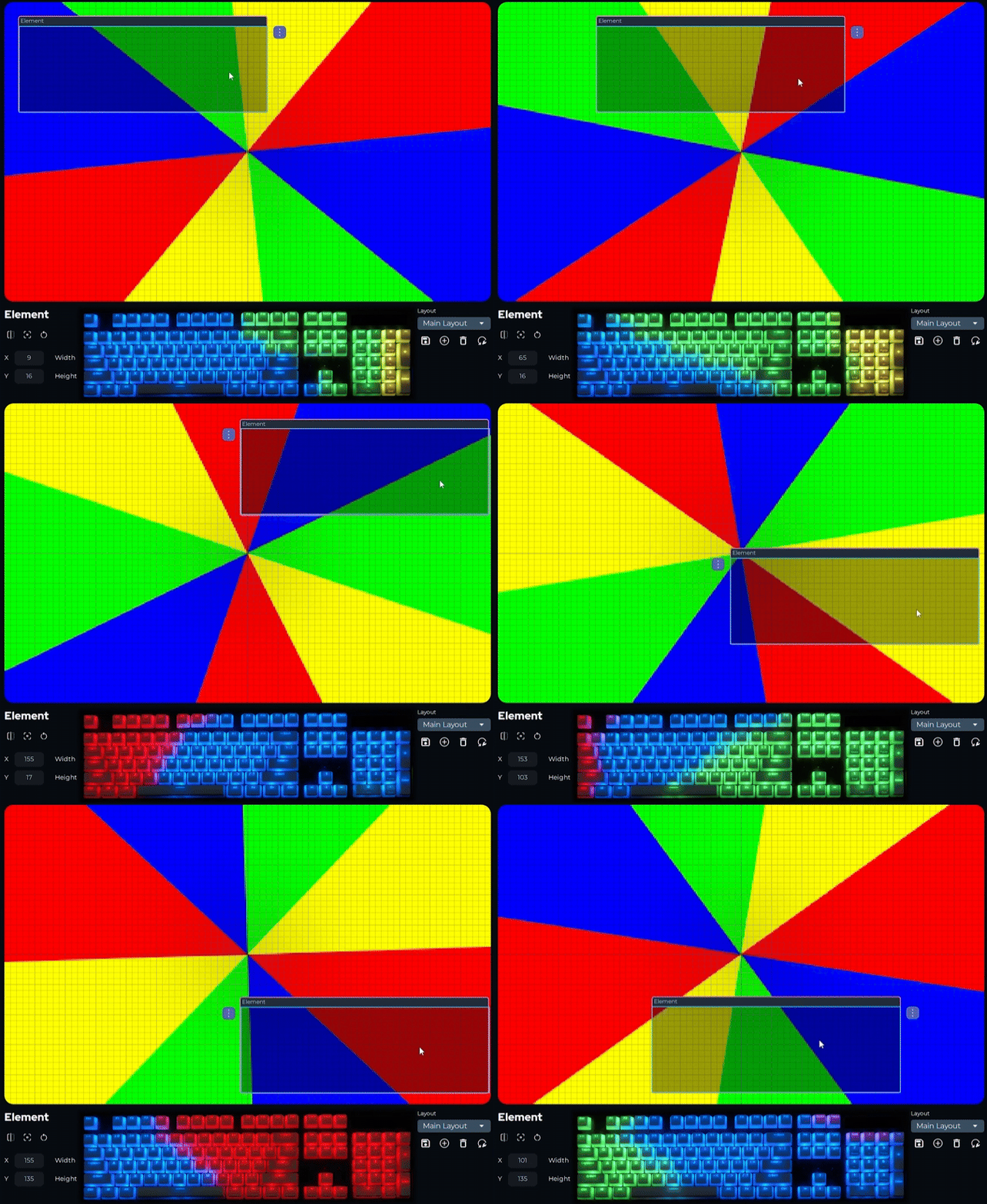
Sezione intitolata “Posizionare i Suoi dispositivi”- Trascini ogni casella del dispositivo nella posizione che corrisponde alla sua collocazione fisica sulla Sua scrivania o nel Suo case
- Per un posizionamento preciso, inserisca coordinate esatte nel pannello delle impostazioni in fondo alla pagina
Spostare un dispositivo sul canvas modifica la porzione di effetto che esso visualizza.
Ridimensionare e ruotare i dispositivi
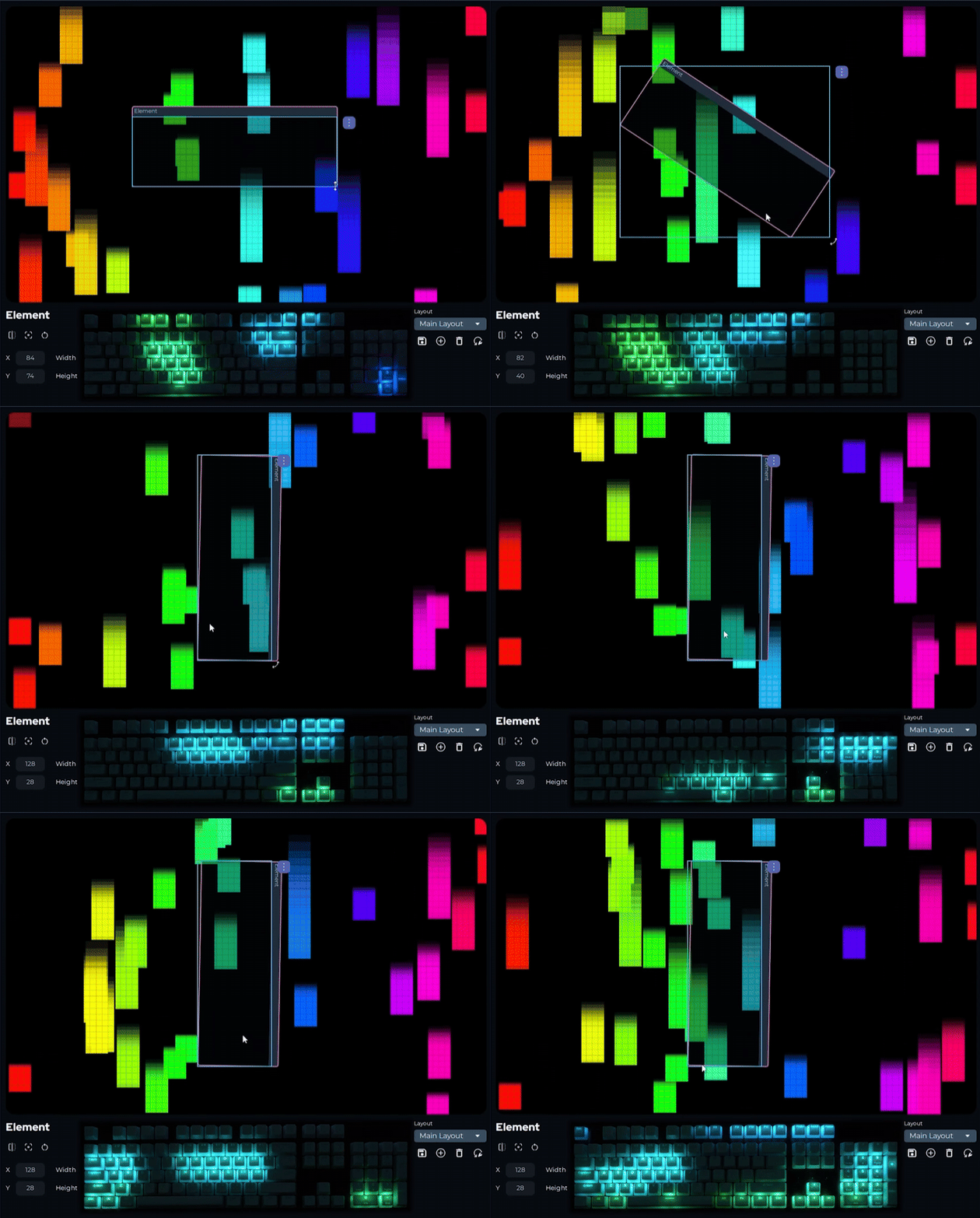
Sezione intitolata “Ridimensionare e ruotare i dispositivi”Ridimensionare un dispositivo cambia quanta parte del canvas dell’effetto viene campionata. Ruotare cambia la direzione in cui gli effetti entrano ed escono dal dispositivo.
- Trascini gli angoli di una casella del dispositivo per ridimensionarla
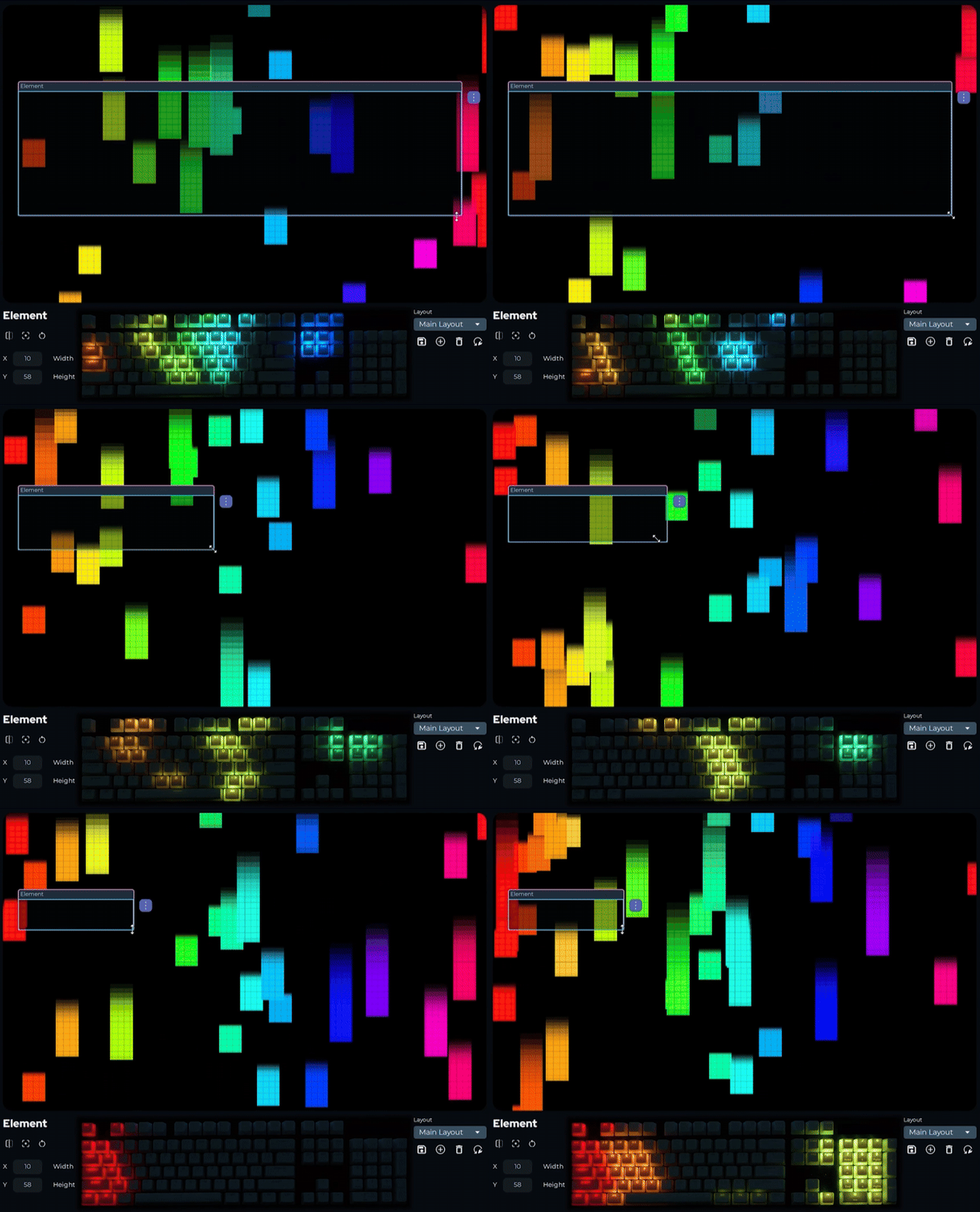
- Utilizzi le maniglie degli angoli per ruotare, o inserisca un valore di rotazione nel pannello delle impostazioni in fondo alla pagina
Invertire un dispositivo
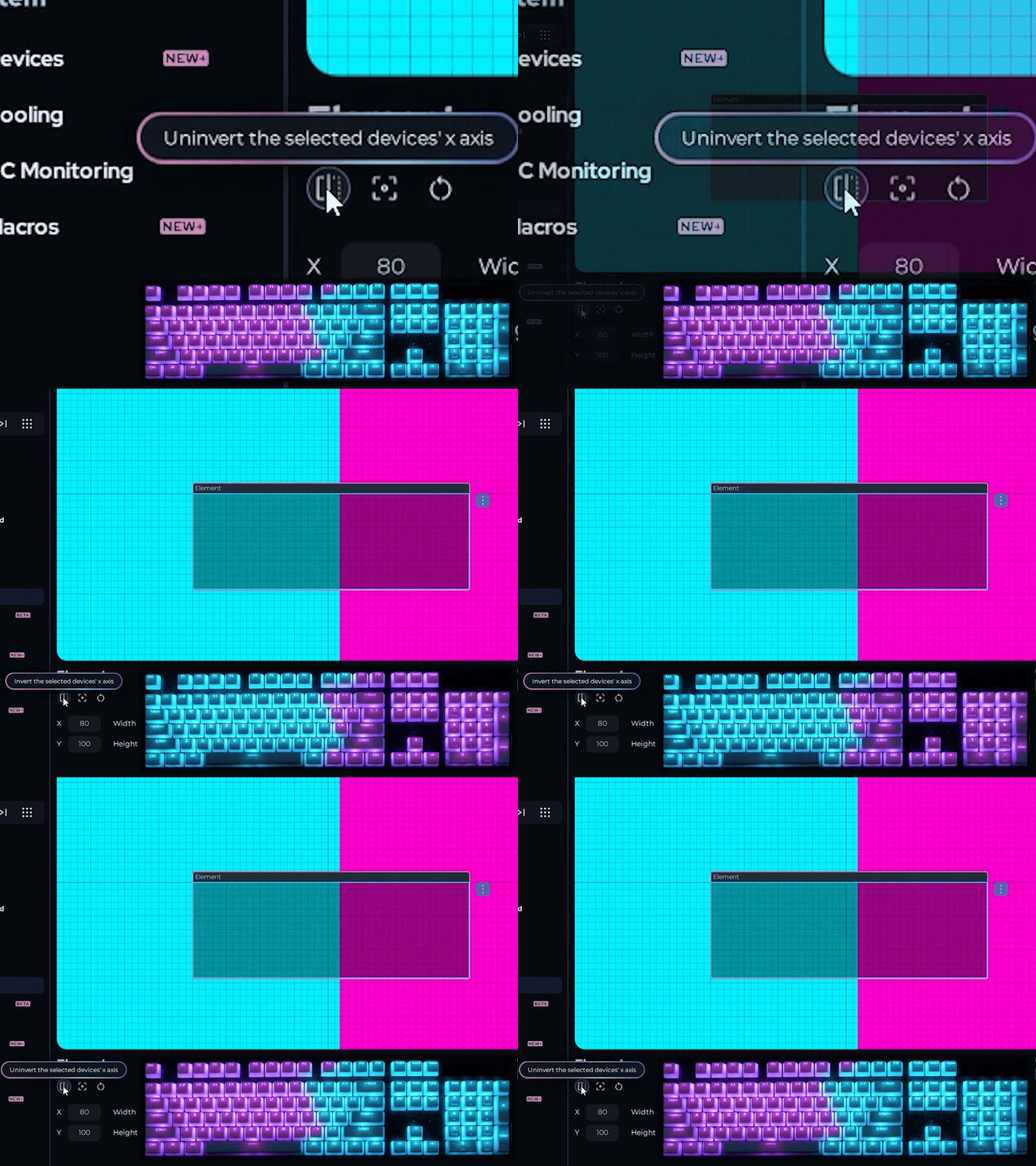
Sezione intitolata “Invertire un dispositivo”Utilizzi l’opzione di inversione per capovolgere un dispositivo sul suo asse X. Questo è particolarmente utile per ventole RGB montate al contrario o rivolte all’indietro.
- Selezioni il dispositivo sul canvas
- Faccia clic sul pulsante di inversione nell’angolo in basso a sinistra
La direzione in cui gli effetti viaggiano attraverso il dispositivo viene invertita.
Salvare il Suo layout
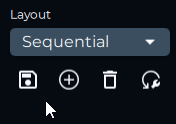
Sezione intitolata “Salvare il Suo layout”- Faccia clic sul controllo di salvataggio nell’angolo in basso a destra della pagina
- Inserisca un nome descrittivo per il layout
- Faccia clic su Salva
Può creare più layout per diverse configurazioni, giochi o stati d’animo e passare da uno all’altro in qualsiasi momento utilizzando gli stessi controlli.
Scorciatoie da tastiera
Sezione intitolata “Scorciatoie da tastiera”Queste scorciatoie sono disponibili mentre lavora sulla pagina Layout.
| Scorciatoia | Azione |
|---|---|
| Ctrl+Z | Annulla |
| Ctrl+Y | Ripeti |
| Ctrl+S | Salva il layout corrente |
| Ctrl+A | Seleziona tutti i dispositivi |
| Delete | Rimuove il dispositivo selezionato dal layout |
| Escape | Annulla la selezione corrente |
| F5 | Aggiorna l’elenco dei dispositivi |
Articoli correlati
Sezione intitolata “Articoli correlati”Ha bisogno di assistenza? Contattare l’assistenza clienti