Macro
Le macro di SignalRGB ti permettono di automatizzare gli effetti di illuminazione, personalizzare le esperienze di gioco, ottimizzare i flussi di lavoro e molto altro. Questa guida spiega come creare macro, configurare trigger e azioni, e organizzarle in profili.
Creare una macro
Sezione intitolata “Creare una macro”- Vai alla pagina Macros.
- Fai clic su Create Macro.
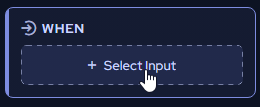
Apparirà un widget con due sezioni: When e Then.
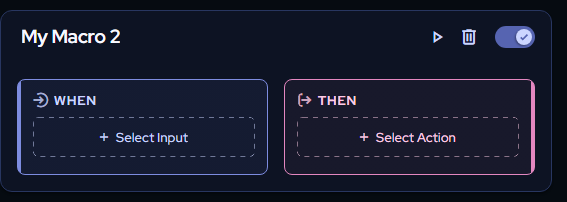
Sotto When, seleziona l’input che attiverà la tua macro.
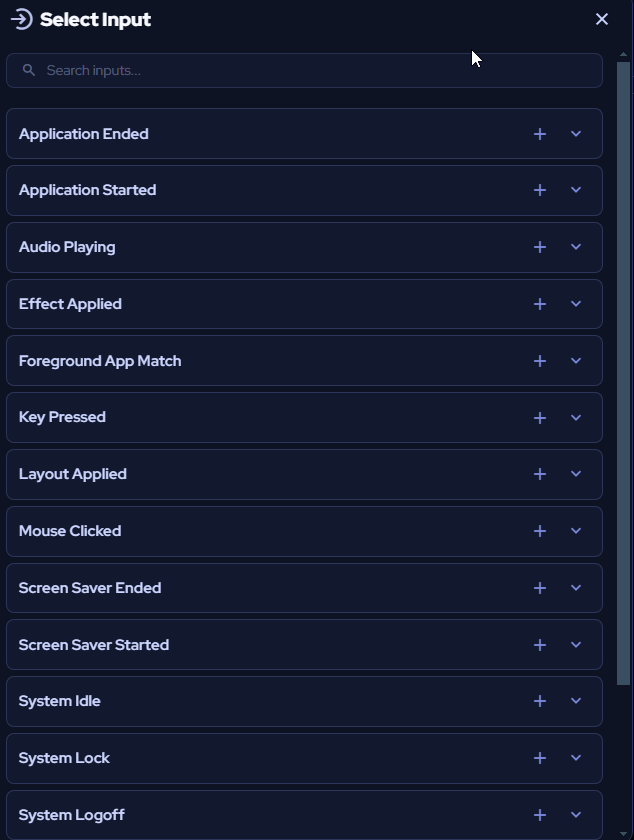
Sotto Then, scegli l’azione che viene eseguita quando il trigger si attiva.
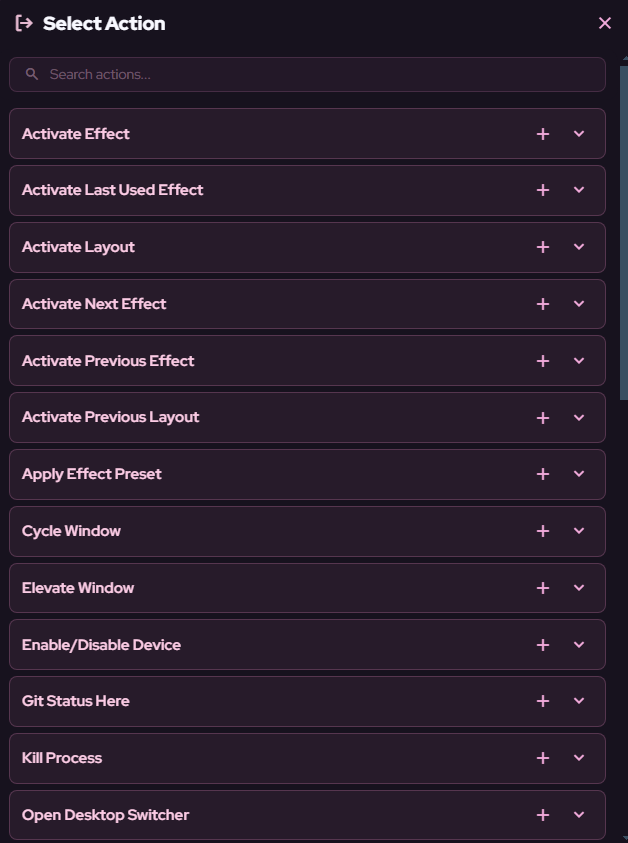
Ogni macro segue la stessa struttura: un input che la attiva e un’azione che esegue.
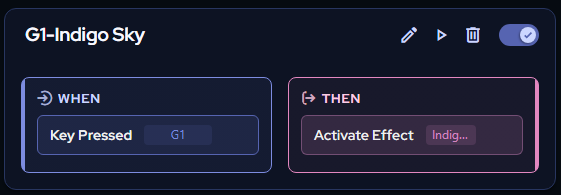
Esempio: Macro di sostituzione tasto
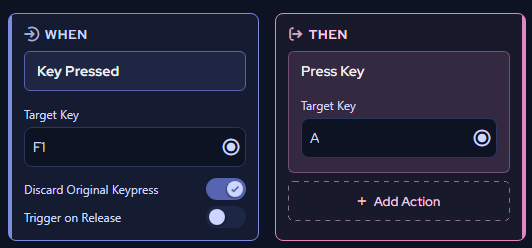
Sezione intitolata “Esempio: Macro di sostituzione tasto”Questa macro sostituisce una pressione di tasto con un’altra.
- Dal menu a discesa Select Input, scegli Key Pressed.

- Premi il pulsante di registrazione sotto Target Key e premi il tasto sul tuo dispositivo (ad esempio, F1).
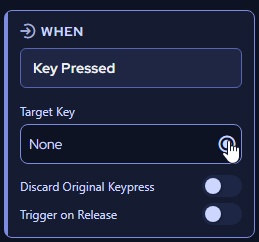
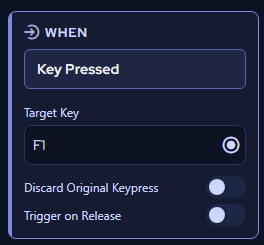
- Abilita il toggle Discard Original Keypress. Questo scarta l’input F1 originale in modo che venga registrato solo il tasto di sostituzione.

- Dal menu a discesa Action, scegli Press Key.
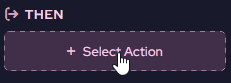

- Seleziona il tasto di sostituzione (ad esempio, A).
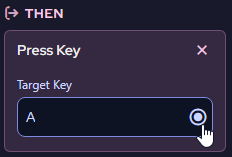
Con questa macro attiva, premendo F1 verrà inserita A al suo posto.
Esempio: Attivazione automatica di un effetto di integrazione gioco
Sezione intitolata “Esempio: Attivazione automatica di un effetto di integrazione gioco”Questa macro passa automaticamente a un effetto di illuminazione di integrazione gioco quando avvii un gioco.
- Dal menu a discesa Select Input, scegli Application Started.
- Inserisci il nome dell’applicazione che deve attivare la macro. Il nome deve corrispondere esattamente, quindi si consiglia di copiare e incollare il nome dell’applicazione.
- Dal menu a discesa Action, scegli Activate Effect.
- Seleziona l’effetto di illuminazione di integrazione gioco corrispondente al gioco.
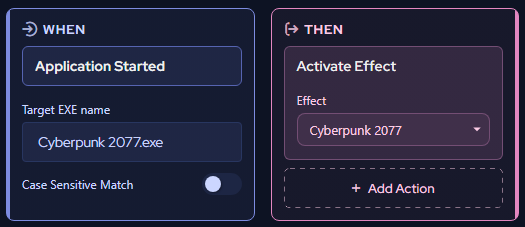
Ora, ogni volta che avvii il gioco, SignalRGB passerà automaticamente all’effetto di illuminazione corretto.
Gestire le macro
Sezione intitolata “Gestire le macro”Rinomina una macro facendo clic sul suo titolo.

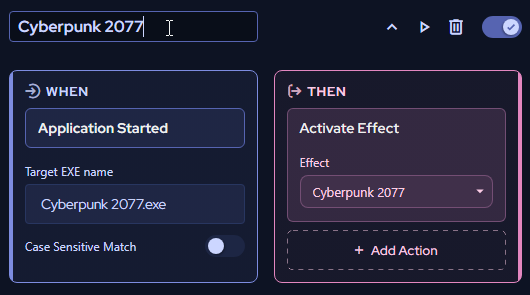
I pulsanti in alto a destra di ogni macro ti permettono di:
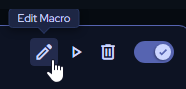
- Regolare gli input e le azioni della macro
- Testare la macro
- Eliminare la macro
- Attivare o disattivare la macro
Profili di macro
Sezione intitolata “Profili di macro”I profili ti permettono di creare nuovi set di macro e passare facilmente da uno all’altro usando il menu a discesa del profilo in alto a sinistra nella pagina Macros.
Creare un profilo
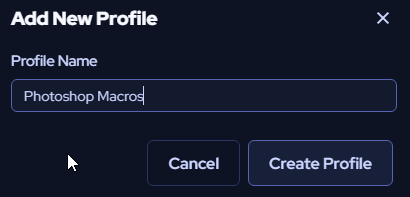
Sezione intitolata “Creare un profilo”- Fai clic su + New Profile.
- Inserisci un nome per il tuo profilo.
- Fai clic su Create Profile.
Cambiare profilo
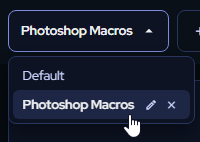
Sezione intitolata “Cambiare profilo”Fai clic sul menu a discesa del profilo e seleziona dalla tua lista di profili personalizzati.
Mettere in pausa le macro
Sezione intitolata “Mettere in pausa le macro”Per mettere in pausa tutte le macro nel profilo selezionato, fai clic sul toggle Macros Enabled.