

Problemi di stuttering del sistema
Lo stuttering nel bel mezzo di una partita è frustrante. Questa guida La accompagna attraverso le cause più comuni e spiega come risolvere ciascuna di esse.
Prima di iniziare
Sezione intitolata “Prima di iniziare ”Prima di procedere con la risoluzione dei problemi, verifichi che questi requisiti siano soddisfatti:
- SignalRGB è aggiornato all’ultima versione
- Windows è completamente aggiornato
- I driver della scheda grafica sono aggiornati
- Gli altri software RGB (come iCUE, Armoury Crate o MSI Center) sono chiusi
- La Modalità gioco di Windows è disattivata
- Apra le Impostazioni di Windows, faccia clic su Giochi, quindi su Modalità gioco e la disattivi
Alcune soluzioni di questa guida modificano il modo in cui SignalRGB controlla l’illuminazione. Ogni sezione spiega i compromessi prima che Lei apporti la modifica.
Per le impostazioni consigliate, consulti Problemi di prestazioni.
Se tutti i requisiti sono soddisfatti e i Suoi giochi presentano ancora stuttering, prosegua con le soluzioni riportate di seguito.
Problemi comuni e soluzioni
Sezione intitolata “Problemi comuni e soluzioni ”Stuttering nei giochi sui computer con scheda grafica NVIDIA
Sezione intitolata “Stuttering nei giochi sui computer con scheda grafica NVIDIA ”Sintomi: I giochi presentano stuttering o cali di frame mentre SignalRGB controlla l’illuminazione della Sua GPU NVIDIA.
Soluzione: Disabiliti la GPU in SignalRGB.
- Apra SignalRGB e faccia clic sulla scheda Dispositivi.
- Faccia clic sulla Sua GPU nell’elenco dei dispositivi.
- Faccia clic su Impostazioni, quindi disattivi l’interruttore Dispositivo abilitato.
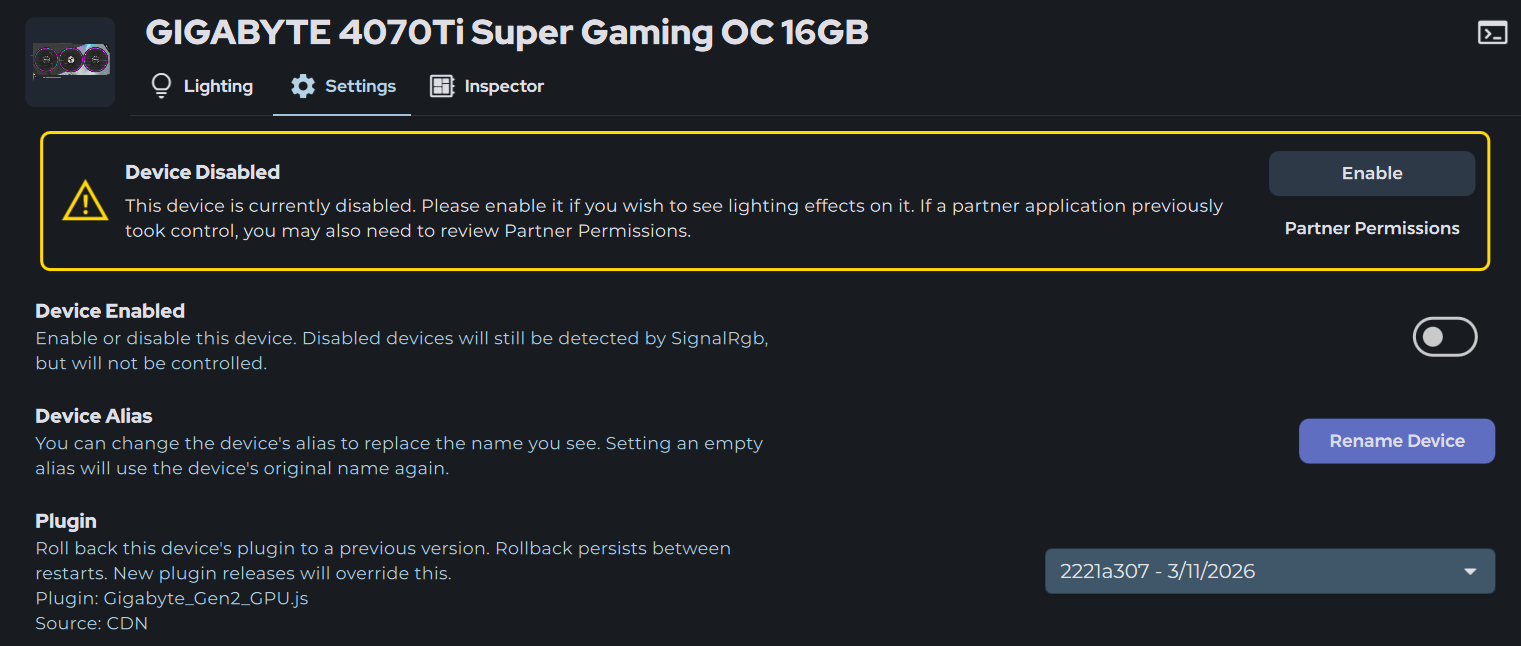
Disabilitando la GPU in SignalRGB, l’applicazione smette di controllare l’illuminazione della scheda grafica. Per riattivarla, attivi di nuovo Dispositivo abilitato.
Perché succede: SignalRGB utilizza le API di NVIDIA per controllare l’illuminazione delle schede grafiche. Questi strumenti presentano un bug noto che causa stuttering su alcuni computer quando più sorgenti tentano di comunicare con la GPU. NVIDIA non ha ancora rilasciato una correzione per questo comportamento.
Stuttering nei giochi durante l’acquisizione dello schermo
Sezione intitolata “Stuttering nei giochi durante l’acquisizione dello schermo ”Sintomi: Lo stuttering si verifica solo mentre è in esecuzione un effetto che acquisisce lo schermo, come Screen Ambience o gli effetti di integrazione dei giochi.
Soluzione: Riduca il frame rate di acquisizione.
- Apra SignalRGB e faccia clic su Impostazioni.
- Faccia clic su Video, quindi sposti il cursore Frame rate di acquisizione su un valore più basso.
- Avvii il gioco e verifichi se lo stuttering migliora.
Un frame rate di acquisizione più basso utilizza meno risorse, ma l’illuminazione potrebbe reagire un po’ più lentamente ai cambiamenti sullo schermo.
Problemi di prestazioni
Sezione intitolata “Problemi di prestazioni ”Sintomi: I giochi rallentano o presentano stuttering mentre SignalRGB è aperto, indipendentemente dall’effetto in esecuzione.
Soluzione: Provi ad abbassare la priorità del thread. In questo modo Windows assegna al gioco più tempo di elaborazione rispetto a SignalRGB.
- Faccia clic su Impostazioni, quindi su Impostazioni audio.
- Imposti Priorità del thread su Normale o Inattiva.
- Riavvii il computer.
Risoluzione avanzata dei problemi
Sezione intitolata “Risoluzione avanzata dei problemi ”Esegua un’installazione pulita dei driver grafici
Sezione intitolata “Esegua un’installazione pulita dei driver grafici ”Utilizzi questa soluzione se lo stuttering continua dopo aver provato i passaggi precedenti. Un’installazione pulita rimuove i vecchi file dei driver che possono causare conflitti.
Passaggi:
- Scarichi il driver più recente per la Sua scheda grafica da NVIDIA o AMD. Lo conservi per dopo.
- Scarichi Display Driver Uninstaller (DDU).
- Esegua DDU e segua le istruzioni per rimuovere il driver grafico attuale.
- Riavvii il computer.
- Installi il driver scaricato al passaggio 1.
Aggiorni il BIOS e i driver del chipset
Sezione intitolata “Aggiorni il BIOS e i driver del chipset ”Utilizzi questa soluzione se lo stuttering continua dopo un’installazione pulita dei driver. Il BIOS è il software integrato che avvia la scheda madre. I driver del chipset permettono alla scheda madre di funzionare con Windows e con il resto dell’hardware.
Scarichi questi aggiornamenti dai siti web ufficiali, non dalle app dei produttori. MSI Center, ASUS Armoury Crate e Gigabyte App Center a volte indicano una versione precedente come la più recente.
Passaggi:
- Individui il modello della Sua scheda madre.
- Prema
WIN + R, digitimsinfo32e cerchi Prodotto scheda di base.
- Prema
- Visiti il sito di supporto del produttore della scheda madre e scarichi il BIOS più recente.
- Segua le istruzioni del produttore per installare l’aggiornamento del BIOS.
- Non spenga il computer durante un aggiornamento del BIOS.
- Scarichi i driver del chipset più recenti:
- Intel: il sito di supporto del produttore della Sua scheda madre
- AMD: il sito di supporto di AMD
- Installi i driver del chipset e riavvii il computer.
Il problema persiste?
Sezione intitolata “Il problema persiste? ”Se ha provato questi passaggi e i Suoi giochi presentano ancora stuttering, contatti il nostro team di supporto.
Cosa includere nella segnalazione:
- Il gioco a cui sta giocando
- Il modello della Sua scheda grafica
- La Sua versione di SignalRGB
- L’effetto in esecuzione quando si verifica lo stuttering
- Se lo stuttering si interrompe quando SignalRGB è chiuso
- Cosa ha già provato
Come ottenere assistenza:
- Utilizzi il pulsante di segnalazione bug nell’app (angolo in alto a destra)
- Invii tramite questo link
- Contatti l’assistenza clienti
Il nostro team di supporto La contatterà e collaborerà con Lei per risolvere il problema.
Articoli correlati
Sezione intitolata “Articoli correlati ”Ha bisogno di ulteriore aiuto? Contatti l’assistenza clienti