

Corsair
Reimpostare la tastiera Corsair
Sezione intitolata “Reimpostare la tastiera Corsair”Tastiere cablate:
Sezione intitolata “Tastiere cablate:”Se possiede una K95 RGB Platinum o una qualsiasi tastiera MK2:
- Scolleghi la tastiera.
- Con la tastiera scollegata, tenga premuto il tasto ESC.
- Mantenendo premuto il tasto ESC, ricolleghi la tastiera al computer.
- Continui a tenere premuto il tasto ESC finché la tastiera non inizia a lampeggiare.
- Scolleghi nuovamente la tastiera, quindi la ricolleghi.
Se possiede una tastiera K55:
- Scolleghi la tastiera.
- Tenga premuti i tasti FN e F4 e ricolleghi la tastiera al computer.
- Rilasci i tasti FN e F4 dopo 10 secondi. A questo punto la tastiera dovrebbe lampeggiare.
- Apra iCUE e aggiorni il firmware della tastiera.
- Ignori eventuali avvisi di incompatibilità che potrebbero apparire.
Per tutte le altre tastiere:
- Scolleghi la tastiera.
- Con la tastiera scollegata, tenga premuto il tasto ESC.
- Mantenendo premuto il tasto ESC, ricolleghi la tastiera al computer.
- Dopo circa 5 secondi, rilasci il tasto ESC. Vedrà l’illuminazione della tastiera lampeggiare se la reimpostazione è riuscita.
Tastiere wireless:
Sezione intitolata “Tastiere wireless:”- Spenga la tastiera.
- Con la tastiera spenta, tenga premuto il tasto ESC.
- Mantenendo premuto il tasto ESC, accenda la tastiera.
- Dopo circa 5 secondi, rilasci il tasto ESC. Vedrà l’illuminazione della tastiera lampeggiare se la reimpostazione è riuscita.
Risoluzione dei problemi dei dispositivi Corsair
Sezione intitolata “Risoluzione dei problemi dei dispositivi Corsair”Se il dispositivo viene visualizzato in iCUE:
- Esegua il backup di eventuali profili hardware iCUE.
- Rimuova qualsiasi profilo hardware dai suoi dispositivi Corsair.
- Chiuda iCUE e SignalRGB.
- Riavvii solo SignalRGB.
Se il dispositivo non viene visualizzato in iCUE:
- Chiuda completamente sia iCUE che SignalRGB.
- Rimuova qualsiasi profilo hardware dai suoi dispositivi Corsair.
- Scolleghi il dispositivo, quindi lo ricolleghi.
- Se il dispositivo continua a non essere rilevato, esegua una reimpostazione software.
Aggiornamento del firmware
Sezione intitolata “Aggiornamento del firmware”Si prega di seguire questa guida per aggiornare il firmware di un dispositivo Corsair:
https://help.corsair.com/hc/en-us/articles/360025278572-Update-device-firmware-with-iCUE
Una volta aggiornato il firmware, esegua un ciclo di alimentazione completo.
Disabilitare l’avvio automatico di iCUE
Sezione intitolata “Disabilitare l’avvio automatico di iCUE”Per impedire l’avvio di iCUE all’avvio del sistema, cominci selezionando l’icona dell’ingranaggio, quindi si assicuri che l’interruttore Start on the System Startup sia disattivato.

Utilizzare iCUE insieme a SignalRGB
Sezione intitolata “Utilizzare iCUE insieme a SignalRGB”Se preferisce utilizzare iCUE contemporaneamente a SignalRGB, proceda come segue:
- Se desidera mantenere entrambi aperti, le consigliamo di aprire prima iCUE e poi SignalRGB. L’ultimo software aperto prende il controllo del dispositivo.
- In iCUE, elimini tutti i livelli di illuminazione da tutti i dispositivi che lo consentono; se non lo consentono, imposti tutti gli effetti dei dispositivi su nero pieno.
- In iCUE, imposti tutti i controller come Nodes, Commanders, LS100s ecc. su “No device connected”.
- In iCUE, disattivi i Plugins nelle impostazioni di iCUE.
Se utilizza anche RAM RGB Corsair, potrebbe dover sperimentare avviando iCUE prima o dopo SignalRGB per ridurre o eliminare eventuali sfarfallii.
Se non ha bisogno di macro, invece di tenere iCUE in esecuzione può impostare in alternativa tutte le ventole su una velocità RPM fissa, che verrà salvata sul controller, eliminando la necessità di eseguire iCUE. Inoltre, potrebbe provare a utilizzare FanControl per controllare le ventole.
Commander Core (XT/ST) - HWiNFO64
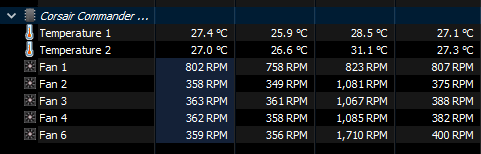
Sezione intitolata “Commander Core (XT/ST) - HWiNFO64”HWiNFO64 ha aggiunto il supporto al monitoraggio per la gamma Commander Core nella versione 7.42, rendendola incompatibile con SignalRGB. Quando questo monitoraggio è abilitato, HWiNFO64 rimette il Commander Core in modalità hardware dopo ogni aggiornamento, impedendo a SignalRGB di controllare l’RGB OPPURE la velocità delle ventole del dispositivo.
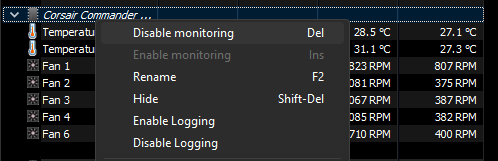
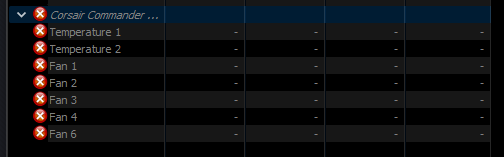
Può disabilitare questo comportamento in HWiNFO64 facendo clic con il pulsante destro del mouse sul Commander Core e cliccando su ‘Disable Monitoring’. Dopodiché dovrà riavviare SignalRGB.
Commander Core — Limitazione al colore singolo
Sezione intitolata “Commander Core — Limitazione al colore singolo”Il Corsair Commander Core (incluse le varianti XT e ST) può visualizzare solo un unico colore uniforme per intestazione ventola in alcuni stati del firmware. Questa è una limitazione hardware del Commander Core e non un problema di SignalRGB. Quando il Commander Core si trova in questa modalità, gli effetti che richiedono l’indirizzamento per singolo LED appariranno come un unico colore medio invece dell’animazione completa.
Per ovviare a questa limitazione, si assicuri che il firmware del Commander Core sia aggiornato tramite iCUE prima di passare a SignalRGB. Se la limitazione al colore singolo persiste dopo l’aggiornamento del firmware, l’hardware potrebbe non supportare il controllo completo per singolo LED su quel modello di controller.
Come configurare una gif hardware per il display LCD Corsair
Sezione intitolata “Come configurare una gif hardware per il display LCD Corsair”Può configurare gif hardware sul display LCD Corsair così non avrà bisogno di tenere iCUE in esecuzione:
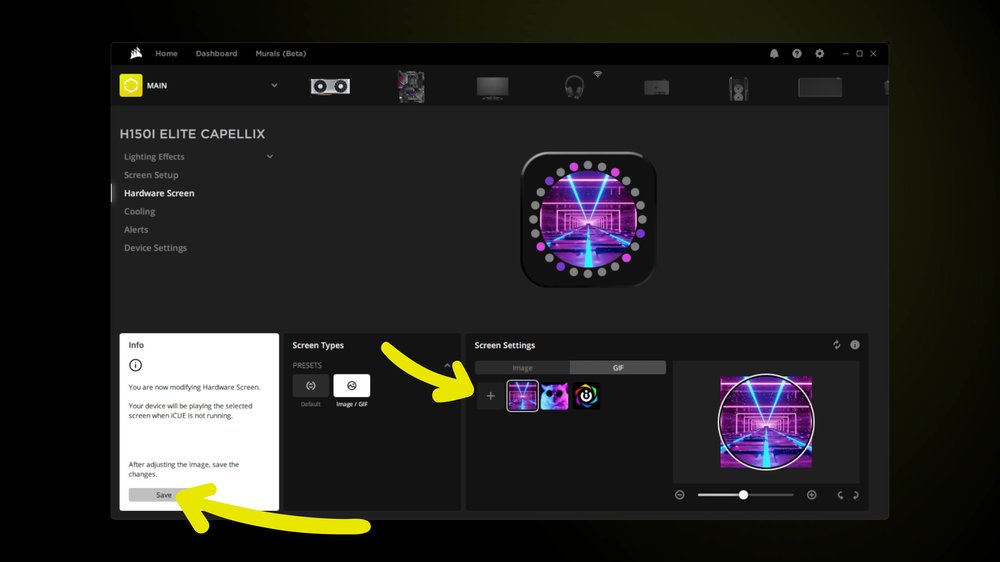
- Disabiliti il display LCD nei dispositivi SignalRGB.
- Chiuda SignalRGB e apra iCUE.
- Vada al suo dispositivo LCD e poi a Hardware Screen.
- Imposti la sua immagine/gif sul suo LCD, quindi prema “Save”; questo salverà la gif nella memoria del display LCD e potrà poi chiudere/disinstallare iCUE.